スマイルゼミ退会後のタブレット活用術!文鎮化を防ぐ初期化と落とし穴
通信教育大手のジャストシステムが展開する「スマイルゼミ」を解約した後、手元に残された専用タブレットの扱いに頭を悩ませる保護者は少なくありません。子どもの学習を支えてきた堅牢なハードウェアは、そのまま放置すれば高価なプラスチックの板と化してしまいます。一方で、一般的な汎用端末として再利用する「Android化」を試みる家庭も増えていますが、作業のタイミングや初期化のステップを一歩間違えると、蓄積した学習データが消失したり、端末が文鎮化(起動不能)に陥るトラブルが後を絶ちません。
ネット上には非公式な改造情報や古いOS仕様に基づく断片的な知識が飛び交い、読者を混乱させています。本稿では、2026年現在の最新システム環境に基づき、スマイルゼミ退会後のタブレットを巡る公式ガイドラインの真実、費用精算のからくり、そして安全に「第2のデジタルデバイス」として蘇らせる実践的な全手順を徹底解説します。
📌 【この記事の重要ポイントまとめ】
- 要点1:解約手続き完了の月末を過ぎる前に端末を初期化すると、過去の全学習講座が消滅し復元不能になる致命的な罠がある。
- 要点2:ジャストシステム公式案内通りに手続きを行えば、追加費用なしでGoogle Play対応の標準Android端末へ安全に移行できる。
- 要点3:一度Android化した端末は再入会時に専用機として再利用できないほか、12ヶ月未満の早期解約ではタブレット差額代金の請求が発生する。
【2026年最新】退会後のタブレットはそのままで大丈夫?Android化の落とし穴と全貌
スマイルゼミを解約した直後、多くの利用者が直面するのが「この端末はいつ、どのように扱えばよいのか」という疑問です。手元の端末をそのままにしておくべきか、それとも即座にAndroid化へ踏み切るべきか。結論から言えば、「契約上の退会満了日(月末)を迎えるまでは、本体のシステム設定を一切いじらない」ことが鉄則です。
ジャストシステムの契約規約上、退会を申し出てもその月末までは正規の受講期間が継続しています。この契約期間内に焦って端末メンテナンスから初期化を実行してしまうと、サーバーとの認証が強制切断され、まだ利用権が残っている学習コンテンツはおろか、正規のAndroid化プロ命が途中で遮断されて起動不能に陥るリスクがあります。
退会後のタブレットには、大きく分けて2つの活用ルートが存在します。1つは、受講済みの学年コンテンツをそのままオフライン中心で復元・復習用として残す「講座温存ルート」。もう1つは、学習専用ランチャーを完全に破棄して市販のタブレット同様にYouTubeや電子書籍を楽しむ「通常Android化ルート」です。どちらを選ぶかによって、解約直後の操作手順は180度異なります。中途半端な操作で双方のメリットを失うことのないよう、事前の見極めが求められます。
【実態検証】利用者の生の声と現場目線で見えたリアル|講座を残すか・Android化か
SNSや知恵袋、教育系オンラインコミュニティにおける実体験の投稿を詳細にリサーチすると、利用者の後悔と満足は綺麗に二極化しています。現場で実際に起きた生々しい声から、それぞれの選択に伴う現実を浮き彫りにしていきます。
小学生の兄弟を持つ保護者の体験談では、「下の子の就学準備のために過去講座を残そうとしたが、Wi-Fiに接続した拍子にアプリアップデートが走り、過去のデータがすべてロックされて見られなくなった」という悲痛な報告が目立ちます。スマイルゼミの講座残し方は極めてデリケートであり、契約終了後に端末がオンライン同期を行った瞬間、契約終了ステータスが書き込まれ、未ダウンロードの教材や漢字ドリルなどの権限が制限される仕様になっているためです。
一方で、早期に見切りをつけてAndroid化を選択した家庭からは好意的な意見が多く見られます。「スマイルタブレット3Rや4はペン入力の感度が高く、子どものお絵かき専用機や知育アプリ用として大手格安タブレット以上に重宝している」「2026年現在もGoogle Playから主要な動画配信アプリや学習アプリが安定して動作する」といった評価です。ただし、内部ストレージの容量(標準で32GB程度)が近年の重い3Dゲームには適さない点や、バッテリーの経年劣化については妥協が必要であるというリアルな指摘も共有されています。
一般に知られていない盲点とネットの誤解|違約金・再入会・中古売却の真実
ネット上の情報で特に誤認が多いのが、解約違約金と端末代金の関係性、そして再入会時の端末使い回しに関する仕様です。検索エンジン上では「解約違約金」という言葉が一人歩きしていますが、実態は違約金ではなく「タブレット代金の残債補填(差額請求)」です。
ジャストシステムは、利用者が1年以上継続受講することを前提に、定価約4万円相当の専用タブレットを1万円台前半(一括10,978円税込など)の大幅値引きで提供しています。そのため、12ヶ月未満で退会した場合には、契約月数に応じたタブレット代金請求が確実に発生します。具体的には、6ヶ月未満での解約で32,802円(税込)、6ヶ月以上12ヶ月未満での解約で7,678円(税込)の追加費用が自動的に決済されます。
さらに知っておくべき決定的な盲点は、以下の3点に集約されます。
1. 再入会時の専用タブレットとして再利用は不可
一度Android化を実行したタブレットは、内部ブートローダーの制御が標準仕様に書き換えられるため、将来スマイルゼミに再入会しても学習端末として復元できません。再入会時は改めて新規タブレットの購入(代金発生)が必要となります。
2. スマイルゼミ中古タブレット売却の厳しい現実
フリマアプリ等で中古端末を出品・売却する際、Android化が完了していない状態や、元のアカウント情報(ジャストアカウント)が紐付いたまま出品すると、購入者側で初期化できず「受取トラブル」に発展します。相場も年々下落傾向にあり、メルカリ等での手取り額は手数料・送料を引くと3,000円〜6,000円前後に留まるケースがほとんどです。
3. スマイルゼミタブレット改造注意点とカスタムROMの危険性
有志がネット上に公開している非公式カスタムROMの導入(ルート化作業)は、基盤のフラッシュメモリを破壊して完全な文鎮化を引き起こす恐れがあります。現在配布されている公式ファームウェアアップデートにより、正規ルートでの安全なAndroid移行機能が完備されているため、危険な非公式改造を行うメリットは皆無です。
【データ比較】解約時期別の費用負担と活用ルート徹底比較
退会手続きを進めるにあたり、受講期間に応じたコストの発生状況と、選択可能な活用ルートの損益分岐点を客観的データとして整理しました。ご自身の契約ステータスと照らし合わせて確認してください。
| 項目 | 詳細・数値データ | 一般的な基準・相場 | 編集部の見解・評価 |
|---|---|---|---|
| 解約時ペナルティ費用(6ヶ月未満) | 32,802円(税込)の一括請求 | 通信教育業界の端末実費回収規約 | 短期解約の損失は甚大。可能であれば半年満了まで受講継続した方が安価になる場合も。 |
| 解約時ペナルティ費用(6〜11ヶ月) | 7,678円(税込)の一括請求 | 端末割引分の部分補填金 | 約7,700円の追金で専用ペン付き高性能Android端末が手に入ると考えれば十分許容範囲。 |
| 解約時ペナルティ費用(12ヶ月以上) | 0円(追加請求なし) | 契約満了に伴う端末所有権の完全移転 | 完全にユーザー自身の資産。いつ初期化してAndroid化しても金銭的リスクはゼロ。 |
| 活用法:過去講座の温存利用 | 受講済みの学年教材のみ閲覧可能(通信制限あり) | オフライン教材としての再利用 | 復習用途として優秀だが、端末アップデートの誤爆で消滅するリスクと常に隣り合わせ。 |
| 活用法:汎用Android端末化 | Google Play対応、通常アプリが自由にインストール可能 | 市販の2万円前後エントリータブレットと同等 | 最も実用的。子どものYouTube試聴機、家族のデジタル掲示板、電子書籍リーダーに最適。 |
| 中古市場での再販相場 | 実勢価格:3,500円〜7,500円前後 | リユース市場の中古タブレット取引相場 | 売却益は薄い。梱包・発送の手間やアカウントトラブルを考慮すると自家利用が合理的。 |
失敗しないスマイルゼミタブレット初期化手順と公式設定ステップ
ここでは、ジャストシステム公式案内で定められている正規のAndroid化手順をステップ形式で解説します。作業を開始する前に、必ず「端末の充電を80%以上にしておくこと」および「安定した家庭内Wi-Fi環境を用意すること」を徹底してください。
【ステップ1:解約満了日の確認】
退会手続きを行った当月内は作業を行わず、契約が正式に終了した翌月1日以降にタブレットを起動します。画面上部の日付とシステムメッセージを確認してください。
【ステップ2:システムアップデートの適用】
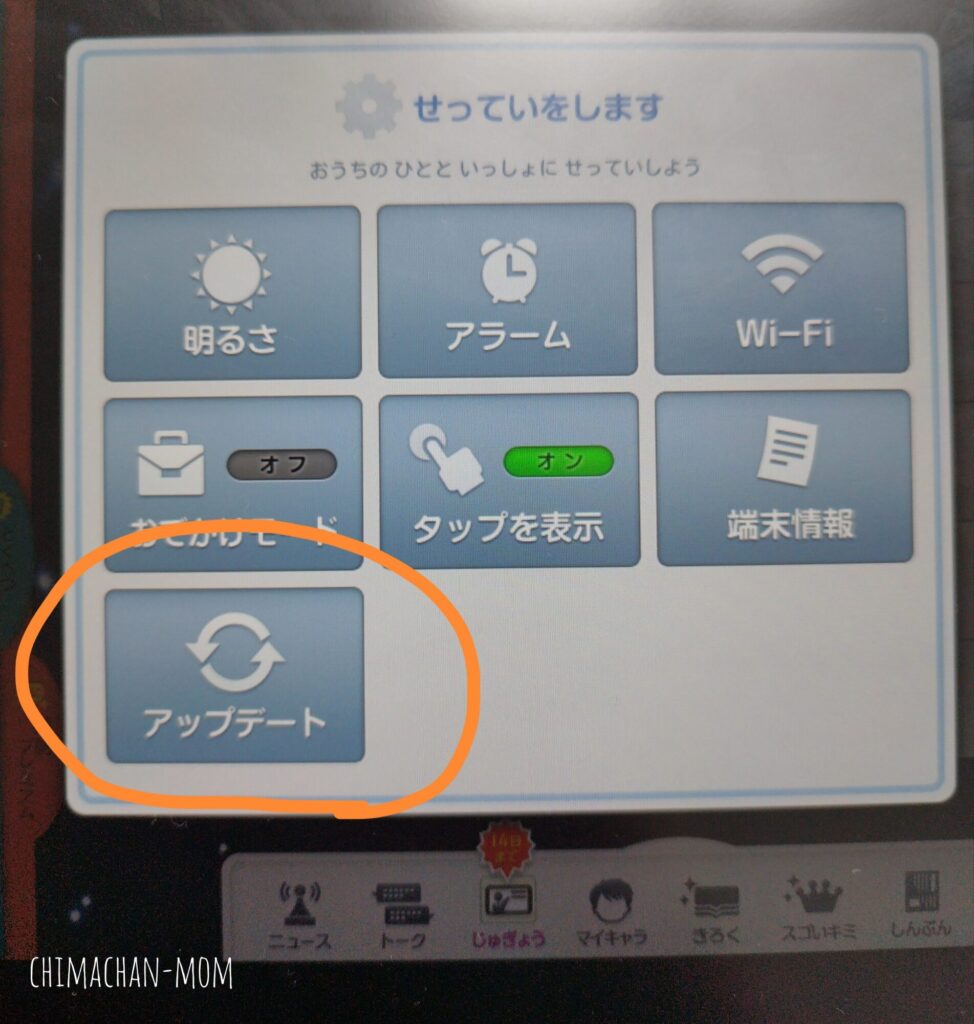
ホーム画面右上の「せってい」をタップし、「端末情報」から「システムアップデート」を選択します。最新のファームウェアが適用されていないと、初期化メニュー内にAndroid化の項目が出現しません。更新がある場合はすべて完了させて再起動します。
【ステップ3:契約終了に伴うタブレット初期化の実行】
再び「せってい」から「端末情報」を開き、最下部に表示される「スマイルゼミの消去」(機種により「タブレットの初期化」や「ご契約終了後の設定」)を選択します。ここで「学習データがすべて消去されます」という警告画面が連続して表示されますが、指示に従い「消去する」を実行します。
【ステップ4:Android標準ランチャーの立ち上げ】
自動的に端末が再起動し、Androidの初期設定ウィザード(言語選択やWi-Fi設定)が起動します。Googleアカウントのログイン画面が表示されたら、保護者のGoogleアカウント、または「Google ファミリーリンク」で管理された子どものアカウントでサインインします。
【ステップ5:Google Playからのアプリ導入確認】
ホーム画面に「Play ストア」アイコンが存在することを確認し、任意のアプリ(YouTube KidsやKindleなど)が正常にダウンロード・起動できるかテストします。これで汎用Android端末への移行作業は完了です。
【プロの結論】デジタル育児の境界線と端末活用の最終判断基準
教育情報分野の取材を長年続けてきた視点から、この退会後タブレットの活用は単なる「ハードウェアの再利用」に留まらない、家庭内の「デジタル・バウンダリー(心理的境界線)」の再構築という重要な教育的側面を孕んでいます。
スマイルゼミの専用端末は、インターネットの有害コンテンツやゲーム依存から子どもを隔離する「安全な箱庭」として機能していました。しかし、Android化を実行した瞬間から、その端末は世界中の欲望と情報が渦巻く外の世界へ直接リンクすることになります。親が明確なルールを設けずに「退会したから自由に使いなさい」と子どもに端末を明け渡してしまえば、学習意欲の減退やスクリーンタイムの暴走といった新たな家庭内摩擦を生む引き金になりかねません。
そこで、本機をAndroid化して再利用するべきかどうかの明確な判断基準を提示します。
▼ Android化を強く推奨できる家庭の条件
・Google ファミリーリンク等の保護者管理ツールを設定し、利用時間やアプリ導入を親がコントロールできる。
・子どもに動画試聴や特定の教育アプリ(タイピング練習・プログラミング等)を目的意識を持って使わせる準備がある。
・端末をリビング専用や家庭共有のスマートモニターとして配置する運用ルールを合意できている。
▼ 講座温存ルートを選ぶか、端末処分を検討すべき家庭の条件
・年子の兄弟がおり、漢字検定や算数の基礎計算ドリルとしてあと1〜2年は復習用として使い倒したい。
・親自身がAndroidの設定やセキュリティ管理に不慣れで、フィルタリング管理を継続する自信がない。
・子どもがすでにスマホや別の家庭用ゲーム機を所有しており、余剰端末を与えることで生活リズムの乱れが懸念される。
道具は使う人間の意図によって薬にも毒にもなります。端末のスペックや経済的な損得勘定だけに囚われず、家庭内における情報機器の距離感をどうデザインするかという視点を持って、最終的な活用方針を選択してください。
【2026年最新】家庭で眠らせない実戦的タブレット活用法
無事にAndroid端末へと生まれ変わったスマイルタブレットは、2026年のスマートライフにおいて以下のような多目的なサブ機として抜群のコストパフォーマンスを発揮します。
1. 専用ペンを活かした「ファミリー共有ホワイトボード&スケジュール表」
デジタイザーペンが標準付属している強みを活かし、「Google Keep」やファミリー共有カレンダーアプリを常時表示させることで、リビングの連絡掲示板として活用できます。子どもの持ち物チェックや習い事スケジュールの共有に最適です。
2. リビング学習を支える「オンライン英会話・タイピング練習機」
画面サイズが10.1インチと程よい大きさのため、外付けBluetoothキーボードを接続すれば、小学校高学年や中学生のタイピング習熟端末へと早変わりします。学習机の上で場所を取らないサブ端末として、メインPCを持たない子どものファーストPC代わりに適しています。
3. クッキングタイマー&レシピ閲覧モニター
キッチンカウンターにスタンド設置し、料理レシピ動画やタイマーアプリを表示させる専用端末としての運用です。万が一油や水滴が飛んでも、もともと子ども向けに設計されたタフな筐体であるため、精神的ダメージが少ない点も親世代から支持を集める隠れた実用例です。
【スマイル ゼミ 退会 後 タブレット】に関するよくある質問(FAQ)
Q1:退会後もWi-Fiに繋いだままにしておくと、残しておいた講座は消えてしまいますか?
A1:消えてしまう可能性が極めて高いです。解約処理が完了した状態で端末がオンライン通信を行うと、サーバー側と同期して受講契約の終了が端末側に反映され、過去教材の利用権がロックされます。過去の講座を残して利用し続けたい場合は、「お出かけモード」などを活用してWi-Fiを完全に切断したオフライン状態で運用し、アプリの更新や再ログインを避ける必要があります。
Q2:Android化の途中で画面が真っ暗になり動かなくなりました。どうすれば直りますか?
A2:まずはバッテリー切れの可能性を疑い、純正ACアダプターを接続して最低1時間以上充電してください。その上で、電源ボタンを10秒以上長押しする「強制再起動」を試みます。もしロゴ画面でループしたり起動しない場合、非正規の改造(root化など)を行っていなければ、ジャストシステムのサポート窓口に問い合わせて工場出荷状態へのリカバリー対応が可能か相談することをおすすめします。
Q3:スマイルゼミの専用タッチペン(デジタイザーペン)はAndroid化後も使えますか?
A3:問題なくそのまま使えます。スマイルゼミのペンはワコム社の電磁誘導方式(EMR)を採用しており、画面上に手を置いたままでも文字やイラストが描けるパームリジェクション機能が備わっています。一般的な安価な静電容量式ペンとは次元の違う書き味を誇るため、Android化後もお絵かきアプリやノートアプリで強力な武器になります。
Q4:一度Android化した端末を、友人に譲渡してスマイルゼミ専用機として使ってもらうことはできますか?
A4:不可能です。一度公式手順や初期化によって標準Android化した端末は、スマイルゼミの受講用システム(専用ランチャー)を再インストールする手段が提供されていません。譲渡された側が新たにスマイルゼミへ入会する場合でも、新規に受講用タブレットを購入する必要があります。
まとめ:今後の動向と失敗しないための判断基準
スマイルゼミ退会後のタブレットは、正しい知識と手順さえ踏めば、家庭のIT環境を豊かにする頼もしいデジタル資産へと生まれ変わります。しかし、その恩恵を享受するためには、「月末の契約満了まで初期化を待つ」「12ヶ月ルールの端末代金精算を把握する」「過去講座を残すか汎用化するかの目的を絞る」という3つの条件を遵守しなければなりません。
教育テック端末の進化とともに、リユースの選択肢は今後も拡大していきます。目の前の端末を単なる不用品として片付けるのではなく、家族のデジタルリテラシーを高める新たなきっかけとして、賢く安全に活用してください。 (出典: スマイル ゼミ 退会 後 タブレット(Yahoo!ニュース))
情報を整理して届けることが得意なWebディレクター。ユーザー視点に立った記事作成を目指しています。