Word二重取り消し線の引き方徹底解説!消せない原因と一括解除の裏技
ビジネス文書や契約書のドラフト作成、公用文の推敲において、文字を消去しつつ修正の痕跡を明確に残す「二重取り消し線」。いざWordで引こうと画面上部のリボンを見渡しても、目に入るのは通常の1本線の取り消し線アイコンばかりで、目的の二重線が見当たらず作業の手が止まってしまった経験を持つ人は少なくありません。
なぜWordの初期画面には二重取り消し線が配置されていないのか。実は、フォントダイアログボックスの奥に格納されている機能であり、正しいアクセス手順やキーボードショートカットさえ押さえれば、わずか数秒で自在に引くことが可能です。2026年現在のMicrosoft 365および主要バージョンに対応した確実な引き方から、現場で多発する「どうしても消せないトラブル」の完全解決策、さらには契約実務で役立つ一括解除の手法まで、オフィスの現場目線で余すところなくお伝えします。
📌 【この記事の重要ポイントまとめ】
- 要点1:二重取り消し線はリボンの「フォントダイアログボックス」詳細設定、または専用のキー操作から素早く呼び出せる。
- 要点2:消せない主な原因は「変更履歴機能の作動」か「図形描画の混入」であり、設定の解除や高度な置換機能で一掃できる。
- 要点3:公用文や法務書類における二重線は「文字を隠さず改ざんを防ぐ」法的・心理的境界線として現在も不可欠なルールである。
【なぜ見当たらない?】Wordで二重取り消し線がリボンにない理由と2026年最新設定手順
Wordを起動して「ホーム」タブを開くと、太字(B)や斜体(I)、下線(U)の並びに「ab」に横線が1本入った取り消し線アイコンが表示されています。しかし、周囲をいくら探しても二重線のアイコンは見当たりません。このUI配置こそが、「Word 二重取り消し線 引き方」を検索するユーザーが絶えない最大の原因です。
Microsoftのインターフェース設計では、使用頻度が極めて高い一般的な1本取り消し線のみがリボン表面に標準配置され、特殊な文字装飾である二重線は下層のメニューに格納されています。機能自体が削除されたわけではなく、フォントダイアログボックスを開くことで瞬時に適用できます。
「Word 二重取り消し線 2026年最新設定手順」の基本フローは以下の3ステップです。
1. 二重線を引きたい文字列をマウスでドラッグして選択します。
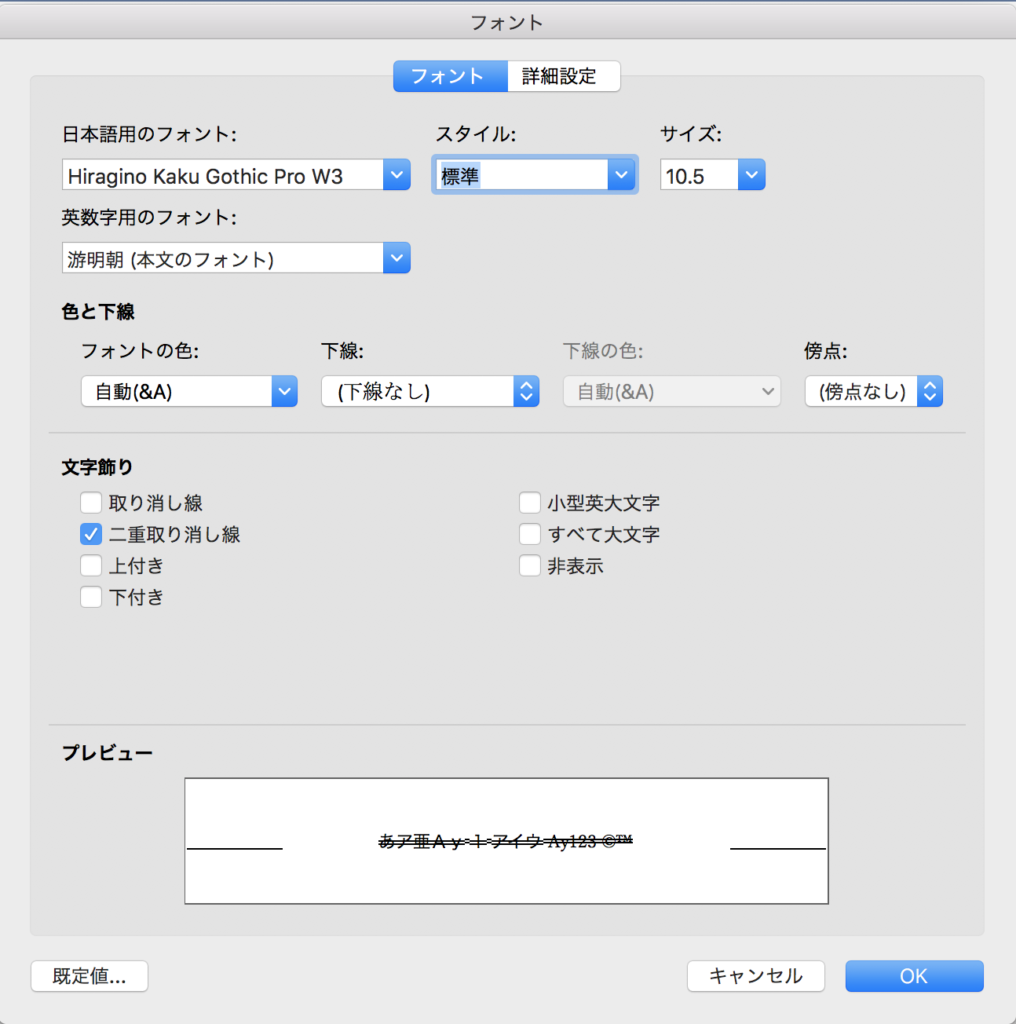
2. 「ホーム」タブの「フォント」グループ右下にある小さな矢印アイコン(フォントダイアログボックス起動ツール)をクリックします。
3. 画面中央の「文字飾り」エリアにある「Word 文字飾り 二重消し線」のチェックボックスをオンにし、右下の「OK」をクリックします。
たったこれだけの操作で、選択したテキストの中央に美しい2本の平行線が引かれます。なお、すでに引かれている二重線を取り消したい場合も、同じ画面を開いてチェックを外すだけで元のテキストへと戻せます。
作業効率を倍増させるショートカットキーとリボンへの追加ワザ
マウス操作でダイアログを毎回開くのが手間に感じる場合、実務スピードを劇的に引き上げるのがキーボードショートカットの活用です。Windows版Wordには二重取り消し線専用の単一キーは割り当てられていませんが、最小限の手数で呼び出す組み合わせが存在します。
「Word 二重取り消し線 ショートカット」として最も実用的なのは、フォント設定画面をキーボードで瞬時に呼び出すアプローチです。対象の文字を選択した状態で、Ctrl + D(または Ctrl + Shift + F)を押すと、即座にフォントダイアログボックスがポップアップします。続けてキーボードの Alt + K を押すと「二重取り消し線」のチェックボックスにチェックが入り、そのまま Enter を押せば確定します。慣れれば1秒足らずで処理を完了できる強力なキーストロークです。
Mac環境を利用している場合も同様の考え方が適用されます。「Mac Word 二重取り消し線」を呼び出すには、文字列選択後に Command + D を押してフォント設定を開き、マウスまたはタブキーで「二重取り消し線」にチェックを入れます。さらに頻繁に使うユーザーであれば、Wordの「ツール」>「キーボードのカスタマイズ」から、コマンド「DoubleStrikethrough」を検索し、好みの独自ショートカットを割り当てておくのが最も合理的です。
さらにマウス操作を極限まで減らしたいビジネスパーソンには、「ワード リボン 二重取り消し線 追加」のカスタマイズを推奨します。画面左上にある「クイックアクセスツールバー」の下矢印をクリックし、「その他のコマンド」を選択します。「コマンドの選択」で「リボンにないコマンド」または「すべてのコマンド」を選び、一覧から「二重取り消し線」を追加してください。これにより、上部のツールバーに常時アイコンが常駐し、ワンクリックで二重線のON/OFFが可能になります。
【徹底比較】1本線・二重線・変更履歴の違いと実務での使い分けデータ
オフィスワークにおいて、文字列を線で消す手法には複数の選択肢が存在します。目的や提出先に応じて使い分けなければ、相手に意図が正しく伝わらないばかりか、重大な契約トラブルを引き起こすリスクすら孕んでいます。
| 項目 | 詳細・数値データ | 一般的な基準・相場 | 編集部の見解・評価 |
|---|---|---|---|
| 通常の取り消し線(1本線) | リボンからワンクリック(所要時間:約1秒) | 社内メモ、ToDoリストの完了チェック | 日常的なタスク管理には最適だが、公式文書の改訂には軽すぎる印象を与える。 |
| 二重取り消し線(2本線) | フォント設定経由(所要時間:ショートカットで約2秒) | 契約書改訂案、規約修正、公用文の修正対照表 | 元の文字を判読可能な状態に保つ法的要求を満たし、実務上の信頼性が極めて高い。 |
| Word 変更履歴の削除線 | 校閲タブ機能(メタデータとしてファイル内に保持) | チーム内での共同編集、査閲・承認プロセス | 環境設定によって表示形式が変わりやすく、外部提出時に意図せず消去される危険がある。 |
| 図形描画による二重線 | 挿入タブ>図形(所要時間:位置調整含め10秒以上) | 印刷物のアナログ的再現(本来は非推奨) | 文字の改行やレイアウト崩れで線がズレるため、デジタル実務では避けるべき悪手。 |
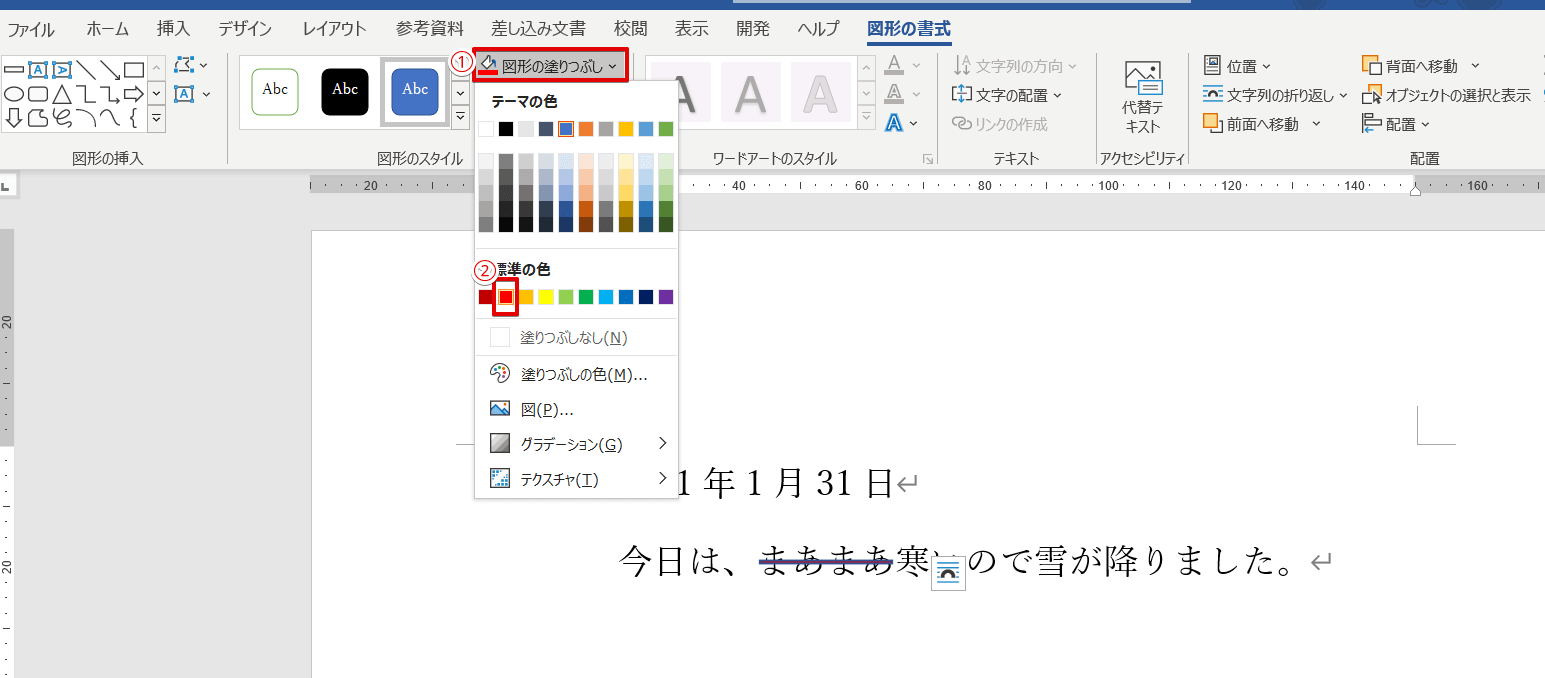
特に注意が必要なのが、「Word 変更履歴 取り消し線 二重線」を巡る挙動です。校閲タブの変更履歴機能をオンにした状態で文字を削除すると、設定によっては赤い二重取り消し線が表示されることがあります。これは文字装飾としての二重線ではなく「削除されたテキストの履歴表示」であるため、ダイアログから二重線を外そうとしても解除できません。この構造的違いを把握しておくことがトラブル回避の第一歩です。
【実態検証】「消せない・消去できない」オフィス現場の生の声とトラブル原因
ネットの知恵袋やSNSの投稿、企業のヘルプデスクに寄せられる悲痛な相談の中で、圧倒的に多いのが「文字を選択して取り消し線アイコンをクリックしたのに、線が消えてくれない」「二重線だけが頑固に残ってしまう」という問題です。実際に現場のビジネスパーソンが直面している「Word 二重取り消し線 消せない理由」を検証すると、主に3つの典型的な盲点が浮かび上がります。
第1の盲点は、リボンの「1本取り消し線アイコン」で解除しようとしているケースです。Wordの仕様上、リボンの取り消し線ボタンは「1本線のON/OFF」しかトグル操作できません。二重線が設定されている文字列を選択した状態でそのボタンを押すと、二重線の上にさらに1本線が重なって三重線のようになってしまったり、単に1本線が追加解除されるだけで二重線は残存したりします。二重線を消すには、必ず同じフォントダイアログボックスを開いて「二重取り消し線」のチェックを外す必要があります。
第2の盲点は、前述した校閲機能(変更履歴)によるトラップです。共同編集されたファイルでは、「変更履歴の記録」がバックグラウンドで有効化されているケースが多々あります。この場合、表示されている二重線は装飾ではなく「変更履歴データ」そのものです。「校閲」タブを開き、「すべての変更を反映」を選択するか、該当箇所の変更履歴を個別に「承諾」または「元に戻す」処理を行わない限り、見た目上の線を消去することはできません。
第3の盲点は、過去の作成者が「オートシェイプ(直線)」で二重線を重ね書きしているケースです。古い社内フォーマットやExcelから移植された文書では、文字飾り機能を知らない担当者が図形の直線を2本並べて文字の上に置いている事例が散見されます。この場合、文字を選択してもフォント設定には何も反映されておらず、図形オブジェクト選択モードに切り替えて物理的に直線をデリートしなければ線は消えません。
大量の二重線を瞬時に消す!ワード置換機能による一括解除テクニック
数十ページに及ぶ長大なマニュアルや法務文書のチェック作業において、文書内のあちこちに散らばった二重線を1箇所ずつ手作業で解除していくのは極めて非効率的です。数千箇所の修正箇所をわずか数秒で元通りにするには、「ワード 置換 二重取り消し線 削除」の高度な検索・置換機能を駆使します。
「ワード 二重取り消し線 一括解除」を安全かつ確実に実行する手順は以下の通りです。
1. キーボードの Ctrl + H を押して「検索と置換」ダイアログボックスを開きます。
2. 左下の「オプション」ボタンをクリックし、詳細設定パネルを展開します。
3. 「検索する文字列」の入力欄を空欄にした状態で、ダイアログ左下の「書式」ボタンをクリックし、「フォント」を選択します。
4. 現れたフォント画面で「二重取り消し線」にチェックを入れて「OK」をクリックします。(これで検索欄の下に「書式: 二重取り消し線」と表示されます)
5. 続いて「置換後の文字列」の入力欄をクリックして空欄にします。
6. 再び「書式」>「フォント」を開き、今度は「二重取り消し線」のチェックボックスを完全にオフ(空白)にして「OK」をクリックします。
7. 最後に「すべて置換」を実行します。
この手順を実行すれば、文字そのものは1文字も消去することなく、文書全体に設定された二重線の装飾だけを瞬時に剥ぎ取ることができます。実務での納期短縮に絶大な効果を発揮するプロ直伝のクレンジング技法です。

一般に知られていない盲点と公用文・法務文書の訂正ルール
二重取り消し線は単なるデザイン上の選択肢ではありません。日本の行政機関や法務実務においては、極めて厳密なプロトコルが存在します。「二重取り消し線 訂正印 公用文ルール」を正確に理解しておくことは、社会人としての法的リテラシーに直結します。
公用文や手書きの契約書において、なぜ「1本線」や「修正液」ではなく「二重線」でなければならないのか。その本質は「改ざんの防止」と「訂正前の可読性の確保」にあります。修正液や塗りつぶしによる抹消は、元に何が書かれていたかを物理的に隠蔽するため、後からの不正な改ざんを疑われる原因となります。一方、細い2本の平行線であれば、何が元の文言であり、それを意図的に無効化したという意思表示が誰の目にも一目瞭然となります。
さらに公文書の伝統的ルールでは、二重線で消した箇所の直上または余白に「○字削除」「○字加入」と記載し、その境界線上に当事者の印鑑(訂正印)を押印する決まりがあります。Wordなどの電子文書で作成したものを紙に出力して訂正する場合も、この書式原則がそのまま適用されます。ネット上では「1本線でも意味が通じれば問題ない」という誤解も見られますが、公的機関への提出物や金銭消費貸借契約などの厳格な場面では、二重線を使用しない訂正は書類不備として差し戻されるリスクがある点に留意しなければなりません。
【プロの結論】おすすめできる人・慎重になるべき人の判断基準
二重取り消し線は非常に便利な機能ですが、あらゆるシチュエーションで無差別に使うべきではありません。組織内の心理的安全性やコミュニケーションの円滑さを保つ観点から、明確な使い分けの判断基準を提示します。
【二重取り消し線の積極的な使用をおすすめできる人・場面】
・契約書や利用規約のドラフトを相手方弁護士や法務部門とやり取りする担当者(どこが削られたかを即座に相互確認できるため)。
・自治体や官公庁向けの申請書類、総務関連の社内規定を管理する担当者。
・過去の経緯をテキスト上に残すことで、後任者への引き継ぎミスを防ぎたいプロジェクトマネージャー。
【二重取り消し線の使用に慎重になるべき人・場面】
・最終版としてクライアントや一般消費者に納品・公開する文書を作成する担当者(途中の思考過程や不要な訂正履歴が見えることで、プロフェッショナルとしての完成度を疑われる懸念があるため)。
・視覚的なアクセシビリティを最優先するWeb用原稿やスライド資料(文字の上に線が重なることで、視覚障害者やスクリーンリーダー利用者に誤読を与えるリスクがあるため)。
二重線は「過去の決定を尊重しつつ、新たな合意へと移行した」という境界線を可視化するツールです。最終納品物では綺麗に一括解除し、議論のプロセスではしっかりと二重線を残すという、メリハリの利いた文書設計が求められます。
【ワード 取り消し 線 二 重】に関するよくある質問(FAQ)
Q1:二重取り消し線の色だけを「赤」や「青」など文字と別の色に変えることはできますか?
A1:Wordの標準機能であるフォントの「二重取り消し線」は、文字と同じフォントカラーが連動して適用される仕様となっています。文字色を黒のまま二重線だけを赤にしたい場合は、フォント設定ではなく「下線」機能の二重下線を利用し、下線の色を赤に設定したうえで文字の配置を工夫するか、変更履歴機能を活用して削除線を赤色表示させる必要があります。
Q2:Excelのセル内でもWordと同じように二重取り消し線を引けますか?
A2:残念ながら、Excelには文字飾りとしての「二重取り消し線」機能が用意されていません(通常の1本取り消し線のみ対応)。Excelで同様の表現を行いたい場合は、セルの書式設定で「二重下線」を引くか、図形の直線ツールを使って手動で2本の線を重ねる代替手段を取るのが一般的です。
Q3:PDFに変換した際、引いたはずの二重取り消し線が消えてしまったり1本に潰れたりしませんか?
A3:フォントサイズが極端に小さい場合(8pt以下など)や、低解像度のディスプレイで閲覧した場合に、ディスプレイのピクセル密度の都合で2本の線が1本に潰れて見えることがあります。しかし、Wordの標準機能で引かれた二重線はベクターデータとしてPDFに埋め込まれるため、印刷物や高精細画面で拡大表示すれば正確な2本線として再現されます。
まとめ:今後の動向と失敗しないための判断基準
一見すると些細な文字装飾に見える二重取り消し線ですが、その裏にはオフィスのUI設計思想から、契約実務における法的な証拠力保持、さらにはチーム間での透明な情報共有の知恵までが凝縮されています。
リボン上に見当たらないときは慌てずに Ctrl + D からフォントダイアログボックスを開くこと。他者から受け取ったファイルの線が消せないときは変更履歴や図形の存在を疑うこと。そして大量の線は検索と置換の書式設定でスマートに一掃すること。これらの最新テクニックを身につけておくことで、日々のドキュメント作成スピードと正確性は飛躍的に向上します。ルールとツールの正しい知識を武器に、誰にとっても見やすく信頼性の高いビジネス文書を構築していきましょう。 (出典: ワード 取り消し 線 二 重(Yahoo!ニュース))
最新のトレンドや話題のニュースをわかりやすく解説するWebライターです。読者の皆様に役立つ情報を日々お届けしています。