ローソンのネットプリントやり方!LINE即印刷の手順と料金表
外出先で「今すぐ公的書類を提出しなければならない」「履歴書を用紙で持参するのを失念していた」という突発的なトラブルに見舞われた経験はないだろうか。ペーパーレス化が一段と加速した2026年現在、家庭用プリンターを所有しない世帯が増加する一方で、街中のコンビニエンスストアは「個人の高機能プリントステーション」としての役割を強めている。
全国のローソン店舗に導入されているシャープ製マルチコピー機は、写真や文書の美麗な仕上がりに加え、スマートフォンとの連携スピードが極めて高い。とりわけ専用アプリのダウンロードや煩わしい会員登録を一切挟まず、日常的に使っているLINEから数秒でファイルを送信して印刷番号を取得する手段は、多忙な現代人にとって知っておくべき必須のライフハックだ。本稿では、現場での実機検証に基づき、最短・最安で印刷を成功させるための実践的ノウハウを徹底網羅して解説する。
📌 【この記事の重要ポイントまとめ】
- 要点1:アプリ不要&会員登録なしでOK!LINE公式アカウント「ネットワークプリント」にファイル送信するだけで即時印刷番号が発行可能。
- 要点2:PDF印刷は白黒1枚20円・カラー60円から。写真プリント(L判40円)やオリジナルシール印刷(200円〜)など多彩な用紙に対応。
- 要点3:就活の履歴書印刷や緊急時の公的書類出力にも最適。事前登録エラーや現場での暗証番号ミスを防ぐチェックポイントを網羅。
【アプリ不要の裏ワザ】ローソンネットプリントをLINEで完結させる最速手順
コンビニでネットプリントを利用する際、最大の参入障壁となるのが「専用アプリをわざわざ探してインストールし、メールアドレスで新規会員登録を行う」という手間だ。急ぎの移動中や駅前の店舗前でギガを消費しながらアプリを落とす作業は、大きなストレスになりかねない。しかしローソンでは、ネットプリント アプリなし 会員登録不要で即座に印刷できる仕組みが確立されている。
その最もスマートな解決策が、シャープが運営する公式サービスを活用したローソンネットプリント LINEやり方だ。手順は驚くほどシンプルで、初めて操作する人でも2分足らずで完了する。
まず、LINEアプリの検索窓に「ネットワークプリント」と入力し、緑のチェックマークがついたシャープ公式アカウントを友だち追加する。トークルームが開いたら、印刷したいPDFファイルや写真画像をそのままメッセージとして送信するだけでよい。送信直後にシステムから自動返信が届き、用紙タイプ(B5/A4/B4/A3や写真サイズなど)を指定すると、即座に英数字のネットワークプリント ユーザー番号 確認画面が表示される。
このユーザー番号さえ手元にあれば、あとは店頭のマルチコピー機に赴くだけだ。会員登録を行わないゲスト利用の場合でも、ファイルの保持期限内(通常は登録翌日の24時まで)であれば問題なく印刷できるため、「今すぐ1枚だけ出したい」という緊急ニーズに対して圧倒的な優位性を持つ。

スマホから店頭まで|ネットワークプリントのスマホ印刷手順と操作フロー
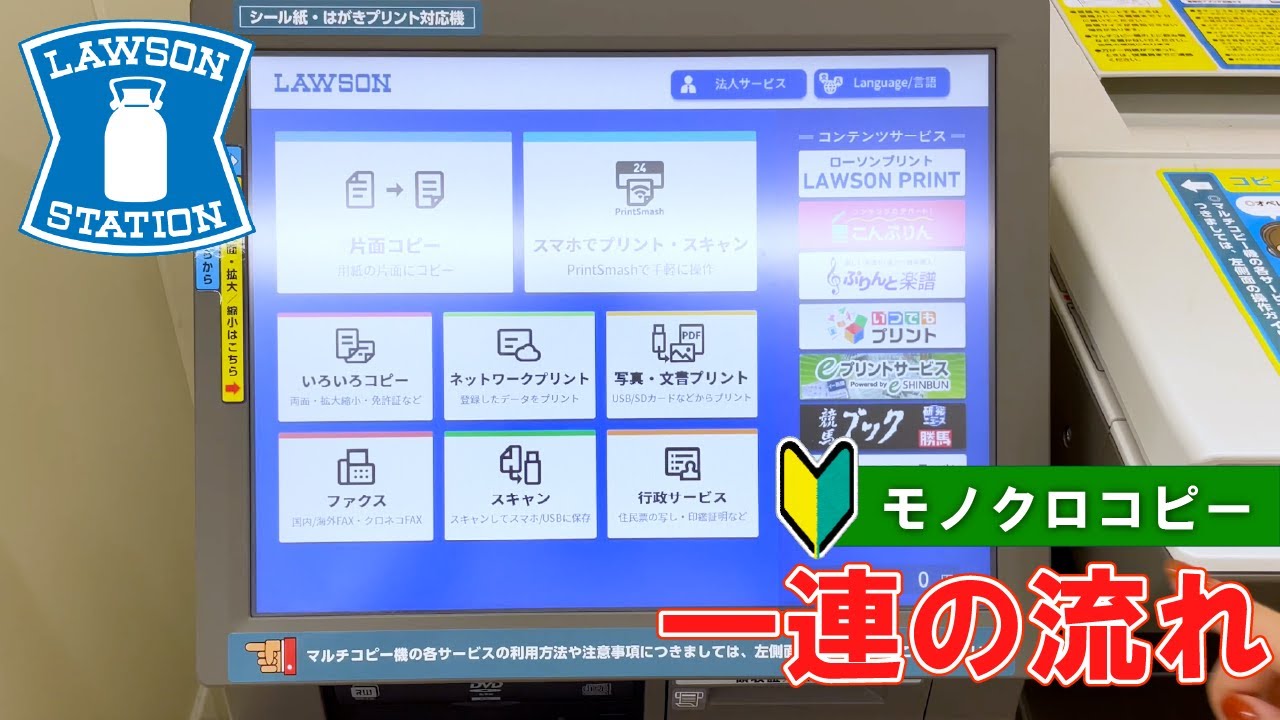
手元にユーザー番号を準備できたら、ローソン店頭のシャープ マルチコピー機 操作方法へと進む。店内奥やレジ横に設置されたマルチコピー機のタッチパネルは、直感的なUI(ユーザーインターフェース)に設計されているが、焦っているとメニュー選択で迷いやすい。あらかじめ現地での動線を押さえておこう。
まず、トップ画面に大きく表示されている「プリントサービス」をタッチする。続いて表示される選択肢の中から「ネットワークプリント」を選択する。画面が切り替わり、テンキーとともに番号入力画面が表示されたら、先ほどLINEやブラウザ上で取得したユーザー番号を入力して「次へ」を押す。
正しく認証されると、事前にアップロードしたファイル名の一覧がタッチパネルに並ぶ。ここで印刷したいファイルにチェックを入れ、カラーモード(白黒/フルカラー)、印刷部数、両面印刷の有無などを指定する。最後に画面右下の「コイン投入」またはキャッシュレス決済の指示に従って料金を支払い、「スタート」ボタンを押せば高精度な印刷が開始される。この一連のネットワークプリント スマホ 印刷手順は、画面の案内に沿って進めるだけで迷う要素がほとんどない。
なお、Wi-Fi環境を利用して端末から直接コピー機へデータを転送したい場合は、プリントスマッシュ 使い方も選択肢に入る。こちらはコピー機が発するWi-Fiスポットにスマホを接続し、専用アプリ経由でデータを直接流し込む方式だ。事前のサーバーアップロードを介さないため、機密保持が極めて厳格な社外秘文書を扱うビジネスパーソンや、通信制限下にあるユーザーから根強い支持を得ている。
【2026年最新】ローソンコピー機のPDF印刷料金と写真プリント値段一覧
コンビニプリントを利用する上で、事前に把握しておきたいのが正確なコスト感だ。小銭を用意する必要があるのか、電子マネーやコード決済に対応しているのかも含め、2026年時点の最新価格体系を整理した。
ローソンに設置されているシャープ製マルチコピー機は、普通紙プリントだけでなく、光沢紙印刷やフォト用紙、さらには推し活やラベル作成で需要が急増しているローソン シール印刷 やり方まで幅広くカバーしている。それぞれの料金設定と特徴は以下の通りだ。
| 印刷メニュー | 詳細・数値データ | 一般的な基準・相場 | 編集部の見解・評価 |
|---|---|---|---|
| 普通紙 PDF印刷(白黒) | B5 / A4 / B4 / A3:1枚 20円 | 他社コンビニ:10円〜20円 | A3サイズまで同一料金なのが強み。視認性の高いトナー定着。 |
| 普通紙 PDF印刷(カラー) | B5 / A4 / B4:1枚 60円 A3:1枚 100円 | 他社コンビニ:50円〜100円 | ローソン コピー機 PDF印刷 料金として標準的。グラフ発色も鮮明。 |
| 光沢紙・写真プリント | L判:1枚 40円 2L判:1枚 100円 | 写真専門店:45円〜60円 | ローソン 写真プリント 値段は写真店より手軽。高光沢ペーパー採用。 |
| シール紙印刷 | L判:200円 2L判 / スクエア:300円 | 家庭用シール台紙+インク代換算と同等 | 裏面スリット入りで剥がしやすい。自作グッズや手帳デコに最適。 |
支払い手段に関しては、従来の硬貨投入口に加え、交通系ICカード(Suica、PASMO等)や各種電子マネー、一部店舗ではQRコード決済リーダーを備えた端末への移行が進んでいる。ただし、通信エラー時の安全弁として、最低でも100円玉数枚を持参しておくと現地で慌てずに済む。

就活・転職も安心|ローソンの履歴書印刷方法と綺麗に仕上げる現場のコツ
学生の就職活動や社会人の転職活動において、提出直前にプリントが必要になる代表格が「履歴書」や「職務経歴書」だ。家庭用インクジェットプリンターで出力すると、インクのにじみや用紙の薄さが原因で頼りない印象を与えてしまうことがあるが、コンビニのレーザープリントであればパリッとした公的文書の質感を担保できる。
失敗しないローソン 履歴書 印刷方法の鉄則は、フォーマット作成時に「仕上がりサイズを厳密に計算しておくこと」にある。企業から一般的な指定を受ける履歴書の規格は「A3用紙を二つ折りにしたA4サイズ(見開き)」または「B4用紙を二つ折りにしたB5サイズ(見開き)」の2パターンだ。
パソコンやスマホアプリ(CanvaやPages、Word等)で作成したデータをPDF形式で保存する際、最初から「見開き1ページのA3サイズ」として書き出しておくのが現場で最も失敗しない方法だ。仮にA4サイズ2ページ立てのPDFをそのままアップロードすると、店頭でA4用紙2枚に分かれて出力されてしまい、ホチキス留めが許されない形式の場合に再印刷を余儀なくされる。
どうしてもA4用紙2枚のデータをA3用紙1枚にまとめたい場合は、マルチコピー機の操作画面で「2枚を1枚に集約(割付印刷)」機能を使用する。ただし、余白のズレや文字の縮小率が狂いやすいため、事前に自宅や移動中の端末上で「最初からA3見開きPDFを作成する」習慣をつけておくことが、採用担当者に清潔感ある書類を届けるためのプロの流儀だ。
一般に知られていない盲点とネットの誤解|印刷できない原因と対策
ネット上のQ&AサイトやSNSでは、「ローソンで印刷しようとしたらデータが表示されない」「エラーで弾かれた」という焦燥の声が定期的に散見される。現場で発生するトラブルの9割以上は、機械の故障ではなくデータ形式やアップロード設定の初歩的なミスに起因している。ネットワークプリント 印刷できない 原因と対策をあらかじめ頭に入れておけば、現場での立ち往生を未然に防ぐことができる。
第1の盲点は「暗号化されたPDF(パスワード付きファイル)」だ。源泉徴収票や給与明細、住民票の控などの電子データをそのまま送信した場合、セキュリティ保護のためのパスワードがかかっていると、マルチコピー機のシステムがファイルを展開できず印刷エラーを返す。必ずスマホ側でパスワードを解除した複製PDFを作成してからアップロードしなければならない。
第2のトラブル要因は「有効期限の超過」だ。LINE連携などの会員登録なし方式(ゲスト利用)の場合、ファイルがサーバーに保管される期間は登録翌日の24時までと厳格に定められている。数日前に登録した古いユーザー番号を店頭で打ち込んでも「該当するファイルがありません」と冷淡に跳ね返されてしまう。印刷する当日にアップロードを済ませるのが鉄則だ。
第3に、「ファイル容量の上限と拡張子」の問題がある。ネットワークプリントが一度に受け付けられるPDFの容量は最大10MB程度(仕様により一部変動あり)だ。高画質な画像を大量に埋め込んだポートフォリオなどは、オンラインのPDF圧縮ツール等を用いてデータサイズを軽量化してから送信する必要がある。また、スマートフォンの写真形式が「HEIC」のまま送られて認識されないケースもあるため、JPEGまたはPNG形式へ変換されているか確認を怠ってはならない。
【実態検証】利用者の生の声と現場目線で見えたリアル|タイパ重視社会の選び方
「自宅にプリンターを置くのは、インクの目詰まりや高額なトナー代、場所の占有を考えると完全にコストパフォーマンスが合わない」——大手IT企業に勤める30代男性が語るこの実態は、現代の都市生活者における共通の認識となりつつある。SNS上の生の声や口コミを分析しても、「年に数回しか印刷しないならローソン一択」「LINEで投げて店頭で打つだけだから、実質1分で終わる」という圧倒的なタイムパフォーマンス(タイパ)を評価する投稿が目立つ。
一方で、現場観察から浮き彫りになるリアルな課題もある。オフィス街の店舗では平日の午前8時半〜9時頃、住宅街の店舗では日曜日の夜間にマルチコピー機の前へ数人の列ができる現象が確認されている。前の利用者が大量の同人誌原稿や複数部数の会議資料を出力している場面に遭遇すると、5分から10分程度の待機時間を強いられるケースが珍しくない。
【プロの結論】おすすめできる人・慎重になるべき人の判断基準
デジタル機器の利便性が極限まで高まった時代だからこそ、自身の利用シチュエーションに応じた冷静な見極めが求められる。コンビニプリントというインフラへの過度な依存は、予期せぬリスクを招く場合もあるからだ。
ローソンのネットプリントが向いている人:
- 月間の印刷枚数が10枚以下の単身者・ライトユーザー:本体購入費、メンテナンス費用、用紙の保管スペースを完全にゼロ化できる。
- 急な書類提出や出先での緊急トラブルに見舞われたビジネスパーソン:全国の生活動線上に存在する拠点をそのまま仕事場として転用可能。
- 高画質な写真やシールを手軽に少量だけ作りたい層:家庭用プリンターでは再現が難しい高精細な光沢印刷を低コストで享受できる。
慎重になるべき人(別手段を検討すべき人):
- 数十ページから数百ページに及ぶ論文やマニュアルを一度に出力する人:1枚20円の白黒印刷でも100枚出せば2,000円に達する。専門のオンデマンド印刷所やオフィス機を利用した方がコスト面でも時間面でも合理的だ。
- 1分1秒を争う極限状態の提出直前に駆け込む人:店頭コピー機の用紙切れやトナー交換、他客とのバッティングといった不確実性に対応できなくなるリスクを孕んでいる。
【ローソン ネット プリント やり方】に関するよくある質問(FAQ)
Q1:会員登録をせずにLINEだけで印刷番号を発行した場合、料金は高くなりますか?
A1:いいえ、料金は会員登録の有無によって変動しません。アプリ経由でもLINE経由でも、同一のプリント料金(白黒20円〜、カラー60円〜)が適用されます。安心して登録不要の手軽な手段をご利用ください。
Q2:発行されたユーザー番号を紛失してしまいました。再確認する方法はありますか?
A2:LINEから送信した場合は、トーク画面の履歴を遡るだけでいつでも番号を再確認できます。ブラウザから登録した場合は、アップロード完了画面をスクリーンショットで保存しておくか、発行時に自動送信される確認メールを参照してください。
Q3:マルチコピー機で領収書(レシート)を発行することはできますか?
A3:可能です。印刷が完了した直後に、タッチパネル画面上に「領収書を発行しますか?」という確認ボタンが表示されます。「はい」をタッチすると、コピー機下部の排出口からインボイス制度に対応した正規の領収書レシートが出力されます。経費精算時にもそのまま利用できます。
まとめ:2026年のコンビニプリントを賢く使いこなすために
かつては「家庭用プリンターの代用品」に過ぎなかったコンビニのマルチコピー機は、いまやスマートフォンのエコシステムとシームレスに結びつき、生活を陰から支える極めて強力なデジタルソリューションへと進化を遂げた。ローソン ネットプリント 2026年最新まとめとして言えるのは、専用アプリに縛られず「LINEで投げて現地で即印刷」という最短経路を把握しておくことこそが、最も賢いライフハックであるということだ。
突発的な公的証明書の印刷、就職活動の履歴書、あるいは思い出を形にするシールプリントまで、その対応力は申し分ない。データ形式の事前確認と有効期限のルールさえ守れば、機械操作に不慣れな方であっても戸惑うことはないはずだ。手元のスマートフォンをポケットに滑り込ませ、スマートに街のプリントステーションを使いこなしてほしい。 (出典: ローソン ネット プリント やり方(Yahoo!ニュース))

情報を整理して届けることが得意なWebディレクター。ユーザー視点に立った記事作成を目指しています。