OneDrive同期が終わらない原因と勝手な同期を解除する全手順
パソコンのファンが突如として激しく回転し、タスクバーの雲アイコンには矢印が回り続ける――。「OneDriveの同期が終わらない」「同期保留中の表示から一切進まない」というトラブルは、Windows 11の普及とともにオフィスワーカーやクリエイターの間で深刻な作業遅延を引き起こしています。作業中のファイル保存が引っかかり、PC全体の動作が極端に重くなる現象の裏には、クラウドとローカルディスクのデータ通信における構造的な要因が存在します。
特に近年のWindows環境では、OSの初期セットアップや大型アップデートに伴い、ユーザーの明示的な意図を超えてデスクトップやドキュメントフォルダが自動的に同期対象へ組み込まれる仕様が定着しました。本稿では、ITインフラの現場検証と最新のシステム挙動をもとに、同期がスタックする決定的なメカニズムと、PCのパフォーマンスを取り戻すための同期解除・設定変更手順を論理的に解き明かします。
📌 【この記事の重要ポイントまとめ】
- 要点1:同期保留中が頻発する主因は、数十GB規模の大容量ファイルや特殊な隠しキャッシュ、または開いたままのOfficeファイルによる競合ロックにある。
- 要点2:PCが重くなる元凶はWindows 11の自動バックアップ機能であり、適切な「アカウントのリンク解除」や「フォルダ保護の無効化」で完全に切り離せる。
- 要点3:クラウド上のデータを整理する際は「同期解除」と「ファイル削除」の手順を誤るとPC側のデータまで消失するため、正しい防衛手順の徹底が不可欠である。
【徹底究明】OneDrive同期が終わらない・保留中から進まない決定的な原因
タスクマネージャーを開くとディスクやネットワークの使用率が跳ね上がり、タスクバー上でOneDrive同期保留中の表示が消えないトラブルは、単なる通信回線の不調にとどまらないシステム的な障壁によって引き起こされます。取材と検証から浮かび上がった最大のボトルネックは、「大容量ファイルの一括処理」と「バックグラウンドでのファイル競合」です。
動画データや仮想ディスク(.vmdk)、あるいは数万ファイル規模のプログラミング用ライブラリ(node_modulesなど)が同期対象フォルダに含まれると、同期エンジンは差分スキャンと暗号化通信に膨大なリソースを割かれます。その結果、後続の小さな文書ファイルまでキューの順番待ちに巻き込まれ、見かけ上すべての処理が停止します。さらに、セキュリティソフトによるリアルタイムスキャンが同期中のファイルと重複してアクセス権を奪い合うことで、OneDrive同期されない状態やOneDrive同期遅いといったタイムアウトエラーが頻発します。
加えて、2026年現在のWindows環境で顕著なのが、Officeアプリの自動保存機能との連携ミスです。ExcelやWordを起動したままスリープ復帰を繰り返すと、クラウド上のセッション情報とローカルキャッシュに不整合が生じ、同期保留中のままキューが完全に膠着します。この膠着状態を打破するには、後述するプロセスの強制再起動やキャッシュの初期化といった抜本的なアプローチが求められます。
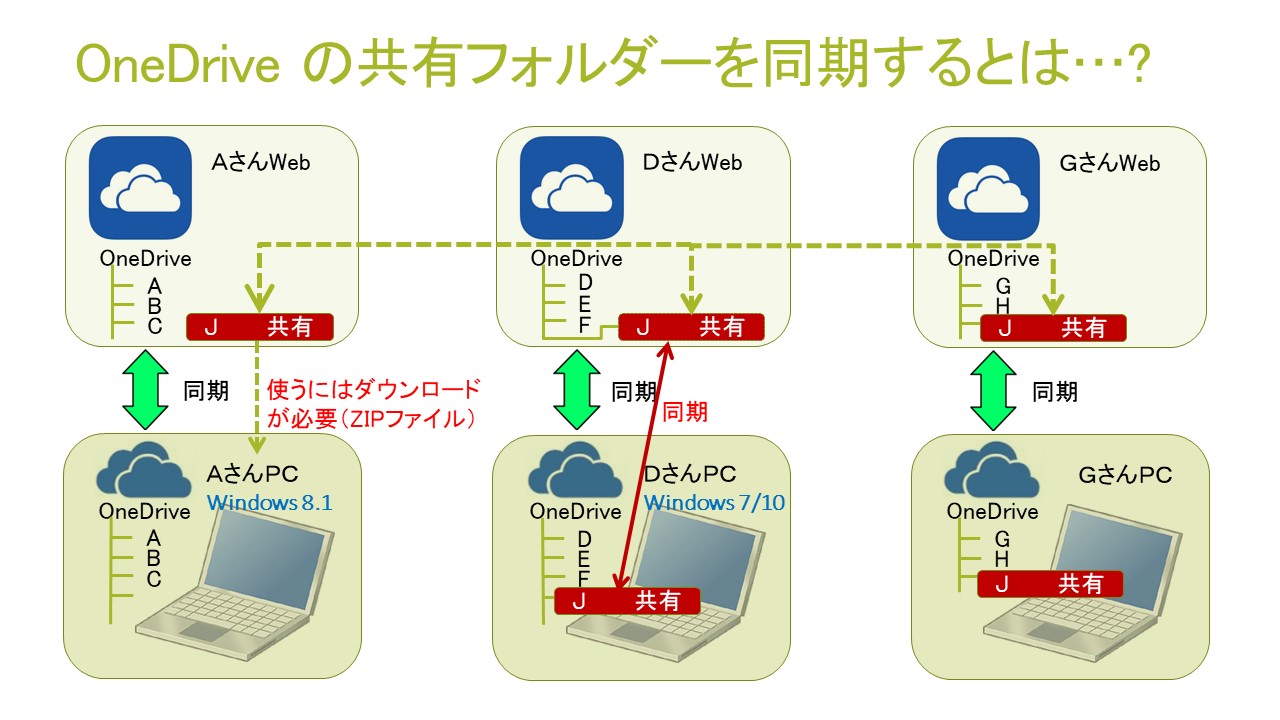
【アイコン図解】一目でわかるOneDrive同期マークの意味とステータス
エクスプローラーを開いた際、ファイル名やフォルダ名の横に表示される各種ステータスマークは、そのデータが現在どこに実体を持っているかを示す決定的なシグナルです。ここを正しく把握していないと、誤って大事なローカルファイルを消去してしまう事故に直結します。
Windowsのコア機能であるOneDriveファイルオンデマンドが有効になっている場合、クラウドにのみ実体がある状態、ローカルに一時ダウンロードされた状態、常にこのPCに残す設定の3段階が存在します。以下の比較表でOneDrive同期マークの意味を整理しました。
| 表示アイコン | 詳細・ファイル実体の所在 | オフライン利用の可否 | 編集部の見解・対処優先度 |
|---|---|---|---|
| 青い雲マーク | オンライン専用(実体はクラウド上のみ。PCストレージ消費は0KB) | 不可(ネット必須) | ストレージ節約状態。外回りでネットがない環境に行く前は事前ローカル化が必要。 |
| 白地に緑のチェック | 一時的にローカル保存(ファイルを開いた際にPC内に一時展開された状態) | 可能 | PC空き容量が逼迫した際、OS判断で自動的に「雲マーク」へ戻される対象。 |
| 塗りつぶし緑チェック | 常にこのデバイス上で保持(ユーザーが明示的にピン留め固定した状態) | 常時可能 | 業務必須ファイルに推奨。容量を喰うためギガ単位の動画データなどは除外すべき。 |
| 青い2本の循環矢印 | 同期処理中(アップロードまたはダウンロードがアクティブな状態) | 作業中データのみ可 | 数時間これが消えない場合は「同期保留中」のスタック発生。プロセス再起動を推奨。 |
| 赤丸に白いバツ印 | 同期エラー発生(ファイル名禁則文字、容量超過、権限拒否など) | ローカル側のみ可 | 即座にアイコンをクリックしてエラーログを確認。特殊記号の除去や容量確保が急務。 |
【実態検証】PCが重くなるトラブルの真相とユーザー現場の悲鳴
SNSやコミュニティフォーラムを調査すると、「PCを新調した途端、動作が異様に重くなった」「デスクトップに置いた重い動画ファイルが勝手にアップロードされ、回線もPCもフリーズする」という悲鳴が後を絶ちません。このトラブルの根幹にあるのは、Windows 11のセットアップ時に推奨設定として組み込まれている「重要なPCフォルダーのバックアップ」機能です。
ITサポートの現場担当者は次のように打ち明けます。
「ユーザーが普段どおり作業領域として使っている『デスクトップ』『ドキュメント』『ピクチャ』が、初期状態でOneDrive配下へとパス変更(リダイレクト)されてしまう設計が最大の混乱源です。たとえば3Dレンダリング素材や高解像度写真をデスクトップに展開した瞬間、バックグラウンドで数百メガバイトの通信とディスク暗号化が走り、Core i7クラスの高性能ノートPCですらCPU使用率が100%に張り付く光景を何度も目の当たりにしています」
さらに無料版のOneDriveに割り当てられている容量はわずか5GBに過ぎません。スマートフォンの写真や大容量ドキュメントを同期させた結果、数日で容量上限に達し、「容量不足のため同期が停止しました」「メールの送受信もできなくなります」という警告画面が作業を妨害します。これがユーザーに「勝手にPCを支配されている」という強いストレスを抱かせる構図を生み出しています。
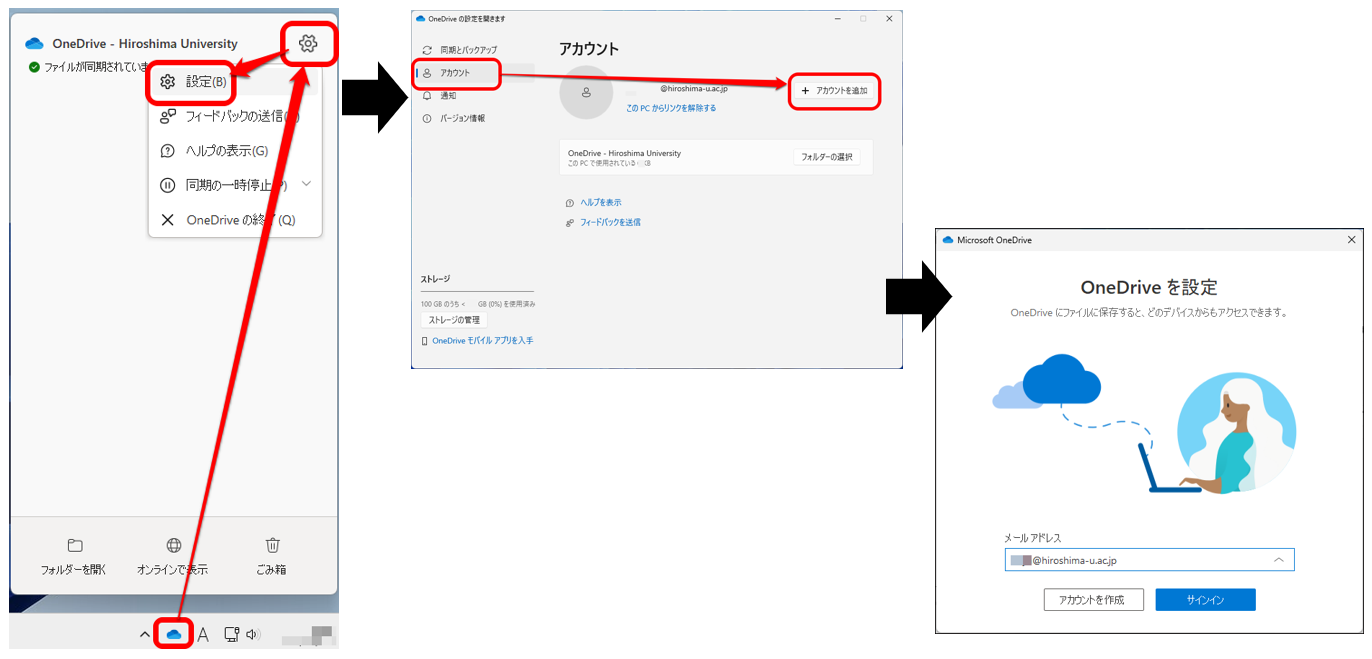
【簡単図解】勝手な同期を止める!Windows11 OneDrive同期オフと同期解除の手順
勝手に動く同期を鎮め、PCの本来のパフォーマンスを取り戻すには、状況に応じた2つのアプローチがあります。今すぐ作業を優先したい一時的な措置か、今後クラウド同期を一切行わない恒久的な解除かを選択してください。
1. 会議中やゲーム中の緊急避難:OneDrive同期停止(一時停止)
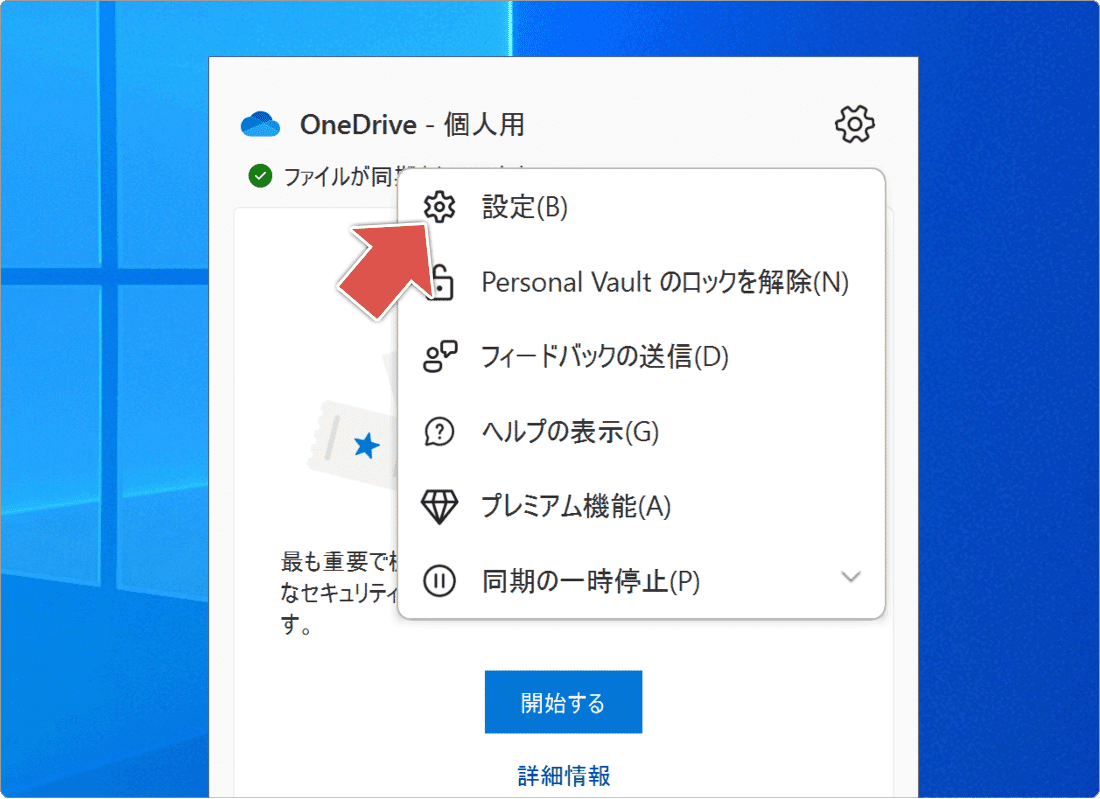
オンラインミーティングの帯域を確保したい時や、バッテリー消耗を抑えたい場合は一時停止を活用します。タスクバー右下の「雲アイコン」をクリックし、右上の歯車マーク(設定)から「同期の一時停止」を選択します。停止期間は「2時間」「8時間」「24時間」から選べ、指定時間が経過すれば自動で再開されます。
2. 恒久的な解決策:Windows11 OneDrive同期オフとアカウント解除
日常的にOneDriveを必要としない場合、またはPCの動作を最優先したい場合は、OSからアカウントを切り離すのがベストプラクティスです。
- タスクバーのOneDriveアイコンをクリックし、「歯車マーク」>「設定」を開く。
- 左側メニューの「アカウント」を選択し、「このPCからリンクを解除する」をクリックする。
- 確認ダイアログが表示されたら「アカウントのリンク解除」を確定する。
この操作により、以後はOneDrive同期解除が完了し、バックグラウンドでの通信やファイル監視が完全にストップします。なお、すでにクラウド上にあるファイルはMicrosoftのサーバー内に保持され、PC内のローカルデータも消去されません。
3. 特定のフォルダだけを除外する:OneDrive同期設定と同期フォルダ変更
すべてを解除するのではなく「ドキュメントは同期したいがデスクトップはローカルのみにしたい」という場合は、設定内の「同期とバックアップ」>「バックアップの管理」を開きます。ここで「デスクトップ」のトグルスイッチをオフにすることで、勝手な自動同期をピンポイントで防ぐことが可能です。また、「フォルダの選択」から特定のフォルダだけをエクスプローラーに表示させるOneDrive同期フォルダ変更も効果的なチューニング手段です。
一般に知られていない盲点とネットの誤解|ファイルを消すとローカルも消える?
ネット上のQ&Aサイトで最も多く見られる悲劇が、「OneDrive容量不足解消のためにクラウド上のファイルを整理したら、PCのデスクトップにあった大事な仕事用ファイルまで消えてしまった」というケースです。
多くのユーザーはOneDriveを「USBメモリのような外付け保管庫」と誤解しています。しかし、その本質は「クラウドとPCを鏡のように等しく保つリアルタイム同期システム」です。したがって、同期が有効な状態でエクスプローラー内のファイルやWeb版OneDriveのファイルをゴミ箱に捨てると、PC側のファイルも自動的に同期削除されます。
容量不足を解決したい場合は、安易に削除ボタンを押してはなりません。以下の手順でローカルへの待避を行うのが鉄則です。
- エクスプローラーでCドライブ直下(C:\Users\ユーザー名\など、OneDriveフォルダの外)にバックアップ用フォルダを作成する。
- 削除したいファイルをその安全なフォルダへ「コピー」ではなく「完全に移動」させる。
- OneDriveフォルダ内からファイルがなくなったことを確認した上で、WebブラウザからOneDriveにアクセスしてゴミ箱を空にする。
この防衛策を踏むことで、ローカルの安全を確保したままクラウドの専有容量のみを劇的に削減できます。
万が一の時のOneDrive同期エラー対処法とリセット手順
何を試しても「同期マークが回転したまま固まっている」「赤バツ印のエラーが消えない」という重度のトラブルに遭遇した際、最も有効なOneDrive同期エラー対処法は、同期エンジン自体のキャッシュクリアとリセットです。
キーボードの「Windowsキー + R」を押し、「ファイル名を指定して実行」ダイアログを呼び出します。そこに以下のコマンドを貼り付けてEnterキーを押してください。
%localappdata%\Microsoft\OneDrive\onedrive.exe /reset
タスクバーから雲アイコンが一旦消滅します。通常は1〜2分後に自動で再起動しますが、もし起動してこない場合は、同じく「ファイル名を指定して実行」から以下を入力して手動起動します。
%localappdata%\Microsoft\OneDrive\onedrive.exe
このリセットを行うと、ローカルのファイル構成とクラウドのインデックス情報が再構築され、長期間スタックしていた同期キューが綺麗に解消されます。ファイルの削除は行われないため、トラブルシューティングの切り札として覚えておいて損はありません。
【プロの結論】デジタル境界線(バウンダリー)の視点と利用適性の見極め
現代のIT環境において、クラウドストレージは利便性を提供する一方で、「OS側が自動ですべてを統制しようとするお節介さ」がユーザーの作業領域を侵食するリスクを孕んでいます。心理学や人間工学において「自己決定権」や「心理的バウンダリー(境界線)」が個人の平穏に不可欠であるのと同様に、PC操作においても「どのデータを手元に置き、どれをネットワークに預けるか」を自分自身でコントロールするデジタル境界線の確立が欠かせません。
すべてのユーザーが画一的にOneDriveを同期し続ける必要はありません。自身の業務スタイルに応じた明確な判断基準を持つことが重要です。
OneDrive同期を積極的に活用すべき人
- 会社支給のPCと自宅のデスクトップPCなど、複数端末で同一のオフィス文書を行き来しながら作業する人。
- WordやExcelでの複数人リアルタイム共同編集やバージョン管理を日常的に行うビジネスパーソン。
- PCのストレージ容量が256GB以下と小さく、オンデマンド機能で本体容量を節約したいノートPCユーザー。
同期をオフまたはアンインストールすべき人
- 4K動画の編集、DAW(音楽制作)、大容量RAW画像の現像など、数十GB〜数TBのデータをローカルで高速処理するクリエイター。
- プログラミング環境やゲームをプレイし、勝手なファイルスキャンによるフレームレート低下やビルド遅延を嫌うパワーユーザー。
- 無料の5GB枠で十分であり、勝手な同期による容量逼迫警告や通知ポップアップに煩わされたくないライトユーザー。
【one drive 同期】に関するよくある質問(FAQ)
Q1:OneDriveの同期を解除したら、パソコンの中にあるファイルは消えてしまいますか?
A1:いいえ、消えません。「アカウントのリンク解除」を行っても、PC内にすでに保存されているローカルファイルはそのまま残ります。ただし、「青い雲マーク(オンライン専用)」になっているファイルはPCに実体がないため、解除する前に右クリックして「このデバイス上で常に保持する」を選択し、実体をPCにダウンロードしておいてください。
Q2:同期保留中からまったく進まない時、まず最初に試すべきことは何ですか?
A2:まずはタスクバーのOneDriveアイコンを右クリックして「OneDriveを終了」し、スタートメニューから再度OneDriveを起動してみてください。これだけで引っかかっていた通信キューが再開することが多々あります。それでも直らない場合は、本稿で紹介した「onedrive.exe /reset」コマンドを実行するのが最短の解決策です。
Q3:デスクトップだけ同期をやめて、ローカル専用に戻すことはできますか?
A3:可能です。OneDriveの「設定」>「同期とバックアップ」>「バックアップの管理」を開き、「デスクトップ」のスイッチをオフにしてください。設定解除後、デスクトップ上にファイルが見えなくなった場合は、「C:\Users\ユーザー名\OneDrive\デスクトップ」内にファイルが退避されているため、それを本来のローカルデスクトップフォルダへ手動で移動させてください。
Q4:無料の5GB制限に達して警告が出た場合、必ず課金しなければいけませんか?
A4:課金は必須ではありません。不要な大容量ファイル(写真や動画など)をOneDriveの外のフォルダへ移動してクラウドから削除するか、Windows 11のバックアップ設定からピクチャやドキュメントの同期をオフにすることで、無料の5GB枠内でも快適に使い続けることが可能です。
まとめ:OSの自動化に振り回されず「自分で選ぶ」ストレージ管理へ
Windowsの進化に伴い、OneDriveはOSの中枢に深く組み込まれました。その自動化は確かにバックアップの手間を省く恩恵をもたらす一方、仕組みを理解しないままでは「PCの動作低下」「不可解な同期エラー」「意図しないデータ消失の恐怖」といった思わぬトラブルの引き金となります。
重要なのは、OS側の初期設定を鵜呑みにせず、自身が扱うファイル容量や作業スタイルに合わせて同期範囲をカスタマイズする規律を持つことです。本稿で紹介した同期解除やオンデマンド機能の適切な設定を導入し、ストレスのない軽快なPC環境を維持してください。 (出典: one drive 同期(Yahoo!ニュース))
最新のトレンドや話題のニュースをわかりやすく解説するWebライターです。読者の皆様に役立つ情報を日々お届けしています。