IPhoneブラウザ設定の罠!デフォルト変更と快適化の手順【2026】
日常の連絡や情報収集において、iPhoneの画面に触れない日はありません。しかし、メッセージアプリ内のリンクをタップした瞬間に意図しないブラウザが起動したり、サイトの決済画面でポップアップが遮断されて手続きが中断したりと、予期せぬ挙動にストレスを感じた経験を持つ方は多いはずです。
欧州を中心としたデジタル規制の波を受け、Appleの基本ソフトウェアも設計思想の転換を余儀なくされました。最新の環境下では、設定導線の再編やプライバシー保護の強化が一段と進んでいます。初期状態のまま漫然と使い続けるのではなく、端末側の挙動を自らの生活動線に合わせて調律することが、日々のデジタル体験を快適に保つための分水嶺となっています。
📌 【この記事の重要ポイントまとめ】
- 要点1:iOSの最新仕様により、標準ブラウザの切り替えは従来のアプリ個別設定から「デフォルトApp」管理へと統合され、より明快な制御が可能になった。
- 要点2:ChromeやSafariを行き来する際に「元のブラウザに戻らない」「リンクが開かない」といった不具合の多くは、アプリ内ブラウザの仕様や制限設定の競合に起因している。
- 要点3:Cookieの有効化やポップアップブロック解除、デスクトップ表示の切り替えなど、主要な設定項目を用途に応じて最適化することで、表示崩れや認証エラーの大半は回避できる。
【2026年最新】iPhoneのブラウザ設定を見直すべき理由とデフォルト変更の手順
iPhoneを手にした際、多くのユーザーはあらかじめ組み込まれているSafariをそのまま使い始めます。しかし、PCでGoogle Chromeをメインに使っているビジネスパーソンにとって、ブックマークやパスワード、閲覧履歴が同期されない環境は作業効率を著しく落とす要因になります。そこで不可欠となるのが、システム全体の標準ブラウザを切り替える作業です。
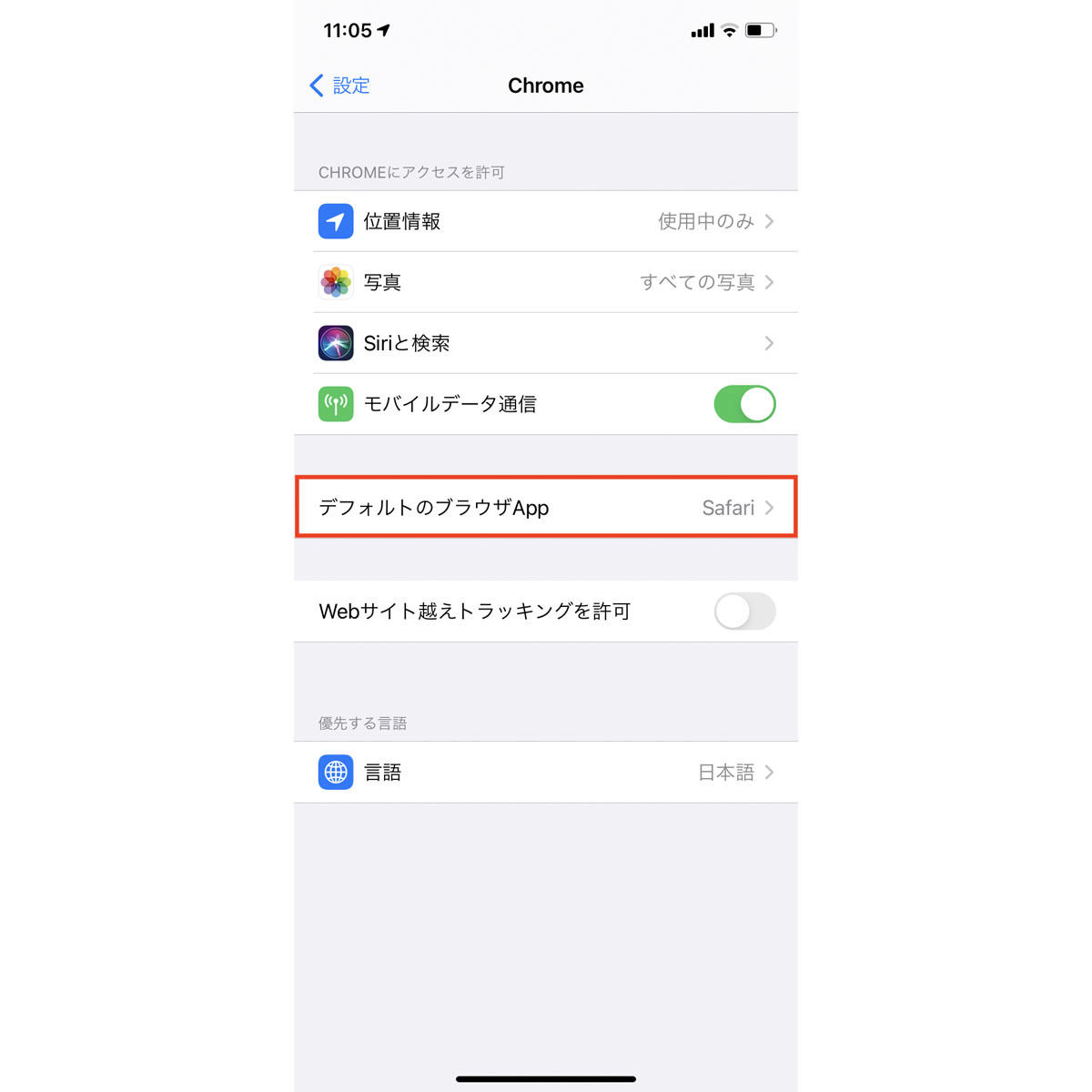
近年のiOSアップデートによって、設定アプリ内部の階層構造は整理されました。従来のように個々のアプリ項目を深く掘り下げる必要はなく、iOS デフォルト App 設定の管理画面からワンストップで変更できる仕様へと進化しています。これにより、メールやチャットで共有されたURLを開く際の「主戦場」を、ユーザー自身が完全に主導できるようになりました。
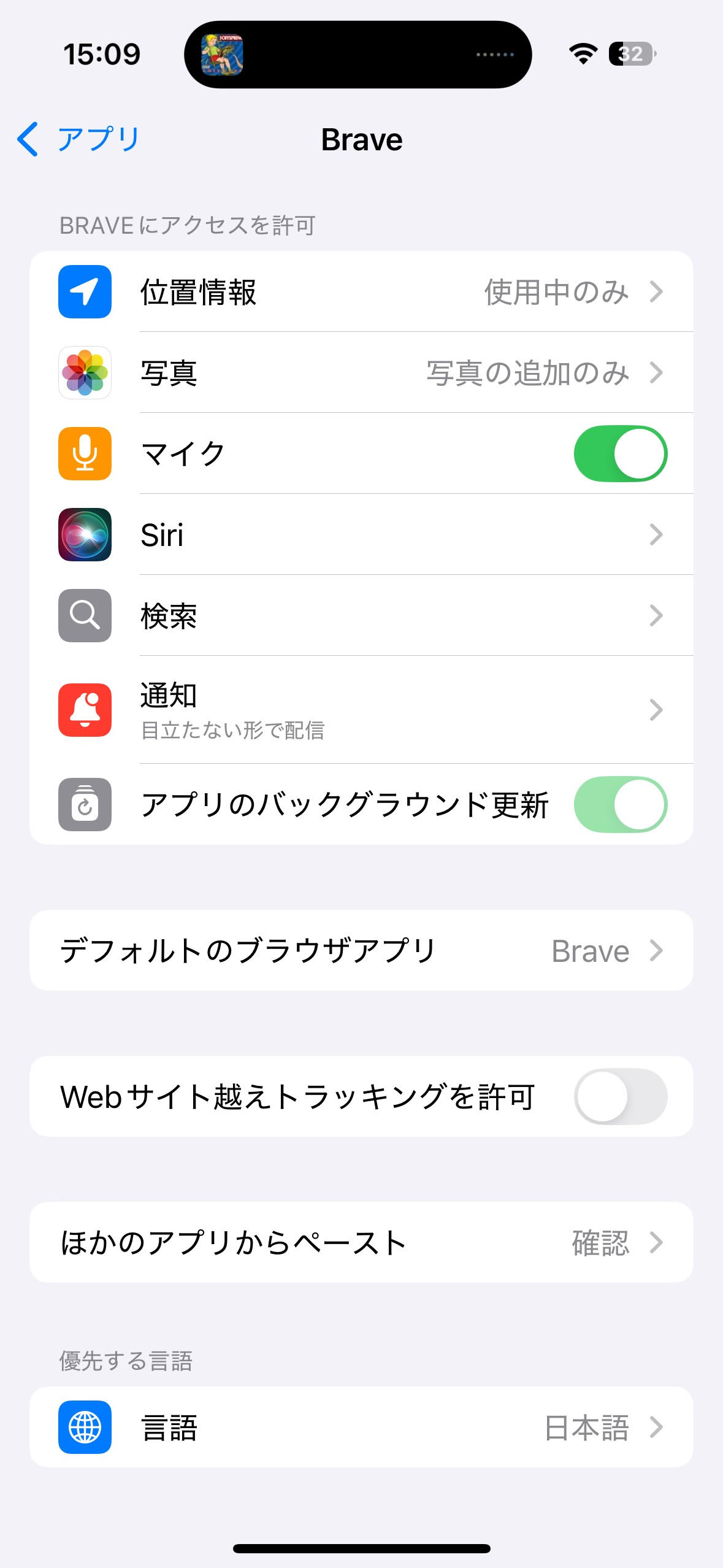
具体的な手順は明快です。まずiPhoneの「設定」を開き、「アプリ」一覧または「デフォルトのアプリ」の項目を選択します。その中にある「ブラウザApp」をタップすると、端末にインストールされている対応ブラウザが一覧表示されます。ここでSafariからGoogle Chrome、あるいは他の選択肢へチェックを移すだけで、iPhone デフォルトブラウザ 変更は即座に反映されます。
PCとスマートフォンで作業環境をシームレスに統一したい場合、iPhone Chrome デフォルト設定を済ませておく恩恵は計り知れません。社用PCで閲覧していたリサーチ資料を移動中の電車内でそのまま引き継ぐといった動作が、余計なコピペ作業なしで完結します。日常的な数秒のロスを削ぎ落とす小さなカスタマイズこそが、日々のデジタルストレスを根本から軽減する第一歩です。
噂の真偽を徹底検証|デフォルトブラウザが戻らない原因とリンクが開かない盲点
設定を変更したにもかかわらず、「意図したブラウザでリンクが開かない」「一度Chromeに変えたらSafariに戻らなくなった」という相談がサポートコミュニティや知恵袋などで後を絶ちません。システム上の不具合を疑う声も目立ちますが、現場の検証データを突き詰めると、その大半はユーザーインターフェースの誤認や外部アプリの固有仕様によるものです。
まず、デフォルトブラウザ 戻らない 原因として最も頻発しているのが、一度アンインストールしたブラウザアプリの再導入時におけるプロファイルの残存や、スクリーンタイムによる機能制限です。親権者による管理設定や企業のMDM(モバイル端末管理)プロファイルが適用されている端末では、サードパーティ製ブラウザへの恒久的な固定がブロックされ、再起動を機に強制的に初期値へ押し戻されるケースが確認されています。
さらに深刻な混乱を招いているのが、iPhone リンク 開かない ブラウザ設定をめぐるトラブルです。LINEやX(旧Twitter)、InstagramなどのSNSアプリ内でURLを踏んだ際、標準ブラウザではなく各アプリ内蔵のWebビュー(アプリ内ブラウザ)が立ち上がる仕様になっています。この画面内でどれほど設定を探しても、OS側のデフォルト設定は一切適用されません。
「リンクをタップしても反応しない」「白い画面のままフリーズする」という事象の多くは、アプリ内ブラウザのキャッシュ肥大化や、コンテンツブロッカーとの衝突によって引き起こされます。SNSのリンクを確実に標準ブラウザで開きたい場合は、アプリ内の設定項目にある「外部リンクをデフォルトブラウザで開く」オプションを能動的にオンにするか、共有ボタンから「ブラウザで開く」を手動で選択するオペレーションが求められます。
【徹底比較】iPhoneブラウザおすすめ4選とSafari・Chromeの使い分け
現在、App Storeには個性の異なる優れたブラウザが揃っています。かつてのように「Safari一強」だった時代は終わり、利用者のプライバシー意識や作業環境に応じた適材適所の選択が可能です。日常的な通信量、バッテリー消費、広告ブロックの親和性などを総合的に勘案した主要ブラウザの比較検証結果を以下に示します。
| ブラウザ名 | 同期機能・連携性能 | 主要な強み・独自機能 | 編集部の見解・おすすめ用途 |
|---|---|---|---|
| Safari | iCloud連携(Mac/iPad間で強力) | 省電力設計、OS直結の生体認証 | Apple製品で身の回りを固めているユーザーに最適。バッテリー持ちは群を抜く。 |
| Google Chrome | Googleアカウント(Windows/Android連携) | タブグループ、高精度な自動翻訳 | 仕事用PCがWindowsの方や、Google Workspaceを多用する層の筆頭候補。 |
| Brave | Brave Sync(暗号化コード方式) | 標準で高度なトラッカー・広告遮断 | 追加アプリなしでiPhone 広告ブロック ブラウザの恩恵をフルに享受したい層向け。 |
| DuckDuckGo | 限定的(端末間連携は非重視) | ワンタップでのデータ全消去、追跡拒否 | 機密性の高いリサーチや、プライバシー保護を最重要視する場面でのサブ利用。 |
数ある選択肢の中でも、iPhone ブラウザ おすすめの結論としては「Safariを基盤にしつつ、用途に応じてChromeやBraveを併用する」スタイルが極めて合理的です。OSの省電力フレームワークと完璧に調和しているSafariは、バッテリー持続時間の観点で依然として有利です。一方で、リサーチ業務には翻訳と検索が一体化したChrome、動画やニュースの流し読みにはノイズを自動カットできるBraveといった役割分担が、最も快適な運用形態と言えます。

Safariの利便性を極限まで高める必須設定|ポップアップから履歴削除まで
メインブラウザとしてSafariを使い続ける場合であっても、初期設定のまま放置していては本来のポテンシャルを引き出せません。特にWebサービスのログイントラブルや行政系ポータルの閲覧障害に直面した際は、設定の微調整が即効性のある解決策となります。
まず押さえておきたいのが、Safari 設定 変更における「ポップアップブロック」の扱い方です。金融機関の認証画面やチケット購入サイトでは、別ウィンドウで決済手続きを開く構造が多用されています。これがブロック機能に引っかかると画面が遷移せず、購入失敗の原因になります。「設定」>「アプリ」>「Safari」内の「ポップアップブロック」を一時的に解除するか、トラブル時に該当スイッチを切り替える知識は必須です。これと連動して、Safari ポップアップブロック 解除の手順を覚えておくだけで、決済直前の立ち往生を防ぐことができます。
次に、Webサービスのログイン維持に関わるのがCookieの挙動です。一部のシングルサインオン(SSO)環境や会員サイトで「ログインした直後にログアウトされる」ループ現象が起きた際は、Safari Cookie 有効化 iPhoneの関連設定を点検します。Safariの詳細設定において「すべてのCookieをブロック」が意図せずオンになっていないか、あるいは「プライバシー保護とセキュリティ」にある「サイト越えトラッキングを防ぐ」が社内ツールの正常動作を妨げていないかを確認することが重要です。
また、プライベートな調べ物や端末の容量整理には、iPhone ブラウザ 履歴削除とiPhone プライベートブラウズ 設定が活躍します。Safariのブックマークアイコンから時計マークをタップして「消去」を選べば、直近1時間から全期間までのキャッシュやCookieを即座に破棄できます。あらかじめ足跡を残したくないセッションであれば、タブ一覧画面の左下から「プライベート」モードを立ち上げておくのが賢明です。
さらに、スマートフォンの表示崩れを回避する裏技としてSafari デスクトップ用Webサイト表示の活用があります。モバイル専用ページでは一部機能が削られているWebサービスも少なくありません。アドレスバー左端の「ぁあ」アイコンをタップし、「デスクトップ用Webサイトを表示」を選択すれば、PC版と全く同一のレイアウトでボタンやメニューを呼び出すことが可能です。
【実態検証】利用者の生の声から浮き彫りになる日常のリアルな摩擦
設定項目が整備された一方で、現場のユーザーが直面するトラブルはより細分化しています。ソーシャルメディアや各種フォーラムに寄せられたリアルな体験談を分析すると、機能そのものの不具合ではなく、複数の機能が意図せず干渉し合うことによる摩擦が浮き彫りになってきます。
20代の会社員男性(営業職)は、自らの失敗談を次のように語っています。
「移動中に急ぎで新幹線のチケットを予約しようとしたのですが、購入ボタンを押しても画面が真っ白なまま進まず、タイムアウトで席を逃してしまいました。原因を調べたら、以前入れた広告ブロック拡張機能が決済代行会社のポップアップ通信を脅威と判定して弾いていたんです。便利だと思って導入した機能が、肝心な局面で自分の首を絞める結果になりました」
また、日常的に複数のGoogleアカウントを使い分けている40代女性(フリーランス)からは、同期設定に起因する混乱の声が上がっています。
「iPhoneの標準ブラウザをChromeに変えた途端、プライベート用の写真共有リンクを開いたはずなのに、仕事用のアカウントで接続されて閲覧権限エラーが頻発しました。どのアプリがどのアカウントに紐づいて動くのかを理解していなかったため、業務チャットに誤った個人アカウントで返信しそうになり冷や汗をかきました」
現場で生じているこれらのトラブルは、ユーザーの知識不足というよりも、アプリや拡張機能が「裏側で良かれと思って行う自動処理」と「ユーザーが意図した操作」のズレから生まれています。自動化された快適さを享受する裏側には、常に設定の相互関係を把握しておくべき運用責任が伴っています。
一般に知られていない盲点とネットの誤解|プライベートブラウズとセキュリティの境界線
ブラウザ設定にまつわる言説の中には、ネット上で誤った安心感を与えているものが散見されます。その最たる例が、プライベートブラウズやシークレットモードに対する過度な信頼です。
多くのユーザーは「プライベートブラウズを使っていれば、通信内容は誰にも見られず完全な匿名性が保たれる」と誤解しています。しかし、この機能が保証しているのは「その端末内に閲覧履歴、Cookie、検索データが残らない」というローカル環境の保護に過ぎません。接続先のWebサイト運営者、利用している社内Wi-Fiのネットワーク管理者、契約している通信キャリア側には、どのIPアドレスからどのドメインへアクセスしたかのログが克明に残ります。公共Wi-Fiでの機密通信や業務利用において、プライベートモードは決して万能の盾にはなり得ません。
また、広告遮断を謳うサードパーティ製ブラウザや拡張機能についても注意が必要です。一部の無料ツールは、広告を消し去る代償としてユーザーの閲覧トラフィックを自社サーバー経由で解析し、マーケティングデータとして再販している実態がセキュリティ専門家から指摘されています。「広告が見えなくなる快適さ」の裏に潜むデータハンドリングのリスクを天秤にかけ、信頼に足るベンダーのツールを見極める冷静な視点が不可欠です。
【プロの結論】デジタル環境の主権を取り戻す|おすすめできる人と慎重になるべき人の判断基準
認知心理学や行動経済学には「デフォルト効果」という概念があります。人間はあらかじめ用意された初期設定を「推奨された安全な基準」と見なし、変更することに伴う認知コストを忌避する傾向があります。スマートフォンのブラウザ設定もまさにこの力学が働いており、多くの人が自らの生活動線に合わない環境を無自覚に受け入れ続けています。
しかし、道具に振り回されるのではなく、自分の情報摂取スタイルに合わせてデジタル環境を調律することこそが、情報社会における真の自立につながります。設定の抜本的な見直しに踏み切るべきか否かは、以下の判断基準を参考にしてください。
▼ ブラウザの積極的なカスタマイズを推奨する人
- Windows PCやChromebookなど、非Apple製デバイスを主たる仕事道具にしている人(Chrome等による環境統一が作業効率を飛躍させます)
- ニュースサイトやブログの過剰なバナー広告によるデータ通信量の消費を抑えたい人(Braveや信頼性の高い広告ブロックツールの導入が直結します)
- 複数の業務プロジェクトで完全にログイン環境やアカウントを分離して管理したい人
▼ 初期設定(Safari標準)を維持し、微調整にとどめるべき人
- Mac、iPad、Apple WatchといったAppleエコシステムで完全に生活・業務基盤を構築している人(端末間の「Handoff」やiCloudキーチェーンの親和性を崩すべきではありません)
- 金融機関のオンラインバンキングや行政サービスの利用頻度が高く、表示の確実性を最優先したい人
- 拡張機能の相性トラブルやログイン障害が発生した際、自己解決のためのトラブルシューティングに時間を割きたくない人
【ブラウザ の 設定 iphone】に関するよくある質問(FAQ)
Q1:Safariで特定のWebサイトだけを常にPC版(デスクトップ表示)で開くように固定できますか?
A1:可能です。該当のWebサイトを開いた状態で、アドレスバーの「ぁあ」アイコンをタップし、「Webサイトの設定」を選択します。その中にある「デスクトップ用Webサイトを表示」のスイッチをオンにすれば、次回以降はそのサイトにアクセスするだけで自動的にPC版のレイアウトが適用されます。
Q2:Chromeをデフォルトブラウザに設定したのに、メールアプリのリンクを踏むとSafariが開いてしまいます。なぜですか?
A2:利用しているメールアプリ側の内部仕様が原因です。サードパーティ製のメールアプリ(GmailやOutlookなど)を使用している場合、アプリ内の設定画面にある「デフォルトのブラウザでリンクを開く」設定がSafariに固定されているケースがあります。アプリ側の個別設定を見直すことで解消されます。
Q3:ブラウザの履歴やWebサイトデータを削除すると、保存してあるIDやパスワードも消えてしまいますか?
A3:Safariの場合、「履歴とWebサイトデータを消去」を実行しても、iCloudキーチェーン(Appleパスワード)に保存されたIDとパスワード自体が消去されることはありません。ただし、Webサイトにログインしていたセッション情報(Cookie)は破棄されるため、次回アクセス時には保存されたパスワードを用いた再ログイン操作が必要になります。
まとめ:今後の動向と失敗しないための判断基準
スマートフォンが単なる通信機器を超え、個人の知的能力や業務遂行を拡張する基盤となった現在、Webブラウザの設定はデジタルの快適性を左右する中枢神経と言っても過言ではありません。欧米の規制強化に伴い、OS提供側による囲い込みは徐々に緩和され、ユーザーが手にする選択の自由度はかつてないほど高まっています。
しかし、選択肢の増加は同時に、自己責任による適切な管理を求める側面を持っています。Safariの洗練された省電力性とプライバシー保護を選ぶのか、Chromeの圧倒的なデバイス横断連携を選ぶのか、あるいは特化型ブラウザによるノイズのない情報空間を選ぶのか。正解は一つではありません。
自らのライフスタイルや利用機器の構成を冷静に見つめ直し、不要なトラブルを未然に防ぐ設定を整えること。定期的にブラウザの挙動をメンテナンスする習慣こそが、情報過多の時代を軽やかに生き抜くための最も確実な知恵となります。 (出典: ブラウザ の 設定 iphone(Yahoo!ニュース))
最新のトレンドや話題のニュースをわかりやすく解説するWebライターです。読者の皆様に役立つ情報を日々お届けしています。