グーグルフォト容量不足をSDカードで解消!課金回避の移行術2026
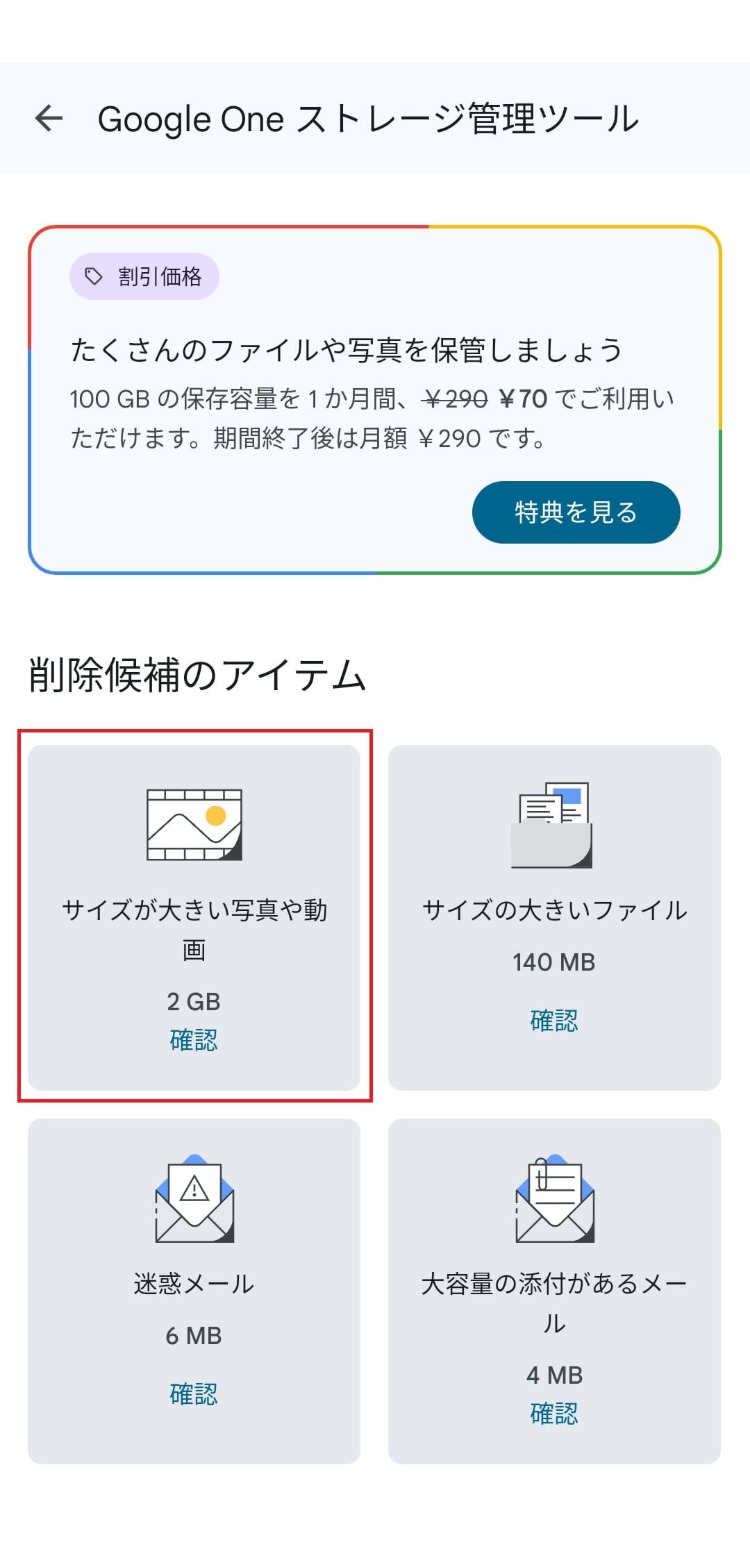
スマートフォンの画面に突如として現れる「ストレージの空き容量がわずかです」という警告通知。日常的に撮影した子どもの写真や旅行の思い出、スクリーンショットが積み重なり、気づけばGoogleアカウントに割り当てられた無料15GBの上限を突破してしまうケースが相次いでいます。保存領域が逼迫すると、写真のバックアップが止まるだけでなく、Gmailの送受信やGoogleドライブのファイル共有までもが人質に取られる構造になっています。
画面の案内に従って月額課金の「Google One」を契約する前に、立ち止まる選択肢があります。物理メディアであるSDカードを活用すれば、毎月の固定費を発生させずに膨大な写真データを手元へ安全に退避できます。本稿では、端末内のデータを誤って消失させずに写真を丸ごと移動させる決定的な手順と、2026年における失敗しないストレージ防衛術を詳しく解き明かします。
📌 【この記事の重要ポイントまとめ】
- 要点1:Googleフォトの空き容量不足は、一括ダウンロード機能とSDカードへの物理移行で毎月のサブスク課金を回避可能。
- 要点2:Googleフォト上で不用意に写真を削除するとスマホ本体の元データまで消滅する仕様が存在し、事前の同期解除が必須。
- 要点3:microSD非対応端末やiPhoneでも外付けSDカードリーダーを用いれば、ローカル保存による恒久的な容量対策が完結する。
【課金回避の全手順】GoogleフォトからSDカードへ写真を丸ごと移行する決定版マニュアル
Googleフォトの容量不足を根本から解消するためには、クラウド上に保存されたデータを一括で吸い出し、物理的なSDカードへ移管するプロセスを踏みます。1枚ずつ手作業で端末に保存し直すやり方は非現実的であり、Google公式のアーカイブツール「Googleデータエクスポート」の活用が不可欠です。
具体的な手順は以下の通りです。まずPCまたはスマートフォンのブラウザから「takeout.google.com」へアクセスします。初期状態ではすべてのGoogleサービスが選択されているため、「選択をすべて解除」をタップした上で、「Googleフォト」のみにチェックを入れます。ここで「複数の形式」や「すべてのフォトアルバムが含まれます」の設定を確認し、アーカイブを作成したい年や特定のアルバムを選び出します。
配信方法には「ダウンロードリンクをメールで送信」を指定し、エクスポートの頻度を「1回」、ファイル形式を「.zip」、ファイルサイズの上限を「2GB」または「10GB」に設定してアーカイブの作成を開始します。完了通知が届いたら圧縮ファイルを端末にダウンロードします。
端末に保存したZIPファイルを解凍した後は、Android標準の高機能ファイルマネージャー「Files by Google」を使った写真移動が最も確実です。「Files by Google」アプリを開き、「内部ストレージ」のダウンロードフォルダ内にある解凍済み写真データを長押しして全選択します。画面右上のメニューから「移動」を選び、保存先に「SDカード」を指定すれば、端末のストレージを消費することなくデータが物理カード内へ転送されます。
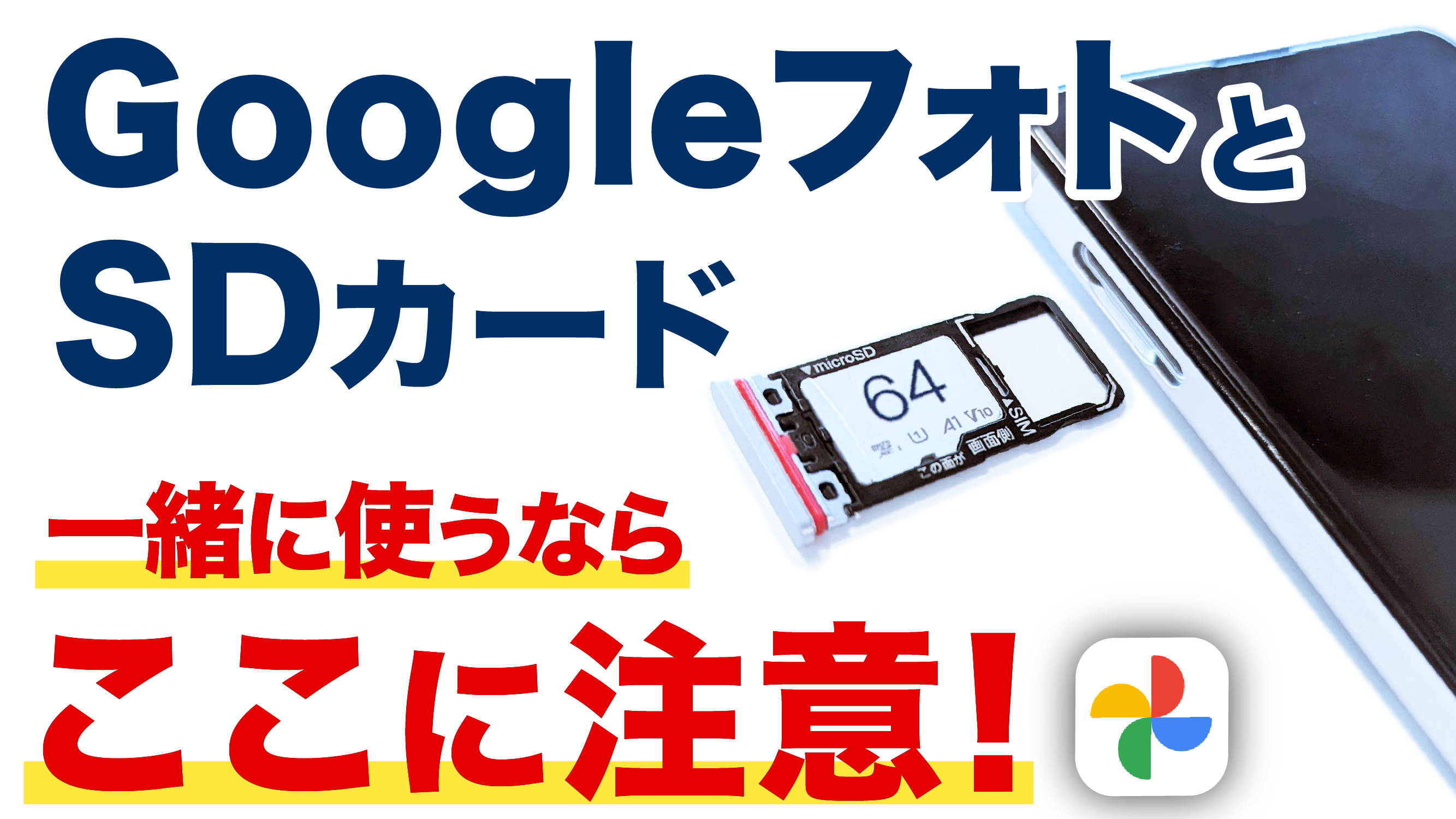
近年のスマートフォンはmicroSDカードスロットを廃止した機種(Google Pixelシリーズや最新Galaxyの一部など)が主流を占めており、iPhoneも一貫して非搭載を貫いています。そうした端末では、USB Type-CまたはLightning端子に直結できる「外付けSDカードリーダー」を介することで、全く同じ手順でSDカードへのデータ移行が成立します。

一般に知られていない盲点とネットの誤解|「本体写真も消えた」悲劇を防ぐ防衛策
SDカードへの移行作業において、最も多くのユーザーが陥るトラップが「Googleフォト内の写真を消したら、スマートフォンの本体からも写真が消えてしまった」というデータ消失事故です。Yahoo!知恵袋やSNS上でも、「クラウドの容量を空けようとフォトアプリでゴミ箱に入れたら、スマホのカメラロールが真っ白になった」という悲鳴が絶えません。
このトラブルの原因は、Googleフォトアプリが持つ「双方向の完全同期機能」にあります。スマホのGoogleフォトアプリは、単なる閲覧用ビューアではなく、端末のローカルストレージとクラウド上の保管庫を常に同一状態に保つ同期ツールとして動作します。そのため、同期がオンの状態でアプリ上から写真を削除すると、「この端末からも削除します」という命令がローカルデータに対しても容赦なく実行されます。
この惨事を確実に回避するための防衛策は2点あります。
第1に、SDカードへ写真を退避させた後、スマートフォンのGoogleフォトアプリを開き、右上のプロフィールアイコンから「フォトの設定」>「バックアップ」へと進み、バックアップと同期のトグルを必ずオフに設定します。この同期解除を確実に行うことで、クラウド側の操作が端末ローカルへ波及するのを物理的に遮断します。
第2に、クラウド側の容量を空ける作業は、スマートフォンのアプリ上ではなく、PCやスマートフォンの「WEBブラウザ」からGoogleフォト(photos.google.com)にアクセスして実行します。ブラウザ版の画面上から不要な写真を選択して削除すれば、端末本体やSDカードに保存されたローカルデータに削除命令が連動することはありません。削除後は必ずゴミ箱を空にすることで、初めてGoogleアカウントの無料15GB上限から容量が差し引かれます。
【実態検証】利用者の生の声と現場目線で見えたリアル|サブスク課金疲れの現在地
デジタル機器のサポート現場や大手掲示板のログを検証すると、ユーザーが直面している切実な現状が浮かび上がってきます。「月額290円なら手頃だと思ってGoogle Oneを契約したが、2TBプランへと段階的に引き上げられ、気づけば毎月のように課金圧力を受けている」という声は少なくありません。
2021年6月に実施されたGoogleフォトの高画質・無制限バックアップの終了から数年が経過し、写真のみならず動画撮影が4K解像度へシフトした結果、無料枠の15GBは数か月で枯渇する設計へと変貌しました。東京都内の家電量販店でストレージ周辺機器の販売を担当するスタッフは、次のように現場の実情を語ります。
「週末になると、『Googleの警告通知が消えない』『Gmailが届かなくなって困った』と駆け込んでくるお客様が毎週のように来店されます。多くの方は、スマホ本体の容量ではなくGoogleアカウントのクラウド容量が圧迫されている事実を理解しておらず、毎月のサブスクリプション課金に強い精神的抵抗を感じています。結果として、Type-C接続の外付けSDカードリーダーと大容量microSDカードをセットで購入し、物理保管へ回帰する動きが目立ちます」
一方で、SDカード運用ならではの落とし穴も現場からは報告されています。安価なノーブランド品のSDカードを購入したためにデータが破損した事例や、長期間通電せずに放置したフラッシュメモリの自然放電、カード自体の紛失トラブルです。「クラウドの手間いらず」と「物理メディアの確実性」の狭間で、多くの一般ユーザーがデータ管理の再定義を迫られています。
【データ徹底比較】Google One課金継続 vs SDカード完全移行のコスト・安全性
Googleフォトの容量不足に対処する際、クラウドの追加枠を買い続けるべきか、SDカードを中心としたローカル保存へ移行すべきか。長期的な経済性とデータ保全の観点から両者を徹底比較したデータを以下に示します。
| 項目 | 詳細・数値データ | 一般的な基準・相場 | 編集部の見解・評価 |
|---|---|---|---|
| 長期維持コスト(3年間) | Google One 100GB:約8,700円 SDカード 256GB+リーダー:約3,500円〜4,500円 | クラウド:月額290円〜 SDカード:買い切り初期投資のみ | 容量単価と継続利用期間を鑑みると、1年以上運用するなら物理メディアの経済的優位性が極めて高い。 |
| 保存容量の上限と拡張性 | クラウド:100GB/200GB/2TB刻み SDカード:128GB/256GB/512GB/1TB | 無料枠:15GB(Gmail等と共有) | SDカードはカードを差し替えるだけで無制限に拡張可能。クラウドのように段階的な値上げトラップがない。 |
| バックアップの手間と自動性 | クラウド:Wi-Fi接続時に完全自動 SDカード:手動転送または定期接続が必要 | クラウドが圧倒的に有利 | 利便性はクラウドの独壇場。SDカード運用は「月1回の整理ルーティン」を自律的に維持できるかが分水嶺。 |
| 物理破損・アカウント喪失リスク | クラウド:規約違反等によるBANリスク SDカード:紛失・水没・経年劣化リスク | フラッシュメモリ寿命:約5年〜10年 | 片方に偏る運用は危険。SDカードを主軸にしつつ、PCや外付けHDDへの2重バックアップが鉄則。 |
【カメラ設定】今後の容量圧迫をゼロにするスマホSDカード保存設定術
Googleフォトの過去データをSDカードへ移してクラウド容量を空けても、日々撮影する写真がすべて本体ストレージやGoogleフォトへ吸い上げられてしまっては、再び数か月後に同じ問題へ直面します。再発を防ぐための根本策は、カメラ撮影時のデータ保存先をあらかじめSDカードへ固定することです。
microSDカードスロットを備えたAndroidスマートフォンの場合、標準カメラアプリを起動し、設定(歯車アイコン)から「保存先」の項目を「内部ストレージ」から「SDカード」へ変更します。この設定を完了させると、以降シャッターを切ったすべての写真と高画質動画はダイレクトにSDカードスロット側のメディアに書き込まれます。
あわせて、Googleフォトアプリ内のバックアップ対象から「カメラ」や「DCIM」フォルダを外しておくことで、日々の撮影データがGoogleフォトの無料枠を侵食する事態を完全に防止できます。
一方、スロットを持たない端末(PixelやiPhone)では、カメラの標準保存先を直接外部メディアに指定することはOSの仕様上できません。その場合は、Googleフォトの同期をオフのまま運用し、週に1度あるいは月末に、外付けSDカードリーダーを接続して「写真」アプリや「Files」から新着データを一括退避する運用サイクルを構築します。この一手間を習慣化するだけで、有料サブスクリプションへの恒久的な課金を回避できます。
【プロの結論】デジタル依存とサブスク疲労から見出すバックアップ最適解
プラットフォーム事業者が提供するクラウドストレージは、一度生活基盤に取り込まれると解約が極めて困難になる「囲い込みのアーキテクチャ」を持っています。容量がいっぱいになるたびに手軽な課金枠を買い足す行動は、短期的には心理的負担を軽減するように見えます。しかしそれは、自らのデジタル資産の管理権限限をプラットフォームに全面委託し続けることと同義です。
近年議論される「サブスク疲れ」の背景には、固定費の増大だけでなく、いつ規約改定や価格引き上げが行われるか分からないという心理的不安定感があります。自分自身でデータを物理メディアに落とし込み、ローカルで管理する作業は、巨大プラットフォームとの健全な「デジタル的バウンダリー(境界線)」を再構築する実効的なアプローチとなります。
おすすめできる人(SDカード移行へ進むべき層)
毎月の固定費を1円たりとも増やしたくない人、月1回程度のデータ整理作業をルーティンとして苦に感じない人、そして子どもの成長記録やプライベートな写真を他社のサーバーに預け続けることに不安を感じる人には、SDカードへの完全移行が最も合致しています。
慎重になるべき人(クラウド継続や他サービス併用を検討すべき層)
一方で、スマートフォンの紛失や水没が頻繁に起こる人、PCやファイル管理ツールの操作に強いアレルギーがある人、リアルタイムで家族とクラウドアルバムを共同編集・自動共有したい人は、無理にSDカードへ移行すべきではありません。そうした層は、Amazonプライム会員特典として写真が無制限に保存できる「Amazon Photos」を写真バックアップの移行先として併用するか、Google Oneの月額課金を「安心の保険料」として割り切る選択が現実的です。
【グーグルフォト 容量いっぱい sdカード】に関するよくある質問(FAQ)
Q1:SDカードに写真を移した後、Googleフォトの写真を消しても本当に大丈夫ですか?
A1:Googleフォトアプリの「バックアップと同期」を必ずオフにした上で、スマートフォンの「WEBブラウザ」からGoogleフォトにアクセスして削除すれば、SDカードや本体に保存した写真が消えることはありません。ただし、スマホアプリ上でそのままゴミ箱に入れると、同期仕様によってローカルデータまで道連れに削除される危険があるため、必ずブラウザ経由で削除を実行してください。
Q2:iPhoneを使用していますが、SDカードへの移行は可能ですか?
A2:可能です。iPhoneの端子(LightningまたはUSB Type-C)に対応した市販の「外付けSDカードリーダー」を装着すれば、iOS標準の「ファイル」アプリから写真データをSDカードへ直接コピーできます。パソコンを経由せずにiPhone単独でバックアップを完結させることが可能です。
Q3:SDカードの容量は何GBを選べば安心ですか?
A3:写真の撮影頻度にもよりますが、2026年現在のスマートフォンの高画素化(4800万画素〜1億画素以上)や4K動画のサイズを考慮すると、最低でも128GB、できれば256GB以上のSDカードを推奨します。SanDiskやKIOXIA、Samsungなど、信頼性の高いメーカーの「Class 10」「UHS-I(U3)」規格以上の製品を選ぶと転送エラーを防げます。
まとめ:今後の動向と失敗しないための判断基準
スマートフォンの高機能化に伴い、写真や動画の1ファイルあたりのデータサイズは年々肥大化しています。一方で、Googleが提供するアカウント全体の無料枠15GBという上限は据え置かれたままであり、何の手も打たなければ早晩ストレージの限界に突き当たります。
警告が表示されたからといって、衝動的に毎月の課金を選択する必要はありません。Googleデータエクスポートを活用した一括ダウンロード、Files by Googleによるローカル移動、そして安全な同期解除という一連のステップを正しく踏めば、手元のSDカードに安全な保管庫を築くことができます。大切なデジタル資産を企業のクラウドに依存し切るのではなく、自らの手で主体的に管理するリテラシーこそが、データ消失事故を防ぐ最大の防壁となります。 (出典: グーグルフォト 容量いっぱい sdカード(Yahoo!ニュース))
SEOライティングとマーケティング戦略の専門家。分かりやすい解説記事で定評があります。