IPhoneストレージを増やす裏ワザと本体容量の真相【2026最新版】
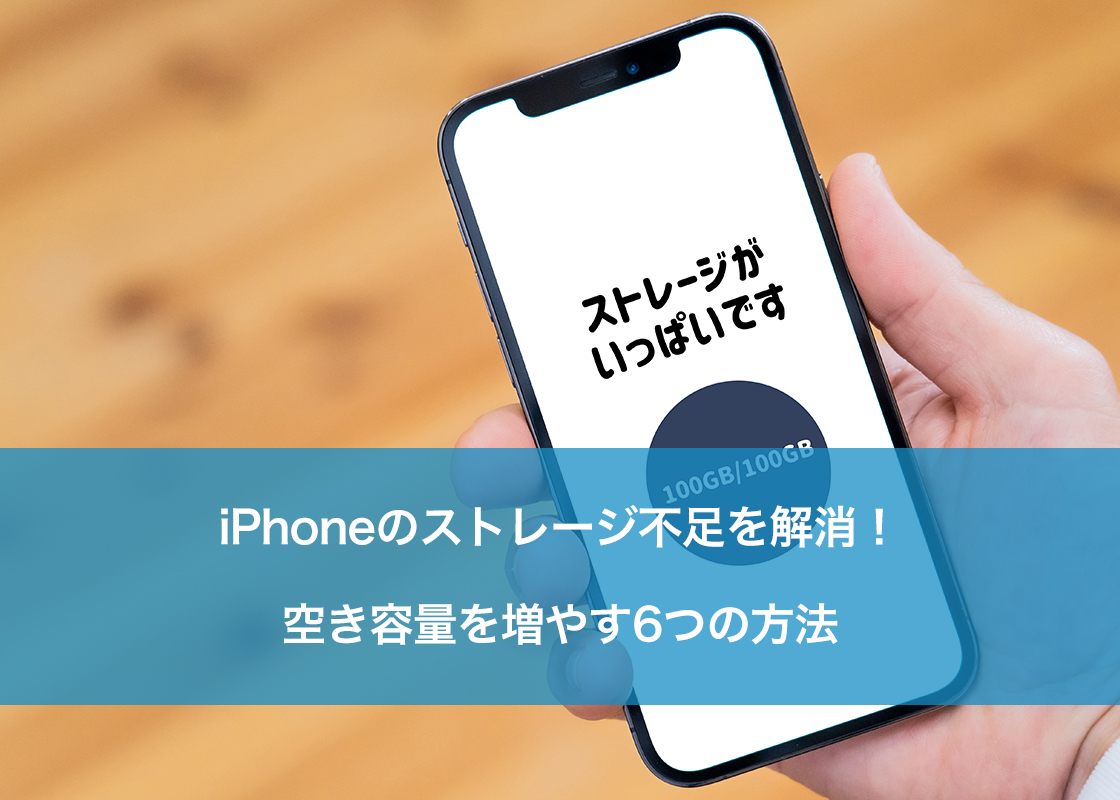
大切な旅行先でのシャッターチャンスや、待望の大型アプリアップデートの直前、画面に非情にも現れる「iPhoneストレージの空き領域がありません」という警告通知。高精細な4Kビデオ撮影やリッチなゲームコンテンツ、さらには端末内AI処理の普及によって、iPhoneのデータ消費量はかつてない勢いで増大しています。「端末を買い換える予算はないけれど、本体の容量を後から物理的に増やす裏ワザはないのか」「思い出の写真や動画を1枚も消さずに容量を確保したい」と切望するユーザーは後を絶ちません。
ネット上には「裏ワザでギガが増える」「非正規修理で容量アップ」といった怪しい情報から、実用的なクラウド活用術まで玉石混交の言説が飛び交っています。本稿では、デジタルメディアの最前線でデバイス検証を重ねてきた筆者が、iPhoneストレージの拡張にまつわる技術的真相を徹底解剖。肥大化する「システムデータ」の撃退法から、完全無料で行える劇的な空き容量確保テクニックまで、2026年現在の決定打となる解決策を余すところなく明かします。
📌 【この記事の重要ポイントまとめ】
- 要点1:iPhone本体の物理メモリ(NANDフラッシュ)を後から増設する行為は極めてハイリスクであり、実質的に不可能と捉えるのが安全な鉄則。
- 要点2:消去できない謎の「システムデータ」やLINEなどのアプリキャッシュを整理・再構築することで、無料かつ即座に10GB〜30GB超の空きを創出できる。
- 要点3:写真を消さずに運用するなら「iCloudの写真最適化」や「USB-C外付けSDカードリーダー」を組み合わせるアプローチが最も費用対効果が高い。
噂の真偽を徹底検証|iPhone本体容量は後から物理的に増やせるのか?
「64GBや128GBのモデルを買ってしまったが、後から内部パーツを交換して512GBに増やせないのか」という疑問は、サポートコミュニティや知恵袋などで最も頻出する問いの一つです。結論から述べると、iPhone本体容量後から増やせる真相は、技術的な理論値としては「基板改造で可能」であるものの、実運用においては「極めてリスキーかつ推奨できない暴挙」と言わざるを得ません。
一部の海外リペア業者や秋葉原のディープな電子街において、マザーボード上のNANDフラッシュメモリチップをヒートガンで剥離し、大容量チップへ載せ替える「BGAリボール増設」と呼ばれる力業が存在するのは事実です。実際にiPhone容量増設物理的に可能か検証した海外テック系YouTuberの事例も報告されています。しかし、この改造には致命的なハードルが立ちはだかります。
Apple製品はプロセッサ(Aシリーズチップ)とストレージが「Secure Enclave」と呼ばれる高度なセキュリティ機構によって強固にペアリングされています。非公認のチップ載せ替えを行った瞬間、個体認証が狂い、Face IDやApple Payなどの暗号化機能が無効化されるだけでなく、将来的なiOSアップデートで完全に起動不能(いわゆる文鎮化)に陥る確率が跳ね上がります。当然ながらApple公式の保証や下取りプログラムの権利は永久に剥奪されます。本体のハードウェアそのものを後から改造して増量する選択肢は、一般ユーザーにとっては完全に「なし」と判断するのが賢明です。

【正体解明】謎の「システムデータ」が肥大化する原因と劇的に減らす手順
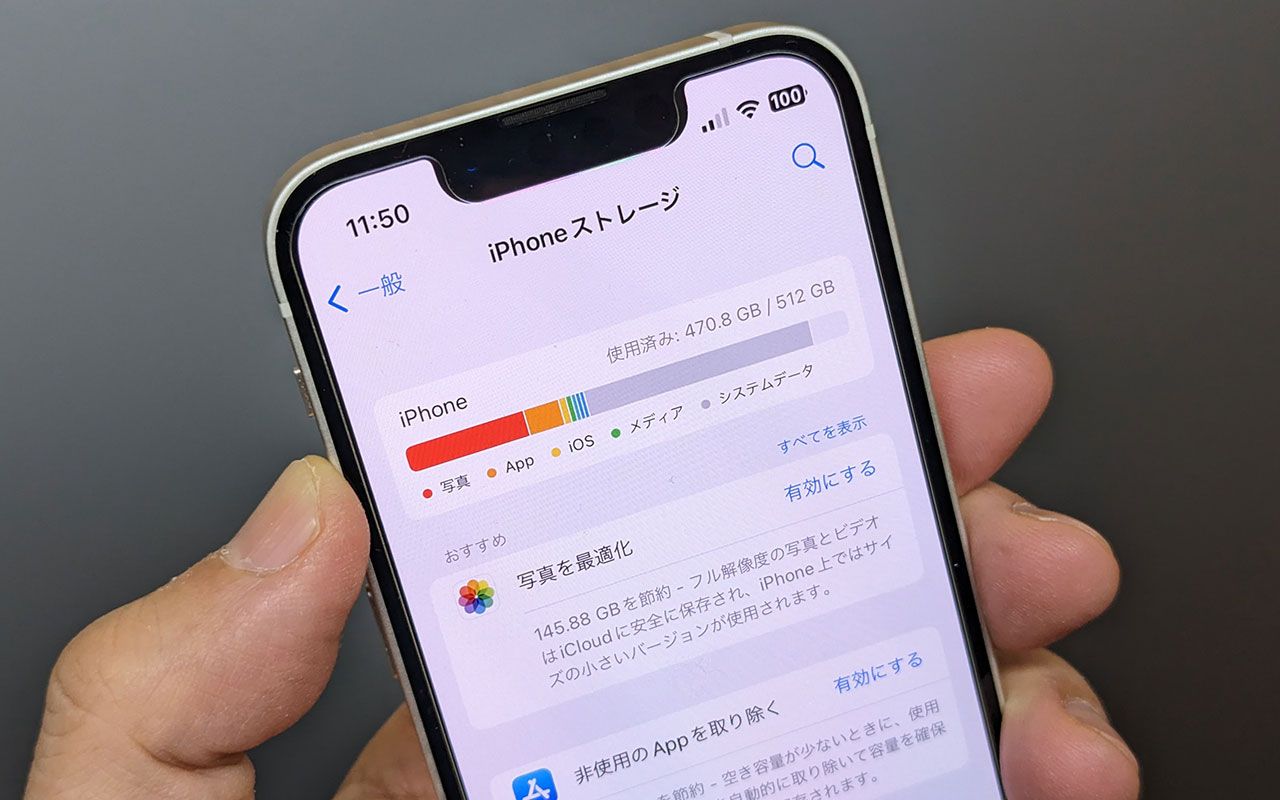
「設定」>「一般」>「iPhoneストレージ」を開いたとき、ストレージバーの末尾を陣取る灰色の帯「システムデータ(旧:その他)」が20GB、時には50GB以上も占有していて愕然とした経験を持つ方は多いはずです。アプリや写真を消しても一向に減らないこの領域には、明確な発生理由があります。
iPhoneシステムデータ減らす方法と理由を理解する鍵は、iOSの内部処理機構にあります。システムデータの内訳は、OSの基本ファイルそのものではなく、主に以下の3点によって構成されています。
- ストリーミング再生の蓄積:音楽や動画配信サービス、SNSのタイムラインで先読みされた一時キャッシュ
- システムのインデックス・ログ情報:Spotlight検索用の索引ファイルやSiriの音声データ、クラッシュログ
- OSアップデートの残骸:ダウンロード途中で破損・放置されたソフトウェアアップデートの一時ファイル
通常、これらは空き容量が逼迫するとiOSが自動的にパージ(破棄)する仕様になっていますが、キャッシュ管理の不整合によってゴミデータが居座り続ける不具合が日常的に発生します。この肥大化したシステムデータを安全に強制リフレッシュする手順は次の3段階です。
第一に、最も手軽なアプローチが「Safariのキャッシュ消去」と「端末の強制再起動」です。「設定」>「Safari」>「履歴とWebサイトデータを消去」を実行後、音量アップ、音量ダウンを順に押し、電源ボタンを画面が消えてAppleロゴが出るまで長押しします。これだけで滞留していた数GBのメモリバッファが解放されます。
第二に、PC(MacのFinderまたはWindowsのAppleデバイスアプリ)に有線接続し、暗号化バックアップを作成する手法です。PCと同期を行う際、iOSは内部データの整合性チェックを走らせるため、不要と判定されたシステムキャッシュが一気に清掃され、接続するだけで10GB以上回復するケースが多発しています。それでも減らない場合の最終手段は「端末のバックアップ・完全初期化・復元」であり、これを行えばゴミデータが完全に削ぎ落とされ、工場出荷時に近いクリーンなストレージ状態を取り戻すことが可能です。
写真を1枚も消さない!iPhoneストレージを劇的に空ける無料&実践裏ワザ
「子どもの成長記録や旅先の思い出が詰まった写真は1枚たりとも消したくない」というのがユーザーの本音でしょう。端末の物理容量に縛られず、iPhone写真消さずに容量空ける詳細まとめとして実績のある実践テクニックを紹介します。
最も劇的な効果を発揮するiPhoneストレージ増やす裏ワザの王道が、Apple標準の「iPhoneのストレージを最適化」機能です。「設定」>「自分の名前」>「iCloud」>「写真」と進み、この項目にチェックを入れるだけで、端末内には軽量化されたプレビュー用サムネイルのみが保持され、容量の大きいオリジナル高解像度データはすべてクラウドへ退避されます。写真を開けば瞬時にフル解像度が読み込まれるため、使用感は普段と何ら変わりません。これだけで、写真が占有していた30GBの容量がわずか2〜3GB程度まで圧縮される劇的な効果を生み出します。
また、GoogleフォトiPhone容量節約術も極めて強力です。Googleアカウントを持っていれば15GBまでの無料ストレージが提供されており、アプリをインストールしてバックアップを完了させた後、アプリ内の「空き容量を増やす」をタップするだけで、クラウド保存済みの端末内写真だけを一括安全削除してくれます。
さらに見落とされがちな巨大なデータ溜まりが、日常インフラであるLINEです。多くのユーザーがLINEキャッシュ削除iPhone容量確保の威力を見過ごしています。LINEアプリの「設定(歯車マーク)」>「データの削除」を開き、「キャッシュ」を選択して削除を実行してください。トーク履歴や送受信したアルバムの写真が消えることは一切ありません。タイムラインの読み込み画像や過去のスタンプデータなど、不要な一時蓄積データだけが削ぎ落とされ、ヘビーユーザーであればこれ単体で5GB〜15GBもの空き領域が一瞬で蘇ります。これらはすべてiPhoneストレージ無料増やす方法として今日から即座に実践可能です。
【2026年最新比較】ストレージ拡張手段のデータ検証|iCloud・外部メディア・無料サービス
日々の小手先のリフレッシュだけでなく、根本的にデータ保存容量を拡張するためのアプローチを客観的な指標で比較検証します。2026年現在の主要ソリューションの性能、コスト、利便性を以下の表にまとめました。
| 項目・手段 | 詳細・数値データ | 一般的な基準・相場 | 編集部の見解・評価 |
|---|---|---|---|
| iCloud+(クラウド拡張) | 50GB: 月額150円 200GB: 月額450円 2TB: 月額1,500円 | スマホ代の追加サブスクとして月額数百円が標準的 | 完全自動バックアップと最適化の恩恵が絶大。手間をかけたくない全ユーザーに最も推奨できる。 |
| 外付けSDカードリーダー / USB-Cメモリ | 本体価格: 2,500円〜4,500円 SDカード(256GB): 約3,000円〜 | 買い切り型ハードウェアとして初期費用5,000円前後 | USB-C端子を備えた現行iPhoneとの相性が抜群。月額固定費を嫌うオフライン派や動画クリエイターに最適。 |
| 無料クラウドサービス(Googleフォト等) | 基本容量: 15GB無料 (Gmailやドライブと合算) | 完全無料枠の限界は15GB〜20GB程度 | 一時的な写真待避所としては優秀だが、動画を多用すると即座に満杯になるため長期延命には工夫が必要。 |
| アプリ内キャッシュ削除・OS再構築 | 削減効果: 5GB〜30GB超 所要時間: 10分〜1時間 | 定期的なメンテナンスコスト(作業時間のみ) | コスト0円の必須リセット術。ハードや課金を検討する前にまず全員が試すべき基礎防衛策。 |
iCloudストレージ料金プラン比較を精査すると、わずか月額150円の50GBプランを契約するだけで、写真や端末バックアップの危機はほぼ回避できます。さらに家族で最大5人まで容量をシェアできる200GBプラン(月額450円)は、コストパフォーマンスの観点から群を抜いています。
一方で、毎月のサブスクリプション課金に抵抗がある層に向けて台頭しているのが、iPhone外付けSDカードリーダーおすすめ製品群です。近年のiPhoneが汎用的なUSB-Cコネクタへ統一されたことで、以前のLightning時代のように専用アプリのエラーに悩まされる場面が激減しました。ファイルアプリから直接ドラッグ&ドロップで高画質RAW画像や4K動画を外部メディアにオフロードできるため、買い切りで物理的なデータ保管を行いたい層から熱烈な支持を集めています。
【実態検証】「空きがない警告」が放置された端末に起きる悲劇と生の声
「警告が出ているけれど、まだ普通に動いているから大丈夫」と、空き容量が数百MBを切った状態で使い続ける行為は、端末にとって極めて危険な綱渡りです。現場のリペア技術者やAppleサポート窓口のデータによると、ストレージ飽和状態で放置された端末には深刻な機能麻痺が発生します。
SNSやコミュニティフォーラムを覗くと、「突然iPhoneの画面が真っ暗になり、白いリンゴマークが点滅を繰り返すだけの文鎮になった」「再起動したら初期セットアップ画面になり、データが全滅した」という悲痛な叫びが日常的に投稿されています。これがいわゆる「リンゴループ現象」です。
iOSは、動作中にアプリのタスク処理やテンポラリファイルの書き込み、OSバックグラウンド通信のために常に一定の作業領域(スワップ領域)を必要とします。空き容量が完全に0バイトになると、OS自身が基本動作のためのログすら書き込めなくなり、次回起動時にカーネルパニックを起こしてブートプロセスが破綻するのです。こうなると、DFUモード(強制リカバリモード)からの初期化を余儀なくされ、バックアップを取っていなかった写真は文字通り永遠に失われます。
iPhoneストレージ空きがない警告対処法として心得るべき鉄則は、警告が表示された瞬間に「絶対に手動で再起動をかけないこと」、そして「大型のiOSアップデートを開始しないこと」です。再起動時のブート領域不足でそのまま起動不能に陥るリスクを避けるため、警告が出たら速やかに重い動画ファイルを数本削除するか、不要なアプリを取り除いて、最低でも5GB以上のセーフティマージンを確保することが先決となります。
【プロの結論】デジタル断捨離の心理学とあなたに最適なストレージ防衛術
スマートフォンの容量問題は、単なるデジタル技術の制約に留まらず、人間の心理的傾向と密接に結びついています。行動経済学における「現状維持バイアス」や「損失回避性」が働く結果、「過去のスクリーンショットや失敗したブレ写真すら、消すのが不安で放置してしまう」というデジタルため込み症候群に陥るユーザーは少なくありません。iPhoneストレージ整理2026年最新の知見として求められるのは、感情に頼らないシステマチックな「境界線(バウンダリー)」の設定です。
【プロの結論】おすすめできる人・慎重になるべき人の判断基準
ストレージ対策の選択肢は個々のデジタルリテラシーやライフスタイルによって分かれます。自身のタイプを見極め、以下の基準で解決策を選択してください。
▼ iCloud+(月額課金)を選ぶべき人:
- バックアップやファイル整理に一切の時間を割きたくない多忙な人
- iPhoneだけでなくiPadやMacなど複数のAppleデバイスを併用している人
- 写真の閲覧頻度が高く、常に端末から過去の思い出にアクセスしたい人
▼ 外付けSDカードリーダー・USBメモリを選ぶべき人:
- 毎月のサブスクリプション固定費をとにかく増やしたくない倹約志向の人
- 一眼レフカメラで撮影した写真や、長時間の4K/60fps動画を頻繁に扱うクリエイター気質の人
- クラウドにプライベートなデータを預けることにセキュリティ上の抵抗がある人
▼ 完全無料のアプリ整理・キャッシュ消去で乗り切るべき人:
- 警告が出ているものの、次の新型iPhoneへの買い替えが数ヶ月以内に迫っている人
- 大容量ゲームを複数インストールしたまま、数ヶ月以上プレイしていない人
- LINEやSNSの利用が中心で、写真や動画の絶対数がそこまで多くない人
【iphone ストレージ 増やす】に関するよくある質問(FAQ)
Q1:iPhone本体を開けずに、SDカードへ直接写真を保存することはできますか?
A1:撮影と同時に直接SDカードへリアルタイム保存することはできませんが、市販のUSB-C対応(またはLightning対応)SDカードリーダーをiPhoneに接続することで、標準の「写真」アプリから「ファイル」アプリ経由でSDカードへ直接コピー・移動させることが可能です。移動完了後にiPhone側の写真を削除すれば、大幅に空き容量を増やせます。
Q2:「iPhoneのストレージを最適化」を有効にすると、写真の画質は落ちてしまいますか?
A2:画質が劣化することはありません。端末上に保持されるのは画面サイズに合わせた縮小版サムネイルですが、その写真をタップして拡大したり編集したりする瞬間に、iCloudからオリジナル高解像度データが自動ダウンロードされます。印刷や大画面での鑑賞にも全く影響ありません。
Q3:LINEのキャッシュを削除すると、過去のトーク履歴や友だちリストは消えますか?
A3:一切消えません。削除されるのは一時的に読み込まれた画像やスタンプのキャッシュデータのみです。テキストのトーク履歴、友だちリスト、Keep内のデータはそのまま残ります。ただし、トークルーム内で長期間経過しサーバー保管期限が切れた画像は開けなくなる可能性があるため、重要な写真はあらかじめ「アルバム」や「ノート」に保存しておくことを推奨します。
Q4:パソコンを持っていない場合、どうやって肥大化した「システムデータ」を減らせばよいですか?
A4:Safariの履歴消去、端末の強制再起動、利用頻度の低い動画配信アプリのオフライン保存データ削除を行うだけでも数GB単位で減少します。それでも解消しない場合は、iCloudに端末全体のバックアップを作成した上で、iPhoneの「設定」>「一般」>「転送またはiPhoneをリセット」から端末を初期化し、初期設定時にiCloudバックアップから復元することで、PCなしでもシステムデータを最小化できます。
Q5:使っていないアプリを消さずに容量だけ空ける方法はありますか?
A5:「非使用のAppを取り除く」機能が有効です。「設定」>「一般」>「iPhoneストレージ」から特定のアプリを選択し、「Appを取り除く」をタップすると、アプリの書類やセーブデータ、設定を残したまま、アプリ本体のプログラム容量だけをアンインストールできます。再インストールすれば即座に元の状態からプレイ・利用を再開可能です。
まとめ:2026年のiPhoneライフを快適にする賢いデータ管理術
iPhoneのストレージ不足は、高額な最新端末への買い替えを迫る最大の要因の一つですが、ハードウェアの仕組みとデータ管理のツボさえ押さえれば、数千円の投資や日常の無料メンテナンスだけで劇的に延命できます。物理的な内部改造といった危険な裏道に惑わされることなく、OS標準の最適化機能、信頼性の高い外部メディア、そして不要なキャッシュのパージを賢く組み合わせることが、快適なスマホ環境を維持するための最も確実な防衛策です。ストレージ警告による突然のデータ喪失という最悪のシナリオを回避するためにも、まずは今すぐ設定アプリを開き、手元の端末の「システムデータ」と「アプリキャッシュ」の整理から着手してみてください。 (出典: iphone ストレージ 増やす(Yahoo!ニュース))
SEOライティングとマーケティング戦略の専門家。分かりやすい解説記事で定評があります。