ワイモバイル機種変更を自分でやる全手順!店舗との差と失敗回避策
スマートフォンの買い替えといえば、かつてはキャリアショップの窓口で1〜2時間待たされ、さまざまなオプション契約を交わしながら手続きを進めるのが通例でした。しかし2026年現在、オンラインでの購入や端末の個人調達が一般化し、ワイモバイルの機種変更を自宅で完結させるユーザーが急増しています。
「自分で手続きをして本当に安くなるのか」「通信が途切れたりデータが消えたりするトラブルはないのか」という不安を抱く方も少なくありません。実態を調査すると、店舗とセルフ手続きの間には金銭面だけでなく、時間や心理的負担において決定的な格差が存在することが判明しました。手続きの勘所さえ把握していれば、トラブルを未然に防ぎつつ、最も合理的かつお得に新しい端末へ移行できます。
📌 【この記事の重要ポイントまとめ】
- 要点1:ワイモバイルの機種変更を自分で行う最大のメリットは、店舗で発生する事務手数料3,850円(税込)がオンラインなら無料になり、待ち時間や不要な勧誘を完全に回避できる点にある。
- 要点2:つまずきやすい「回線切替」「SIMカード差し替え」「eSIM設定」「APN構成」には明確な順序があり、Wi-Fi環境の確保と受付時間の確認でトラブルの9割以上は未然に防げる。
- 要点3:LINEの引き継ぎや写真・アプリのデータ移行は、OS標準の直接転送機能と事前のバックアップを組み合わせることで、パソコン不要・初期設定のみで完結する。
店舗とオンラインの決定的な違い|自分で機種変更すると本当に得をするのか?
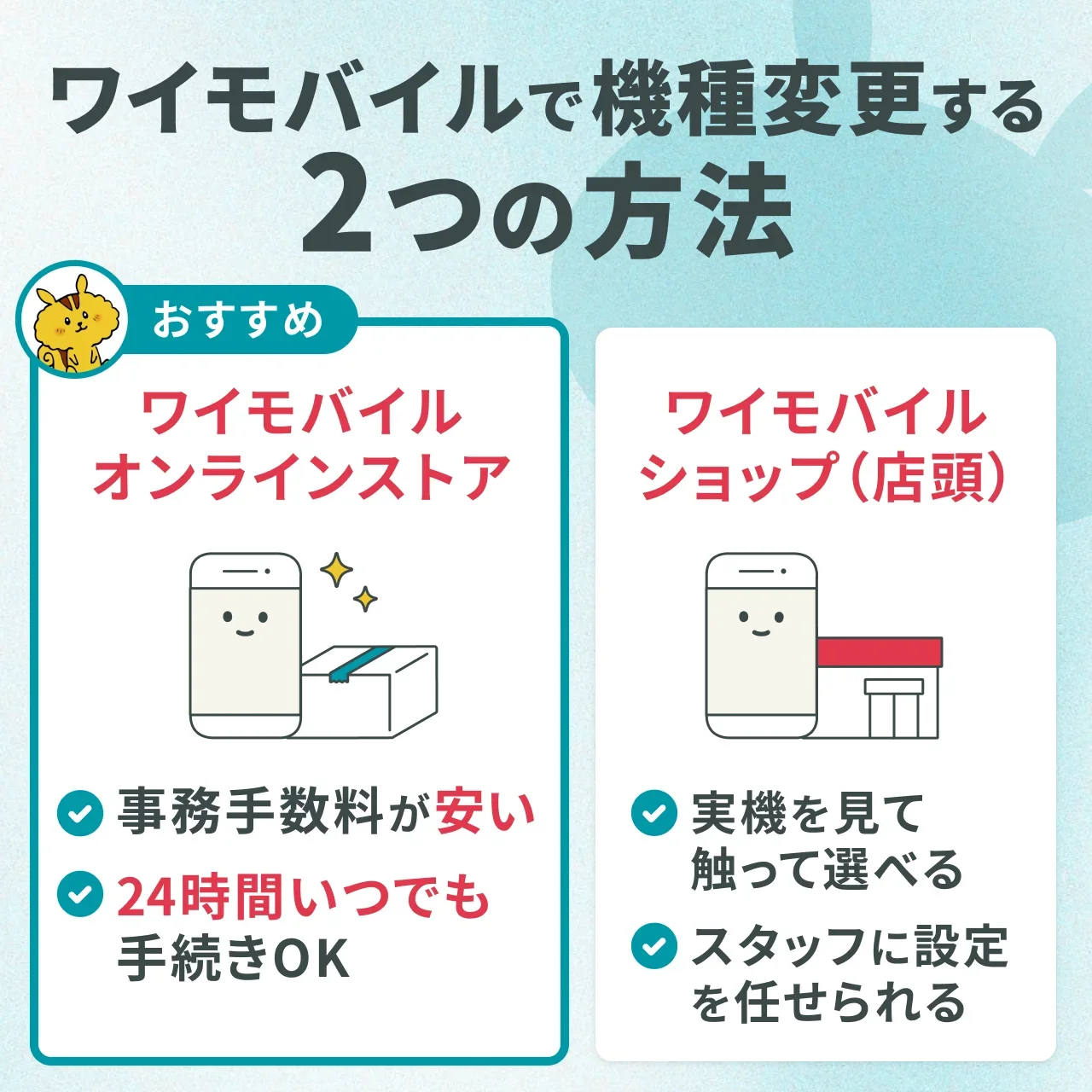
ワイモバイルの機種変更を「店舗(ワイモバイルショップ)」で行うか、「自分(ワイモバイルオンラインストアや持ち込み端末)」で行うか。その選択がもたらす最大の差は、直接的な金銭的コストと拘束時間の長さに現れます。
最大の分岐点は機種変更事務手数料です。全国のワイモバイルショップ等の実店舗で手続きを行った場合、契約事務手数料として3,850円(税込)が翌月の利用料金に合算して請求されます。一方、公式の「ワイモバイルオンラインストア」を利用して自分で機種変更を行えば、この事務手数料は一律で0円に設定されています。これだけで約4,000円の支出差が生じる計算です。
さらに見過ごせないのが「端末購入時の割引キャンペーン」と「拘束時間」の違いです。オンラインストアでは人件費や店舗維持コストが圧縮されている分、機種変更ユーザー向けに数千円から1万円を超える限定値引きが適用されるケースが日常化しています。一方、店頭では土日祝日を中心に事前予約をしていても1〜2時間の滞在を余儀なくされ、店頭独自の頭金(手数料上乗せ)や指定オプションへの加入を勧められるケースもゼロではありません。
| 項目 | 自分で機種変更(オンライン等) | ワイモバイル店舗(窓口対応) | 編集部の見解・評価 |
|---|---|---|---|
| 事務手数料 | 0円(完全無料) | 3,850円(税込) | 手数料の差だけで実質的な端末代値引きと同等の効果がある |
| 手続き・拘束時間 | 約15〜30分(自宅で24時間可能) | 約60〜120分+店舗への移動 | 予約の手間や待ち時間を排除できる利便性は極めて高い |
| 端末割引・施策 | オンライン限定値引きが豊富 | 定価販売が中心(店舗独自頭金のリスクも) | 機種購入を伴う場合はオンラインストア経由が圧倒的に有利 |
| データ移行サポート | 自己対応(OSの標準機能で移行) | 有料サポート(約1,100円〜3,850円) | 現在主流の端末間直接転送なら自力での移行難易度は低い |
経済性と時間の合理性を重視する場合、自分で機種変更を行うハードルは大きく下がっており、特別な理由がない限りオンライン手続きを選択するのが賢明な判断となっています。

失敗しないための全体フロー|事前準備から利用開始までの完全ロードマップ
自分で機種変更を行うパターンは、大きく分けて「ワイモバイルオンラインストアで新しい端末を注文するケース」と「家電量販店やApple Store、中古店等で端末を用意する(持ち込み端末)ケース」の2通りがあります。どちらのルートをたどる場合でも、作業手順の骨格は共通しています。
全体の流れを俯瞰したロードマップは以下の4ステップです。
ステップ1:機種の手配と持ち込み端末の動作確認
ワイモバイルオンラインストアで端末をセット購入する場合は適合性の心配はありませんが、外部から持ち込む場合は、ワイモバイル公式サイトの「接続実績のある端末(動作確認済機種一覧)」を必ず確認します。あわせて、以前のキャリアで購入した端末を流用する場合は、SIMロック解除が完了しているかを事前に確かめておく必要があります(2021年10月以降に発売された端末は原則SIMフリーです)。
ステップ2:データ移行とバックアップの準備
新端末が手元に届く前に、現行端末のバックアップを最新状態に更新します。特に日常連絡の要となるLINE引き継ぎ方法の事前準備は必須です。
ステップ3:開通手続き(回線切替)とSIMのセットアップ
新しいSIMカードが同封されている場合やeSIMを再発行した場合は、回線切替手続きを行います。その後、SIMカード差し替え手順に沿ってトレイへ挿入するか、eSIM開通手続きを進めます。
ステップ4:失敗しない初期設定と通信テスト
電源を投入してOSの初期設定を完了させた後、必要に応じてAPN設定手順を実行し、発着信およびWeb接続の疎通を確認します。
【実態検証】SIMカード差し替え手順とeSIM開通手続きのリアルな落とし穴
セルフ機種変更で最も問い合わせが多く、利用者が戸惑いやすいポイントが「SIMの設定」と「回線切替」のタイミングです。現場のトラブル事例から、押さえておくべきポイントを整理します。
物理SIMカード差し替え手順における注意点
現在使っているSIMカードをそのまま新しい端末へ差し替えて使う場合、あるいはオンラインストアから新しいSIMカードが届いた場合の注意点は以下の通りです。
作業前には必ず端末の電源を完全にオフにします。電源を入れたままSIMトレイを引き抜くと、ICチップの認識エラーや端末側の基板ショートを引き起こす恐れがあります。付属のSIMピンをトレイの小さな穴に垂直に差し込み、軽く押し込んでトレイを取り出します。SIMカードの四隅のうち1箇所にある欠け(切り欠き)の位置を合わせ、金属端子面(金色の部分)に指紋や油脂がつかないよう慎重に乗せて押し込みます。
新しいSIMカードが届いた場合は、差し替えの前にMy Y!mobile手続きまたは専用のWeb切替ページから「回線切替」を実行する必要があります。切替手続きを行わないままカードを挿入しても、電波は受信できません。
eSIM開通手続きの落とし穴と回避策
物理カードの配送を待たずに即日開通できるeSIMは年々普及していますが、特有のつまずきポイントが存在します。
最も致命的なトラブルは「安定したWi-Fi環境がない状態で進めてしまうこと」です。eSIMのプロファイル(契約者情報データ)をダウンロードする際、端末は必ずインターネットに接続されている必要があります。モバイル通信が開通していない初期状態では、自宅の光回線や安全なWi-Fiへの接続が生命線となります。
また、古い端末で回線切替を実行した瞬間に旧端末の通信が停止するため、新端末側に表示されるQRコードを読み取れなくなる事故が散見されます。eSIM開通用のQRコードは、別のパソコンやタブレットの画面に表示させるか、URLリンクを直接入力する方式を採用することでスムーズに処理できます。
通信が繋がらない時の特効薬「APN設定手順」
「SIMをセットしたのに通話もネットも使えない」という場合、原因のほぼ100%がAPN(アクセスポイント名)の未設定です。
iPhoneの場合、最新のiOSであればSIMを差し込むだけで自動認識されるケースが大半ですが、以前に使っていた格安SIMの「構成プロファイル」が残っていると通信が競合して遮断されます。「設定」>「一般」>「VPNとデバイス管理」を確認し、古い通信会社のプロファイルが残っていれば即座に削除してください。
Android端末を自分で持ち込んだ場合は、手動でAPN情報を追加登録する作業が必要になるケースがあります。
「設定」>「ネットワークとインターネット」>「モバイルネットワーク」>「アクセスポイント名」へ進み、ワイモバイル指定の接続情報を入力します(名前:ymobile、APN:plus.acs.jp、ユーザー名:ym、パスワード:ym、認証タイプ:PAPまたはCHAPなど)。入力後は必ず右上のメニューから「保存」を選択し、一覧の中からワイモバイルのAPNにチェックを入れます。
データ移行とバックアップの盲点|LINE引き継ぎとアプリ移行の失敗ゼロ作戦
端末の進化により、現在のスマートフォンは「古い端末と新しい端末を横に並べるだけ」でほぼ全データが移行できるようになりました。しかし、一部の認証系アプリやトーク履歴は個別の事前準備を怠るとデータ消失の原因になります。
iPhone・Androidそれぞれの直接転送機能
iPhone同士の機種変更であれば、初期設定時に起動する「クイックスタート」を利用します。旧端末のカメラで新端末に表示される青いアニメーションを読み取るだけで、Wi-Fiまたはケーブル経由で写真、連絡先、アプリ配置、各種設定が丸ごと複製されます。
Android同士の場合も、初期設定ウィザード中に画面の指示に従って両端末をUSB Type-Cケーブルで直結するか、ワイヤレス転送機能を選択すれば、Googleアカウント経由でスムーズにデータが引き継がれます。
LINE引き継ぎ方法で絶対にやっておくべき3つの事前準備
データ移行の現場で最も事故が多発するのがLINEの引き継ぎです。新端末を操作する前に、旧端末のLINEアプリ内で以下の3点を必ず確認・実行してください。
1つ目は、メールアドレス・パスワード・電話番号の登録確認です。二段階認証を通過するための基本情報が最新化されていないと、アカウントへ再ログインできなくなります。
2つ目は、トーク履歴の手動バックアップです。iPhoneならiCloud、AndroidならGoogle ドライブへ最新のトークデータを手動で書き出しておきます。
3つ目は、「アカウント引き継ぎ」設定の有効化です。新端末側でログインを試みる直前に、旧端末の設定メニュー内にある「アカウントを引き継ぐ」をオン(制限時間24時間)にしておくことで、不正アクセス防止ロックによる足止めを防ぐことができます。なお、直近のアップデートにより、同一OS間であれば「かんたん引き継ぎQRコード」を読み取るだけで直近14日間のトーク履歴を含めて即座に移行できる仕様も提供されています。
金融系・決済系アプリ(Suica・PayPay・ネット銀行)の注意点
モバイルSuicaやPASMOなどの交通系ICカードは、1つのデータを同時に複数の端末で保持できません。旧端末の「Wallet」アプリやSuicaアプリからカード情報を一旦「削除(サーバへ預け入れ)」した上で、新端末側で同じアカウントを使って再登録(カードの追加)を行う手順を踏む必要があります。また、PayPayや各銀行アプリなどのワンタイムパスワード機能は、旧端末での登録解除や新端末でのSMS認証が必須となるため、回線切換が完了して通話・通信ができるようになってから設定するのが鉄則です。
一般に知られていない盲点とネットの誤解|自分で機種変更の注意点
ネット上のQ&AサイトやSNSでは、機種変更に関して誤った情報や古い知識に基づくアドバイスが散見されます。トラブルを防ぐために、3つの大きな誤解を是正しておきます。
誤解1:「回線切替を行うと、古いスマホのデータがその場で消える」
これは完全な誤解です。回線切替やSIMの差し替えによって無効化されるのは「通話機能」と「SIMカードを使ったモバイル通信機能」だけであり、端末本体に保存されている写真、動画、アプリデータが消去されることは一切ありません。旧端末はWi-Fiに接続すればサブ機としてそのまま動作します。焦らず新旧端末を並べてデータ移行を行ってください。
誤解2:「他社で購入したスマホなら、SIMロック解除さえすれば何でも完璧に繋がる」
これも非常に危険な落とし穴です。SIMロックが解除されていても、端末が「ワイモバイルの周波数帯(プラチナバンド)」に対応していなければ、地下や山間部、ビル影で極端に電波が掴みにくくなります。ワイモバイル(ソフトバンク網)の重要バンドはBand 1(2.1GHz帯)、Band 3(1.7GHz帯)、そしてプラチナバンドであるBand 8(900MHz帯)です。ドコモやau専用として販売された一部のAndroid端末はBand 8を意図的に塞いでいる場合があるため、持ち込み端末の仕様表で対応バンドの確認を怠ってはなりません。
誤解3:「回線切替の手続きは24時間いつでも瞬時に反映される」
My Y!mobileやオンライン専用サイトで行う回線切替には、システムの受付時間が設定されています。通常、午前9時から午後8時30分頃までに申し込んだ場合は数分〜数十分で切り替わりますが、受付終了直前や夜間に申し込むと、実際の切り替え処理が翌朝の9時以降に持ち越される仕様です。夜遅くに作業を開始すると「旧端末の電波が切れ、新端末も朝まで開通しない」という通信空白期間が生じるため、作業は日中の午前中から夕方にかけての時間帯に進めるのが安全です。
【プロの結論】デジタル自立と現状維持バイアスから読み解く最適解
なぜこれほど大きな金銭的・時間的メリットがあるにもかかわらず、少なからぬ人々が店舗での手続きに依存し続けているのでしょうか。通信業界の消費行動を心理学および社会学的な視点から分析すると、日本特有の「キャリアお任せ文化」と「現状維持バイアス(Status Quo Bias)」の存在が浮かび上がってきます。
多くのユーザーにとって、スマートフォンの通信契約は「ブラックボックス」であり、「自分で触ると元に戻せなくなるのではないか」という根拠のない損失回避の恐怖が過剰に働いています。店舗で支払う3,850円の手数料や長時間の拘束は、その不安を店員に肩代わりしてもらうための“心理的保険料”として機能してきた側面があります。
しかし、標準化された現在の手続き手順を俯瞰すれば、自分で行う機種変更は決して特殊技能を要する作業ではありません。一度この一連のプロセスを自力で体験することは、通信事業者との健全な「心理的バウンダリー(境界線)」を確立し、不必要なオプション契約や不要な支出から自衛するための貴重なデジタルリテラシー獲得に直結します。
【プロの結論】自分で機種変更すべき人・慎重になるべき人の判断基準
客観的な適性を踏まえ、自分がどちらの選択肢を取るべきかの最終基準を提示します。
自分で機種変更を行うべき人:
- 事務手数料3,850円や交通費などの無駄なコストを極限まで削りたい人
- 休日の貴重な時間を店舗の待ち時間で消費したくない人
- 自宅に安定したWi-Fi環境があり、日常的にブラウザ検索や基本操作ができる人
- オンラインストア限定の端末値引きキャンペーンを最大限に活用したい人
店舗窓口での手続きを検討すべき人:
- 自宅にWi-Fi環境が一切なく、家族や知人からの通信支援も受けられない人
- スマートフォンの基本操作に著しい不安があり、画面の案内文を読むこと自体に強い拒絶感がある人
- 代金をすべて現金で直接支払いたい人(オンライン手続きは原則クレジットカードまたは口座振替等)
- 故障や水没により画面が一切映らず、端末単体での認証や事前準備が不可能な状態にある人
【ワイモバイルの機種変更を自分で行う手順】に関するよくある質問(FAQ)
Q1:機種変更の手続き中、古いスマホはいつまで使えますか?
A1:回線切替手続きをWeb上で完了させる直前まで、古いスマホで通話もネットもそのまま利用可能です。切り替えボタンを押してから数分〜十数分後に旧端末が「圏外」となり、そのタイミングで新端末側の通信が有効化されます。データ移行作業自体は旧端末が圏外になった後でもWi-Fi環境下で問題なく行えます。
Q2:自分で機種変更するとLINEのトーク履歴は消えてしまいますか?
A2:正しい手順を踏めば消えることはありません。新端末でLINEを起動してログインする前に、必ず旧端末側で「トーク履歴のバックアップ(iCloudまたはGoogle ドライブ)」を実行してください。同一OS間であれば、新端末に表示される「かんたん引き継ぎQRコード」を旧端末で読み取ることで、直近14日間のトークを含めて安全に移行できます。
Q3:オンラインストアで注文した端末はどれくらいで届きますか?送料はかかりますか?
A3:審査や在庫状況に問題がなければ、通常は申し込み完了から2〜3日程度で登録住所へ発送されます。ワイモバイルオンラインストアでは、端末購入を伴う機種変更の場合、日本全国どこでも送料は無料です。
Q4:ドコモやauで購入したスマホをワイモバイルでそのまま使えますか?
A4:利用可能です。ただし、2021年9月以前に発売されたキャリア端末の場合は、あらかじめ購入元キャリアでSIMロック解除の手続き(Web手続きなら無料)を済ませておく必要があります。また、端末がワイモバイルの周波数(特にBand 1およびプラチナバンドのBand 8)に対応しているかを、公式サイトの動作確認機種一覧で事前にご確認ください。
まとめ:今後の動向と失敗しないための判断基準
スマートフォンの通信プラットフォームとOS環境は洗練を極めており、かつて専門スタッフの手を借りなければ不可能だった諸設定は、利用者が直感的に完了できる仕組みへと刷新されています。ワイモバイルの機種変更を自分で行うアプローチは、もはや一部のITリテラシー層に限られた裏ワザではなく、年間数千円単位の固定費を削り、無駄な時間を節約するための標準的な生活防衛策となりました。
成功の要諦は「安定したWi-Fi環境の確保」「受付時間内の回線切替」「LINE等の事前バックアップ」という基本ステップを忠実に守ることに尽きます。店舗の行列や不要なオプション勧誘に煩わされることなく、自分のペースでスマートに新しい端末を稼働させてください。 (出典: ワイ モバイル 機種 変更 自分 で(Yahoo!ニュース))
情報を整理して届けることが得意なWebディレクター。ユーザー視点に立った記事作成を目指しています。