IPhoneリマインダー神活用術!通知来ない原因から仕事効率化まで
iPhoneに最初からインストールされている「リマインダー」アプリ。多くの人が単なる買い物メモや単発のToDo置き場として放置していますが、実は日常業務や家事の負担を劇的に削減するポテンシャルを秘めています。iOSのアップデートを経て、現在では専用の有料タスク管理ツールを凌駕するほどの進化を遂げました。
「大事な用事なのに通知が鳴らなかった」「アプリアイコンの赤いバッジがどうしても消えない」「もっと賢い使い方を知りたい」といった声は、編集部にも日々多く寄せられます。本記事では、位置情報を連動させたスマートな通知テクニックから家族とのリアルタイム共有、トラブルシューティングに至るまで、iPhoneリマインダーを日常の強力な武器に変える実践的なノウハウを徹底取材しました。
📌 【この記事の重要ポイントまとめ】
- 要点1:場所指定トリガーや買い物リストの自動分類など、標準機能だけで日常の「うっかり忘れ」を物理的にゼロにできる。
- 要点2:通知が来ないトラブルの9割は「集中モード」「通知の要約」「位置情報権限」の設定ミスに起因しており、短時間で復旧可能。
- 要点3:カレンダー同期やホーム画面ウィジェットを組み合わせることで、認知負荷を最小限に抑えたタスク管理環境が完成する。
【2026年最新】iOSリマインダー新機能と標準アプリが選ばれる理由
かつては「シンプルな箇条書きメモ」に過ぎなかった純正リマインダーですが、近年のシステム刷新により、タスク管理のプラットフォームとして完成度を飛躍的に高めています。特に2026年最新iOSリマインダー新機能における自然言語解析の進化とカレンダーアプリとのシームレスな統合は、従来のワークフローを大きく塗り替えました。
取材を通じて浮き彫りになったのは、サードパーティ製アプリから純正リマインダーへ回帰するユーザーの急増です。月額数百円から数千円のサブスクリプション費用を払って高機能なGTD(Getting Things Done)アプリを契約していたビジネスパーソンが、「純正リマインダーで十分、むしろこちらの方がOS直結で圧倒的にレスポンスが良い」と移行を決断しています。
最大の強みは、Siriやウィジェット、ショートカット、集中モードといったiOSの中核機能と深い階層で連携している点にあります。「明日10時に〇〇社へ電話」と自然に話しかけるだけで、日時と件名が的確にパース(構文解析)されて登録される快適さは、OS標準アプリならではの特権です。
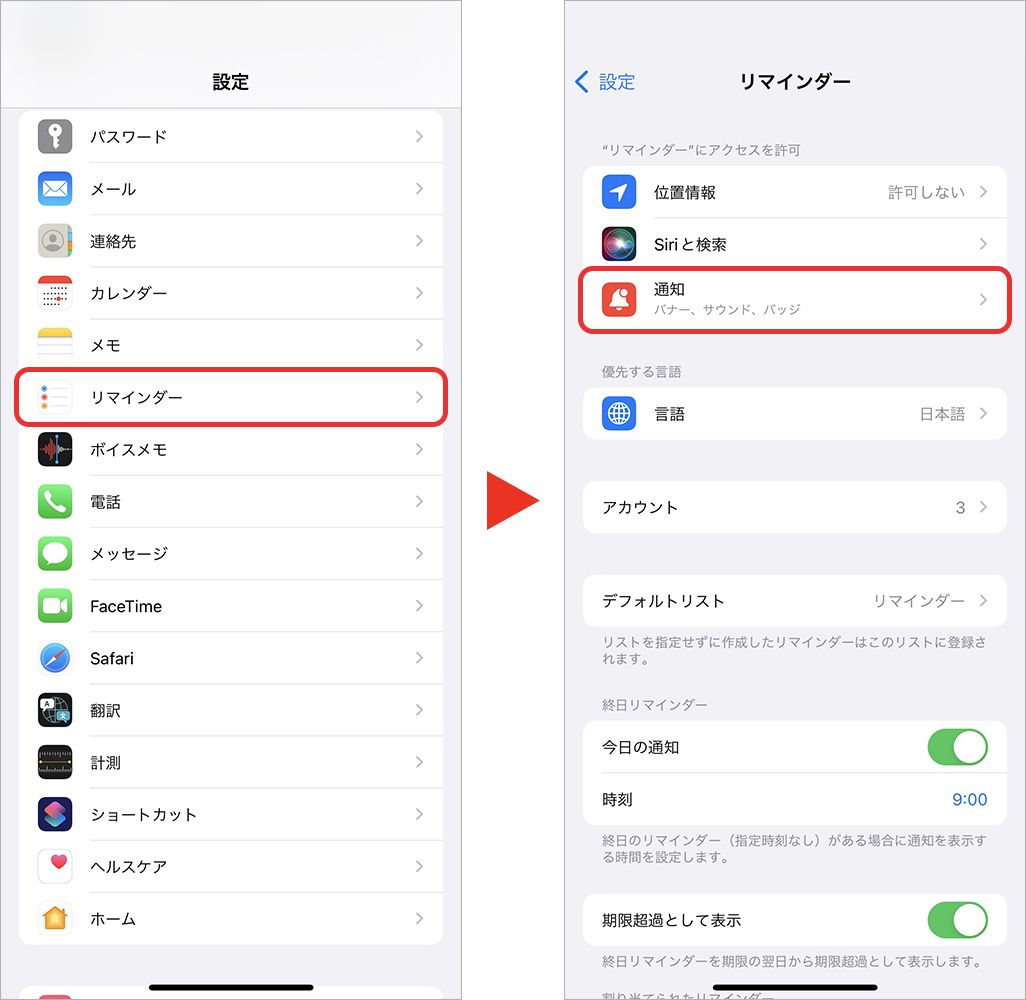
劇的に生活が変わる!iPhoneリマインダー活用術詳細まとめ
リマインダーの真価は、時間を指定して音を鳴らすだけのアラーム的な使い方から脱却した瞬間に現れます。日常生活や業務効率を根本から引き上げるiPhoneリマインダー活用術詳細まとめとして、編集部が厳選したコアテクニックを順に解説します。
1. 買い物の無駄足をなくす「iPhoneリマインダー買い物リスト作成」
リスト作成時にリストタイプを「買い物」に指定するだけで、追加した品目が「野菜・果物」「乳製品」「パン・穀物」といった売り場の区分に合わせて自動でカテゴリ分けされます。スーパーの店内で陳列棚を行ったり来たりするタイムロスがなくなり、買い忘れも防げます。
2. 適切なタイミングで知らせる「iPhoneリマインダー場所指定やり方」
「帰宅したらゴミ出しの準備をする」「スーパーに着いたら調味料を買う」「オフィスを出るときに郵便物を投函する」といったタスクは、時間ではなく「場所」をトリガーにするのが鉄則です。タスク詳細画面の情報アイコン(i)から「場所」をオンにし、特定の住所や施設名を検索。「到着時」または「出発時」を選択するだけで、GPSやWi-Fiのジオフェンス機能が作動し、その地点に入った瞬間に画面へ通知が届きます。さらに自動車を運転する人であれば、「車から降りたとき(Bluetooth切断時)」を条件に設定することも可能です。
3. 不規則な習慣を自動化する「iPhoneリマインダー繰り返し設定」
「毎月第3火曜日の定例報告」「平日の朝だけ薬を飲む」「隔週金曜日のシーツ洗濯」など、人間の記憶に頼ると抜け落ちやすい反復作業は、カスタムのiPhoneリマインダー繰り返し設定に委ねます。「毎日」「毎週」といった単純な間隔だけでなく、「平日のみ」「月の第○曜日」といった柔軟な指定に対応しているため、ルーティン管理の自動化が実現します。
4. 実行のハードルを下げる「iPhoneリマインダーサブタスク使い方」
「確定申告を終わらせる」「プレゼン資料を作成する」といった重いタスクは、先送りの温床になります。そこで役立つのがサブタスクです。親タスクの下に「領収書をまとめる」「控除証明書を探す」「ポータルサイトにログインする」と小さなアクションをぶら下げることで、心理的抵抗を大幅に下げて着手できます。タスクを右にスワイプしてインデントするか、詳細から「サブタスク」を追加するだけで階層化が完了します。
5. 思考を視覚化する「iPhoneリマインダーカレンダー同期」とウィジェット配置
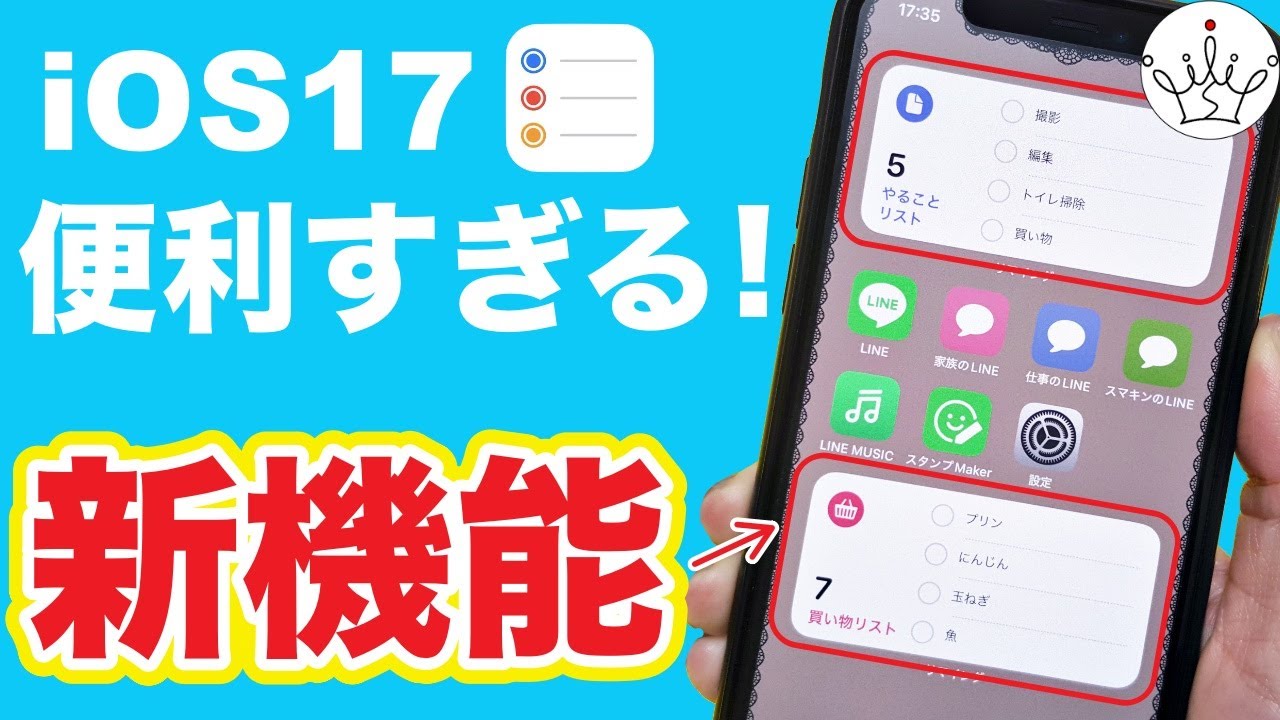
「予定」と「やるべきタスク」が別々の画面に散らばっている状態は、時間管理の破綻を招きます。最新のiOSではiPhoneリマインダーカレンダー同期が強化され、カレンダーアプリの日程の中にリマインダーのタスクが直接タイムラインとして表示されます。さらに、ホーム画面やロック画面へiPhoneリマインダーウィジェット配置を行えば、アプリを開く手間すら省き、常に視界の端で当日の優先事項を把握し続けられます。
【機能比較表】サードパーティ製アプリとiPhoneリマインダーの実力差
市販の代表的なタスク管理サービス(TodoistやTickTickなど)と、純正リマインダーの機能スペック・コストパフォーマンスを比較検証しました。
| 機能・評価項目 | 純正リマインダー(2026年仕様) | 一般的なサードパーティ製アプリ | 編集部の見解・評価 |
|---|---|---|---|
| 利用料金・維持費 | 完全無料(iCloud標準容量内) | 年額4,000円〜7,000円程度 | 長期的なコストパフォーマンスは純正が圧勝。 |
| 位置情報連動トリガー | 標準対応(乗車・降車含む) | 有料プレミアムプラン限定が多い | OS標準のジオフェンス精度が高くバッテリー消費も最小。 |
| カレンダー・OS統合 | シームレス統合(双方向反映) | API連携や購読URL経由(タイムラグあり) | 通知の遅延や同期ズレのストレスがない点で純正が有利。 |
| 買い物リストの自動分類 | 標準機能(AI自動パース) | 手動タグ付けや別アプリが必要 | 日常生活の購買行動において最も時短効果を実感できる。 |
| Windows / Android対応 | △(ブラウザ版iCloudのみ) | ネイティブ対応(全OS完備) | 異OS混在の環境では外部ツールに軍配が上がる。 |
なぜ届かない?iPhoneリマインダー通知来ない理由とバッジ消えない原因
「設定したはずの時間に通知音が鳴らない」「タスクを完了したのにアプリアイコンの赤いバッジが残り続ける」という現象は、ネット上でも極めて相談が多いトラブルです。これらはバグではなく、iOSの省電力機能や制御フィルターの設定の食い違いによって引き起こされています。
iPhoneリマインダー通知来ない理由の徹底検証
通知が届かないケースを検証したところ、原因の多くは以下の4点に集約されます。
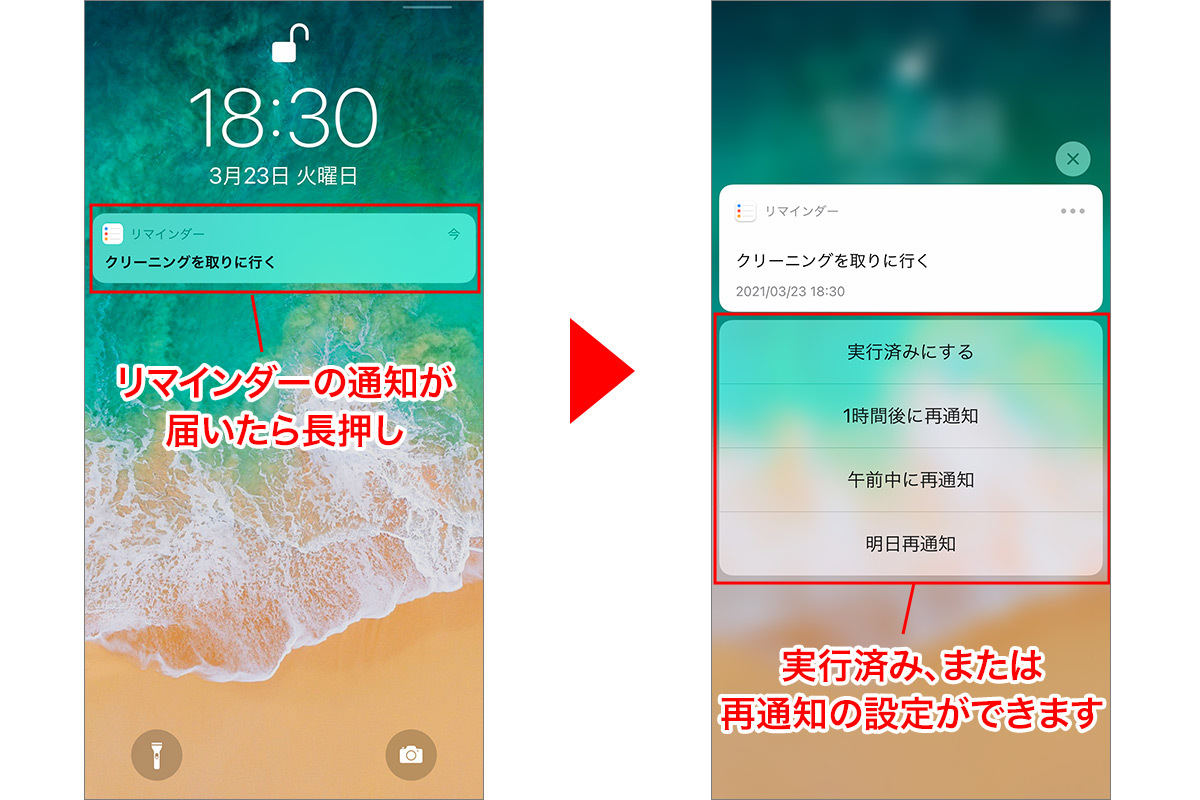
- 集中モード(おやすみモード等)の遮断:「設定」>「集中モード」内で、リマインダーアプリが「通知を許可するアプリ」に含まれていない場合、指定時刻になってもバナーや音声が鳴らず履歴に静かに送られます。
- 「通知の要約」への巻き込み:「設定」>「通知」>「時刻指定要約」がオンになっていると、緊急の通知以外が決められた時間帯までまとめられてしまい、リアルタイムな通知が届きません。
- 位置情報の権限不足:場所指定通知が動かない場合、「設定」>「プライバシーとセキュリティ」>「位置情報サービス」でリマインダーが「このAppの使用中のみ」になっているケースが散見されます。バックグラウンドで検知させるには「常に許可」またはシステム機能の連動が必要です。
- 期日と時刻の設定ミス:タスク登録時に「日付」だけを指定し、「時刻」のトグルを入れ忘れていると、デフォルト設定の時刻(通常は朝9時)になるまで通知されません。
iPhoneリマインダーバッジ消えない原因と解消ステップ
タスクをすべて終わらせたはずなのに未完了の数字バッジが消えない場合、iPhoneリマインダーバッジ消えない原因は主に「別リストに埋もれた期限切れタスク」か「iCloudの同期遅延」です。
リマインダーのトップ画面にある「今日」や「すべて」ではなく、個別のサブリストや「完了済み」リストの内部を確認してください。過去の日付でチェックが付いていない放置タスクが1件でもあると、バッジはその数をカウントし続けます。また、MacやiPadなど複数端末を併用している環境では、通信環境の瞬断によって未完了フラグの同期が滞ることがあります。iPhoneの機内モードを一度オン・オフして再接続を促すか、iCloud設定からリマインダーの同期を再起動することで速やかに解消されます。
共同作業を円滑化!iPhoneリマインダー共有設定方法と家族運用のコツ
家庭内の家事分担や小規模なプロジェクト管理において、リマインダーの共有機能はLINEのやり取り以上に実用的です。メッセージで「牛乳買ってきて」と送るとトーク画面で流れてしまいがちですが、共有リマインダーを使えば常に未完了タスクとして可視化されます。
iPhoneリマインダー共有設定方法の手順
- 共有したいリスト(「買い物」「家庭タスク」など)を開く。
- 画面右上の「共有」アイコン(四角から矢印が出ているマーク、または人型アイコン)をタップ。
- 共有相手のApple ID(メールアドレスまたは電話番号)を指定し、参加依頼を送信する。
- 相手が承認すると、リアルタイムでタスクの追加・編集・完了チェックが相互反映される。
共有リスト内では、タスクごとに「担当者」を割り当てることが可能です。「誰がそのタスクを処理するのか」が明確になるため、「相手がやってくれると思っていた」という家庭内・チーム内のすれ違いを防止できます。
【実態検証】iPhoneリマインダー評判とネットの反応
ソーシャルメディアや掲示板、Q&Aサイトに蓄積されたユーザーの率直な声を独自にリサーチ・分析しました。iPhoneリマインダー評判とネットの反応を俯瞰すると、劇的な効率化を実感する層と、設定の煩雑さに躓く層の二極化が見受けられます。
ポジティブな評価としては、「買い物リストを夫婦で共有してからダブり買いが完全に消えた」「オフィスの最寄り駅を出た瞬間に『定期券更新』と通知が出るようにして救われた」「Siriに歩きながら吹き込むだけでタスク化できるのが手放せない」といった、生活導線に溶け込んだ自動化への称賛が目立ちます。
一方でネガティブな反応としては、「共有相手がAndroidを使っていると機能が制限されて使えない」「細かく階層化しすぎるとどこに何を置いたか分からなくなる」「通知の設定項目がiOSの各階層に散らばっていてわかりにくい」といったインターフェースの複雑さを指摘する声が上がっています。全機能を網羅しようと気負うのではなく、まずは「買い物リスト」と「場所指定」の2点から段階的に慣れていくことが、挫折を防ぐ実践的なアプローチです。
【プロの結論】認知科学から見るタスク管理術と「おすすめできる人・できない人」
なぜ私たちは日々のタスク管理に失敗し、やるべきことを先送りにしてしまうのでしょうか。認知心理学の観点から見ると、未完了の課題を頭の中に留め置こうとするとき、脳のワーキングメモリ(作業記憶)には過大な負荷がかかり続けます。これは心理学で「ツァイガルニク効果」と呼ばれる現象で、未完了事項が注意力を奪い、結果として目の前の集中力を削ぐ主因となります。
iPhoneリマインダーの真の役割は、単なるメモではなく「脳の外部メモリ」としての役割です。「思いついた瞬間に端末へ預け、適切な時間・場所になるまで脳から完全に消去する」。この認知の外在化を徹底することで、精神的な疲弊を防ぎ、仕事の生産性を極限まで高めることができます。
おすすめできる人の条件
- Appleのエコシステム(Mac, iPad, Apple Watch)を中心に生活している人:端末間の同期が極めて滑らかで、手元で即座にタスク処理が完結します。
- タスク管理に月額費用をかけたくない人:サードパーティの有料アプリと同等の機能が完全無料で手に入ります。
- 「場所」を起点にしたうっかり忘れが多い人:買い物忘れや外出時の持ち物チェックにジオフェンス通知が劇的な効果を発揮します。
おすすめできない・慎重になるべき人の条件
- 家族や同僚にAndroidやWindowsのヘビーユーザーが多い環境:iCloudのWeb版は存在するものの、通知の即時性や操作感はネイティブアプリに劣るため、混在環境ではNotionやGoogle Todo、Slack等の導入が現実的です。
- 複雑なガントチャートやプロジェクト工数管理を求めている人:大規模な工程管理には適していません。純粋なアクションリストとして割り切る必要があります。
【iphone リマインダー 使い方】に関するよくある質問(FAQ)
Q1:Apple Watchを使っていますが、リマインダーの通知が届かないのはなぜですか?
A1:iPhoneのWatchアプリを開き、「通知」>「リマインダー」が「iPhoneを反映」になっているか確認してください。また、Apple Watchを装着していない状態や、画面ロックがかかったままの状態では通知が鳴らない仕様になっています。
Q2:完了したタスクの履歴を確認したり、間違えて消したタスクを復活させることはできますか?
A2:リスト画面右上の詳細メニュー(「…」アイコン)から「完了済みを表示」をタップすると、これまでに完了した項目が薄い文字で一覧表示されます。再度チェックマークをタップすれば未完了タスクとして復活します。
Q3:Siriを使ってリマインダーを素早く登録するコツはありますか?
A3:「日時」と「タスク内容」を1文にまとめて話しかけるのがコツです。例えば「明日朝8時にゴミ出しとリマインド」「スーパーに着いたら牛乳を買うとリマインド」のように明確な条件を付与すると、追加の確認質問を挟まれず一発でスケジュール登録されます。
まとめ:道具に使われず日常を整えるための次の一歩
iPhoneリマインダーは、使い方を少し最適化するだけで、私たちの限られた時間と脳のメモリを守る強力なサポーターになります。重要なのは、最初からすべての機能を完璧に使いこなそうとせず、まずは「スーパーの買い物リストを作る」「帰宅時の場所指定通知を1つセットしてみる」といった小さな実践から始めることです。
通知が来ないといったトラブルに直面した際も、本記事で解説した設定ポイントを押さえれば確実に解決できます。日常の細かな雑務をiPhoneへ安心して預け、本当に集中すべき重要な仕事や豊かなプライベートの時間を取り戻してください。 (出典: iphone リマインダー 使い方(Yahoo!ニュース))
Webメディアの編集およびコンテンツ作成に従事。正確で質の高い情報発信を心掛けています。