Windowsバージョン確認はwinverで一発!サポート期限の真相
「まだ普通に画面が映って動くのだから問題ない」という油断が、個人のプライバシーや企業資産を根底から揺るがす事態を招いている。2025年10月14日にWindows 10が公式サポートの節目を迎えた今、2026年のデジタル環境において「自身が使用しているWindowsのバージョンとビルド番号」を正確に把握することは、単なる設定確認ではなくセキュリティ防衛の生命線にほかならない。
日々の業務や家庭で何気なく使っているパソコンが、すでに脆弱性の包囲網に晒されているのか、それとも最新の防御壁で守られているのか。本稿では、わずか数秒で完結するバージョンの確認手順から、コマンドを活用した詳細なビルド取得術、さらにはサポート終了に潜むリスクの真相までを徹底取材に基づいて解き明かす。
📌 【この記事の重要ポイントまとめ】
- 要点1:Windowsの正確なバージョンは「Windowsキー+R」を押し「winver」と入力するだけで即座に判別できる。
- 要点2:公式サポートが切れたOSの放置はサイバー攻撃の格好の標的となり、セキュリティソフトの導入だけでは防ぎきれない。
- 要点3:エディション(Home/Pro)やOSビルド番号、32bit/64bitの違いを正しく見極めることが、安全な移行計画の決定打となる。
【最速5秒】Windowsバージョン確認コマンド「winver」の使い方と確認手順
手元のパソコンの素性を知る上で、これ以上なくシンプルかつ確実な手法が存在する。それがWindowsバージョン確認コマンドの代表格である「winver」の実行だ。マウス操作でいくつもの深い設定階層を掘り進める必要は一切ない。
操作手順は極めて直感的だ。キーボードの「Windowsロゴキー」を押しながら「R」キーを打鍵すると、画面左下に「ファイル名を指定して実行」という小さなダイアログボックスが出現する。その入力欄に半角小文字でwinver使い方の基本である「winver」と打ち込み、Enterキーを押すか「OK」をクリックするだけでよい。
画面中央に立ち上がる「Windowsのバージョン情報」ウィンドウには、知るべき中核情報が集約されている。最上段にはOSの大分類(Windows 11またはWindows 10)、その直下には「バージョン 24H2」や「バージョン 23H2」といった機能更新プログラムの世代、そして括弧書きで「OSビルド 26100.xxxx」といった精緻な数値が明記されている。さらに、自身の端末が個人向けの「Home」なのか、ビジネス向けの「Pro」なのかといったエディション区分もここで一目瞭然となる。

【徹底検証】放置は危険?Windows10サポート終了期限の真相と2026年最新動向
「壊れていないから買い替える必要性を感じない」という利用者の心理的ハードルをよそに、サイバーセキュリティの脅威は刻一刻と深刻化している。Windows10サポート終了期限の真相を整理すると、マイクロソフトによる無償のセキュリティ更新プログラム提供は2025年10月14日をもって完全に打ち切られた。2026年を迎えた現在、パッチが供給されない端末をインターネットに常時接続し続ける行為は、鍵の壊れた玄関ドアを開放したまま眠りにつくことと同義である。
情報処理推進機構(IPA)やセキュリティ専門機関の報告によれば、サポート終了後のOSに新たに発見された脆弱性は、攻撃者によって自動化ツールで執拗にスキャンされている。OSの根幹(カーネル)に生じた欠陥は、市販のウイルス対策ソフトをどれほど高機能に保っていても技術的に塞ぐことができない。これが「動いているから安全」という認識の致命的な落とし穴だ。
マイクロソフトは暫定措置として個人向けにも「拡張セキュリティ更新プログラム(ESU)」の有償提供を用意したものの、これはあくまでハードウェア移行までの時間稼ぎにすぎない。企業向けESUに至っては年数を重ねるごとにコストが倍増する価格体系が採られており、早期の移行こそが最大の防衛策となる。以下の比較表で、主要バージョンの現行ステータスを確認されたい。
| 項目 | 詳細・数値データ | 一般的な基準・相場 | 編集部の見解・評価 |
|---|---|---|---|
| Windows 10 (22H2) | 2025年10月14日に通常サポート完全終了 | 無償サポート期限切れ(要ESU契約) | 通常利用は極めて高リスク。即時移行または隔離が必須。 |
| Windows 11 (23H2) | Home/Proは2025年11月11日にサポート終了 | リリース後24ヶ月のライフサイクル | Windows 11であっても旧版は順次期限を迎えるため更新必須。 |
| Windows 11 (24H2) | 2026年現在の主力。最新AI基盤を標準統合 | Home/Proは2026年後半まで正規対応 | 現行で最も推奨される安全な作業環境。 |
| 個人向けESU費用 | 1年間あたり約30ドル(日本円で約4,500〜5,000円) | 1年限りの暫定ライセンス制度 | 新PC調達までのブリッジ用途に限定すべき支出。 |
【詳細判別】OSビルド番号確認方法と32bit・64bitの見分け方
大まかなOSの世代だけでなく、トラブル解決や業務アプリケーションの動作要件を精査する局面では、より詳細なシステム仕様を掘り下げる必要がある。そこで役立つのがシステム情報確認ショートカットである「Windowsキー+Pause/Break」、または「Windowsキー+I」から開く設定画面だ。
設定画面を開いた後、「システム」から最下部にある「バージョン情報」を選択すると、デバイスとWindowsの仕様が詳細に一覧表示される。ここで着目すべき第一の項目がOSビルド番号確認方法だ。「22631.4317」のように表記されるビルド番号の末尾(リビジョン番号)は、月例の品質更新プログラム(Bリリース)が正常に適用されているかを示す証拠となる。社内のIT管理部門から「特定ビルド以降へのアップデート」を指示された際は、この数値を照合することになる。
続いて確認したいのがWindows32bit64bit見分け方である。「デバイスの仕様」項目内にある「システムの種類」を注視してほしい。現代のパソコンの大半は「64ビット オペレーティング システム、x64 ベース プロセッサ」と表記されているはずだ。
もしここが「32ビット オペレーティング システム」と表記されている場合、その端末は物理メモリを実質的に約3.5GB程度までしか認識できず、2026年基準の主要ソフトウェアやブラウザの多くで動作対象外となっている。Windows 11では32bit版の提供自体が完全に廃止されたため、32bit環境からのアップグレードはOSの更新ではなく端末の完全新規購入を意味する。
【コマンド徹底比較】PowerShellとコマンドプロンプトによるバージョン取得術
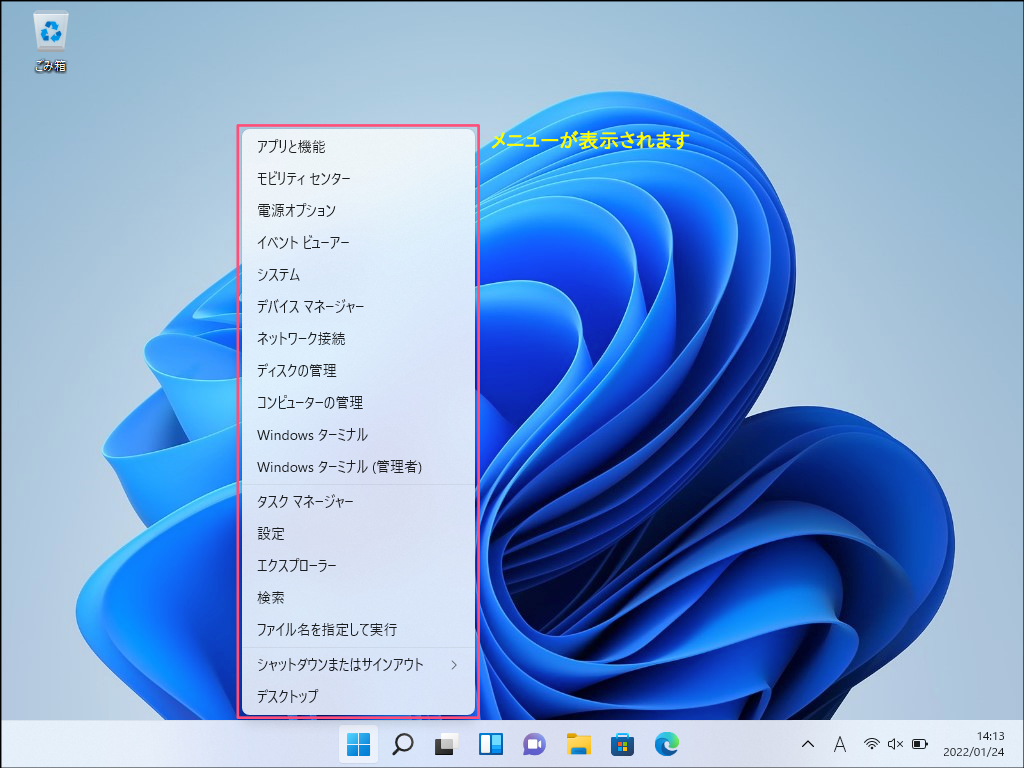
画面操作が固まってグラフィカルユーザーインターフェース(GUI)が利用できない非常事態や、社内の複数端末をスクリプトで遠隔監査する場面では、黒い画面でおなじみのコンソールコマンドが絶大な威力を発揮する。
まず手軽なのがコマンドプロンプトバージョン確認だ。スタートメニューから「cmd」と検索して起動し、半角で「ver」と打ってEnterを押す。すると瞬時に「Microsoft Windows [Version 10.0.26100.xxxx]」といった1行のテキストが返ってくる。より網羅的な構成情報を得たい場合は「systeminfo」と入力すれば、OS名、ビルド、インストール日付、ホットフィックスの適用状況が一気に画面を埋め尽くす。
一方で、現代的なシステム管理において主流となっているのがPowerShellOSバージョン取得だ。「powershell」を起動し、以下のコマンドレットを実行すると、プログラムで扱いやすいオブジェクト形式で正確なバージョン情報が返される。
Get-CimInstance Win32_OperatingSystem | Select-Object Caption, Version, BuildNumber, OSArchitecture
このコマンドを叩くだけで、OSの名称、正確なバージョン、ビルド番号、アーキテクチャ(64bitか否か)が一挙に出力される。PowerShellは出力結果をテキストファイルやCSVへ容易にリダイレクトできるため、企業内の端末インベントリ収集作業を劇的に省力化できる。
【実態検証】利用者の生の声と現場目線で見えたリアル
都内のIT企業でヘルプデスクを統括する40代のシステム管理者への独自取材では、サポート終了期を跨いだ現場の生々しい混乱が語られた。「『インターネットにつながってOfficeが動くのに、なぜ数十万円もかけてPCを買い替えなければならないのか』という役員や営業現場からの反発が凄まじかった」と証言する。
ネット上のコミュニティや知恵袋、SNSを定点観測すると、「サポート終了の警告通知が出たが、消し方がわからない」「ウイルス対策ソフトを更新しているからOSはそのままで問題ないはず」といった投稿が散見される。実際にあったインシデント事例として、サポート終了後に放置されていた拠点のWindows 10端末が踏み台にされ、VPN経由で本社サーバーへ不正侵入を許すという重大事故も報告されている。
現場のリアルな証言が浮き彫りにするのは、技術的な知識不足よりも「まだ壊れていない」という心理的抵抗感が最大のセキュリティリスクを生み出しているという構図である。

一般に知られていない盲点とネットの誤解
Windowsのバージョンを巡っては、ネット上でまことしやかに囁かれる数々の誤解が安全な移行を阻害している。特に深刻な3つの盲点を論理的に正しておきたい。
第一の誤解は、「ウイルス対策ソフトさえ導入していれば古いOSでも守られる」という神話だ。市販のセキュリティソフトはOSの上で動作するアプリケーションにすぎない。土台であるOSの基盤構造(カーネルや認証プロトコル)に脆弱性が放置されている場合、セキュリティソフトの防御ルーチンを根本から回避して管理者権限を奪取する手法が確立されている。
第二の盲点は、Windowsエディション判別理由の軽視だ。HomeエディションとProエディションの差は、単なるビジネス機能の有無にとどまらない。ノートPCの盗難・紛失時にデータを強固に守る暗号化機能「BitLocker」や、遠隔から安全に操作するリモートデスクトップのホスト機能はProエディションにしか備わっていない。テレワークを併用する現代において、エディションの差異は情報漏洩リスクに直結する。
第三の誤解は、「Windows 11は外見が変わっただけで中身は重くなっただけ」という言説だ。実際にはCPUの世代に応じたPコア・Eコアの最適スケジューリング、メモリ整合性(HVCI)による不正コードの排除、TPM 2.0チップと連携した強固な資格情報保護など、構造的な安全基準がハードウェアレベルで刷新されている。
【プロの結論】おすすめできる人・慎重になるべき人の判断基準
社会心理学で指摘される「正常性バイアス(自分だけは都合の悪い事態に見舞われないと思い込む心理)」や「先延ばし行動」は、IT管理の現場においても壊滅的な被害をもたらす。現時点でどの選択肢を採るべきか、以下の客観的な判断基準に従って即断することを推奨する。
【今すぐWindows 11へ完全移行すべき人・組織】 ネットバンキングやECサイトで決済を行う個人、顧客データや機密情報を扱うフリーランス、そしてテレワークを導入している中小企業だ。サポートの切れたOSで一度でも情報漏洩を起こせば、個人情報の保護に関する法律(個人情報保護法)違反に問われ、社会的な信用を失墜することになる。TPM 2.0を満たす正規スペックのPCへの投資は、保険料と考えて即時執行すべきである。
【有償ESUやオフライン隔離で慎重に猶予を作るべき人・組織】 工場の製造ライン制御端末や医療機器接続PCなど、専用の業務用ソフトウェアが特定の古い環境に依存しており、即座のOS更新が物理的に困難なケースに限られる。この場合も、端末を社内ネットワークやインターネットから完全に切り離す「エアギャップ(物理隔離)」を徹底するか、明確な移行完了期限を定めた上で有償ESUを契約する厳格な管理が不可欠だ。
【windows バージョン 確認】に関するよくある質問(FAQ)
Q1:キーボードの操作だけで一番素早くバージョンを確認する方法は?
A1:最も速い方法は、キーボードの「Windowsキー+R」を押し、表示された入力欄に「winver」と入力してEnterを押すことです。ダイアログが立ち上がり、OS名、バージョン名(24H2など)、OSビルド番号が一画面で確認できます。
Q2:Windows 10のサポート終了後も使い続けると、何か法的なペナルティはありますか?
A2:個人利用者が私的に使い続けること自体に直接の刑事罰はありません。しかし、業務利用で顧客の個人情報を扱っている場合、安全管理措置義務違反(個人情報保護法第23条)とみなされる可能性が高く、万一漏洩事故が発生した際には損害賠償責任や行政処分の対象となります。
Q3:使っているパソコンがWindows 11に対応しているか調べるにはどうすればよいですか?
A3:マイクロソフトが公式に提供している「PC正常性チェックアプリ(PC Health Check)」をダウンロードして実行するのが最も確実です。CPUの世代要件、TPM 2.0の有効化状態、セキュアブートの対応可否を自動判定し、非対応の場合は具体的な原因を提示してくれます。
Q4:コマンドプロンプトで「10.0.22631」と表示されました。これはWindows 10ですか?
A4:内部バージョンが「10.0」から始まっていても、ビルド番号が「22000」以上であればWindows 11です。ご質問の「22631」はWindows 11のバージョン23H2に該当します。Windows 10の最終ビルドは「19045」系統にとどまるため、ビルド番号を見ることで確実に判別可能です。
まとめ:今後の動向と失敗しないための判断基準
OSのバージョン管理は、かつてのような「新機能を試すための好事家の作業」から、サイバー空間における「身元確認と衛生管理」へとその性質を完全に変えた。放置された古いバージョンは、本人が気づかないうちに悪意ある第三者の足場となり、自身のみならず取引先や周囲へ被害を拡大させる引き金になりかねない。
まずはキーボードの「Windowsキー+R」から「winver」を叩き、自らのPCが現在どの地点にあるのかを直視することだ。表示されたビルド番号が過去の遺物であるならば、先延ばしをやめ、安全なデジタルライフを守るための決定的な一歩を踏み出す時が来ている。 (出典: windows バージョン 確認(Yahoo!ニュース))
テクノロジーやライフスタイル領域を中心に執筆活動を行っています。趣味は写真撮影と旅行です。