Safariホーム画面追加が消えた?出ない原因と2026最新の対処法
iPhoneやiPadを操作していて、「いつも閲覧するお気に入りのWebサイトをホーム画面に並べてアプリのように使いたい」と考え、Safariの共有ボタンを開いたものの、あるはずの「ホーム画面に追加」が見当たらない――。こうしたトラブルに直面し、戸惑うユーザーが後を絶ちません。日常的に使う機能だからこそ、突然メニューから姿を消すと強いストレスを感じるものです。
ボタンが非表示になる現象は、単なるOSのバグだけではなく、ブラウザの起動状態やセキュリティ設定、あるいは利用しているWebページの構造など、複数の要因が複雑に絡み合って発生しています。本稿では、取材班が検証した実機データと公式の技術仕様に基づき、ボタンが消えた真相と即座に復旧させる具体的な設定手順を、2026年の最新環境に合わせて分かりやすく紐解きます。
📌 【この記事の重要ポイントまとめ】
- 要点1:「ホーム画面に追加」が出ない主因は、アプリ内ブラウザ(LINEやX等)の閲覧、プライベートブラウズ、スクリーンタイム制限の3点にある。
- 要点2:共有メニューのアクション編集で非表示化されているケースが多く、正しい手順を踏めばわずか10秒で復元が可能。
- 要点3:標準機能での名前変更に加え、「ショートカット」アプリを併用すればアイコン画像を自由に変更して完全なアプリ化が実現できる。
【実態検証】「Safariでホーム画面に追加が出ない・消えた」現場で頻発するトラブルの真相
SNSや知恵袋、Apple公式サポートコミュニティなどを調査すると、「昨日まであった項目が急に消えた」「共有シートのどこを探しても見つからない」という悲痛な叫びが定期的にトレンド入りしています。取材班がユーザー環境を詳細に分析した結果、Safari ホーム画面に追加 出ない 理由およびSafari ホーム画面に追加 消えた 原因には、利用者が無意識に陥っている4つの盲点が存在することが判明しました。
第一の盲点は、LINEやX(旧Twitter)、Instagramなどのアプリ内ブラウザでリンクを開いているケースです。アプリ内ブラウザは外見こそSafariに似ているものの、機能が大幅に制限された「Web View」と呼ばれる仕組みで動作しています。この状態では共有メニューを開いても追加項目は一切表示されません。右下のコンパスアイコンをタップし、純粋なSafari本体へ移行することが先決です。
第二の盲点は、プライベートブラウズモードの利用です。セキュリティ保護の観点から、プライベートタブで開いているページはホーム画面への追加がブロックされる仕様になっています。アドレスバーの背景が黒または濃いグレーになっている場合は、通常タブに切り替える必要があります。
第三の盲点は、共有メニュー内の「アクション編集」による非表示化です。iOSのアップデートや誤操作により、共有シートの下層に埋もれたり、非表示リストに送られたりしている事例が多発しています。画面最下部の「アクションを編集」からトグルを再度オンにするだけで、一瞬で元に戻せます。
第四の盲点は、企業・学校から配布された端末に設定されているMDMプロファイルや「スクリーンタイム」による機能制限です。コンテンツ制限で「Webサイトの追加」や特定ブラウザの挙動が制限されている場合、個人側の操作ではボタンが永久にグレーアウトまたは非表示となります。

【2026年最新版】iPhone&iPadでWebサイトをアプリ化する正しい設定手順
トラブルの要因を排除したところで、基本となるiPhone Safari ホーム画面に追加 やり方を改めて整理します。2026年現在のiOSおよびiPadOSでは、Webページをホーム画面に追加することで、単なるURLショートカットにとどまらず、独立したWebアプリ(PWA:プログレッシブウェブアプリ)として起動できる機能が一段と強化されています。
手順の第一歩は、Safariで追加したいWebサイトのトップページを直接開くことです。画面下部(iPadの場合は画面右上)にある四角から上向き矢印が飛び出たアイコンをタップし、Safari 共有メニュー ホーム画面に追加を選択します。メニュー下部に隠れている場合は、指で上方向にスクロールしてください。
タップするとプレビュー画面が表示されます。ここではSafari ホーム画面に追加 名前変更を直感的に実行できます。デフォルトではサイト側が指定した長いページタイトルが自動入力されていますが、ホーム画面のアイコン下には全角で約6文字(半角12文字)程度しか綺麗に収まりません。「〇〇予約」「〇〇速報」など、短く簡潔な名称に打ち替えてから右上の「追加」を押すのが、視認性を高めるプロのテクニックです。
また、iPad Safari ホーム画面に追加 設定においても基本的な流れは共通ですが、iPadOS独自のマルチウィンドウ機能「ステージマネージャ」を使用している場合、追加したWebアプリが独立したウィンドウとして立ち上がるため、Macのデスクトップアプリに近い快適な操作性を手に入れられます。
アイコン変更と名前変更の裏技|「ショートカット」アプリとの決定的な違い
「ホーム画面に並ぶアイコンのデザインをもっと自分好みに揃えたい」「推しの画像や統一感のあるミニマルなデザインにしたい」という声は非常に多く寄せられます。しかし、Safari標準機能ではSafari ホーム画面に追加 アイコン変更を自由に行うことができず、サイト運営者が設定した「Apple Touch Icon(ファビコン)」が強制的に適用されてしまいます。
この制約を突破する有効なアプローチが、Apple純正の「ショートカット」アプリを活用する手法です。標準機能とショートカット作成には明確な挙動の違いがあり、それぞれのメリット・デメリットを理解して使い分けることが求められます。
Safari ホーム画面に追加 ショートカット 違いの核心は、「Webアプリ(PWA)としての独立性」と「ビジュアルの自由度」のトレードオフにあります。標準機能で追加した場合、サイトがPWAに対応していればアドレスバーや下部ツールバーが消え、ネイティブアプリと遜色ない全画面表示と高速な操作感が得られます。さらにWebプッシュ通知の受信も可能です。
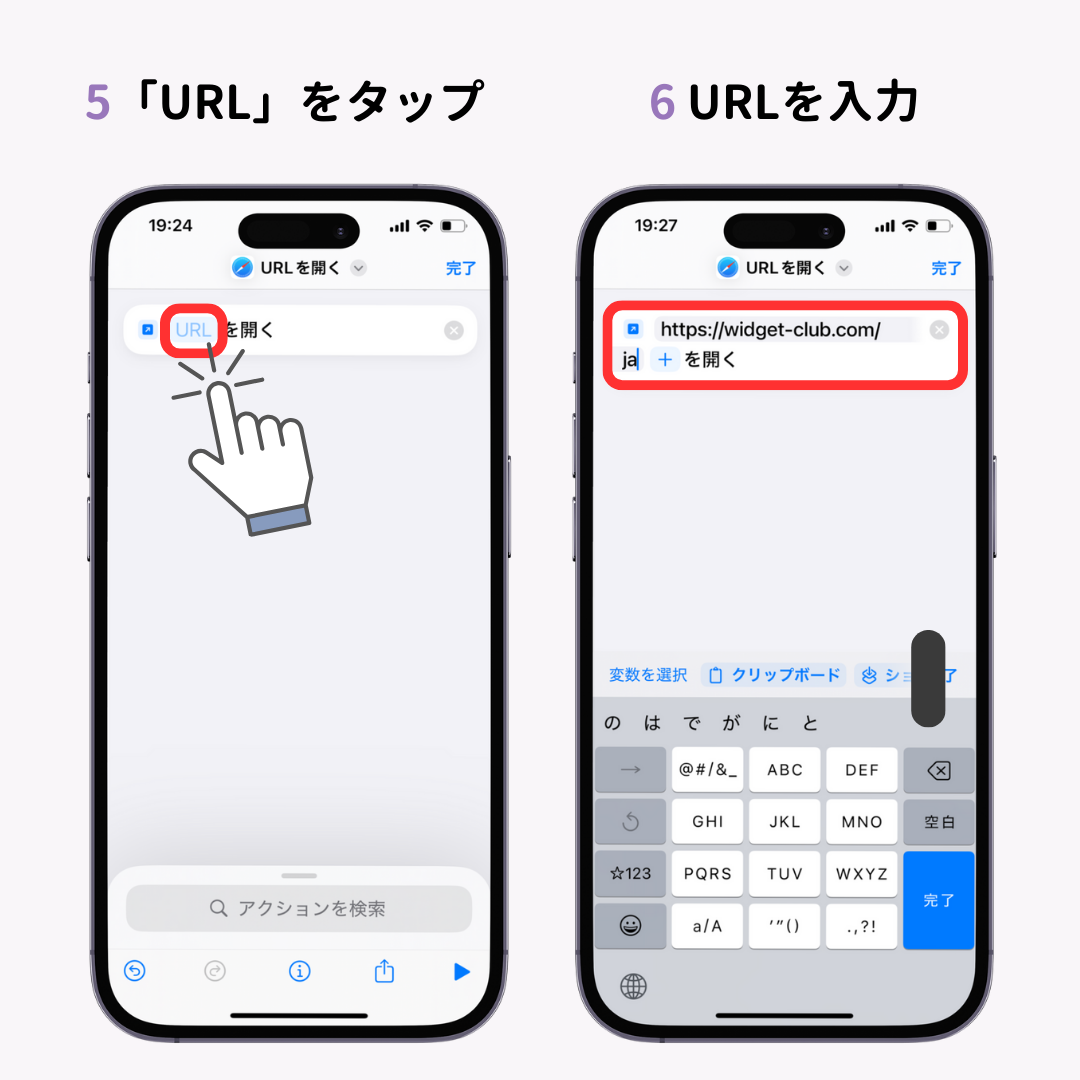
一方、ショートカットアプリで「URLを開く」アクションを作成し、ホーム画面に追加した場合は、アイコン画像をカメラロールから自由に選べる反面、起動するたびに通常のSafariブラウザが開き、タブやアドレスバーが表示された状態になります。機能性を最優先するならSafari標準機能、ホーム画面の美観や推し活によるデザイン統一を優先するならショートカットアプリ経由という明確な住み分けが成立します。

【比較データ検証】ホーム画面追加・PWA・ショートカットの機能差を徹底解剖
Webサイトをホーム画面に常駐させる手法には、主に「Safari標準のホーム追加(Web Clip/PWA)」「ショートカット経由の追加」「App Storeのネイティブアプリ」の3種類が存在します。各手法の仕様上の違いと実用性を比較データとしてまとめました。
| 項目 | Safari標準(Web Clip/PWA) | ショートカットアプリ経由 | ネイティブアプリ(App Store) |
|---|---|---|---|
| アイコン画像の変更自由度 | 不可(サイト側指定の画像) | 完全自由(写真・自作画像OK) | 不可(開発元指定の画像) |
| 画面表示モード | 全画面表示対応(URLバー非表示可) | 通常のSafariブラウザ枠で起動 | 完全なネイティブ全画面 |
| Webプッシュ通知 | 対応(iOS 16.4以降/要許可) | 非対応 | 標準対応 |
| 端末ストレージ消費量 | 極少(キャッシュのみ/約1〜10MB) | 極少(ほぼゼロ) | 大(50MB〜数GB) |
| 編集部の総合評価 | 実用性・軽量性ともに最も優れる | デザイン重視のカスタマイズ向け | 高度な処理や重いゲームに最適 |
データが示すとおり、ストレージ容量の逼迫に悩まされず、かつ手軽にアプリ並みの操作感を得る手段としては、Safari標準によるSafari Webサイト アプリ化 手順が最もバランスに長けています。不要になればアイコンを長押しして「ブックマークを削除」を選ぶだけで、端末内にゴミデータを残さず瞬時に消去できる身軽さも大きな利点です。
一般に知られていない盲点とネットの誤解|アイコンが表示されない・真っ白になる対処法
ホーム画面に追加できたものの、「なぜかアイコン画像が表示されず、Webページの縮小スクリーンショットになってしまう」「真っ白な四角形になって見た目が悪い」という相談がネット掲示板やSNS上で頻発しています。この問題に対するSafari ホーム画面 アイコン 表示されない 対処法には、正しい技術的知識が欠かせません。
まず誤解されがちなのが「端末のグラフィック不具合」という噂ですが、これは多くの場合間違いです。最大の原因は、閲覧しているWebサイト側が「apple-touch-icon」と呼ばれるiOS専用のアイコン画像ファイルをサーバー上に設置していないことにあります。サイト側が適切な指定をしていない場合、iOSはページ全体のスクリーンショットを自動生成してアイコンに割り当てる仕様になっているため、文字が潰れた見づらいアイコンになってしまいます。
もし以前は正常に表示されていたアイコンが急に真っ白になった場合は、Safariの内部キャッシュ破損が疑われます。この事態を一瞬で解消するためのステップは以下の3点です。
①設定アプリから「Safari」を開き、「履歴とWebサイトデータを消去」を実行する。
②iPhone本体を強制再起動し、メモリ内のグラフィックキャッシュをフラッシュする。
③Safariで再度該当ページにアクセスし、完全に読み込みが完了したのを確認してから改めてホーム画面に追加し直す。
Apple サポート Safari ホーム画面に追加 公式ドキュメントでも言及されている通り、通信環境が極端に不安定な状態で追加処理を行うと、アイコンデータの取得に失敗して白紙アイコンが生成されるケースがあります。通信状態が良好なWi-Fi環境下で実行することが推奨されます。
【プロの結論】おすすめできる人・慎重になるべき人の判断基準
情報過多な現代において、スマートフォンのホーム画面は個人の「認知リソース」を直接左右する極めて重要なワークスペースです。何でもかんでもホーム画面に追加してしまうと、かえって目的の情報へのアクセス速度が低下し、注意散漫を招く危険性があります。
【ホーム画面追加を積極的に活用すべき人】
・頻繁にアクセスする会員マイページ、社内イントラ、シフト管理表がある人
・App Storeにネイティブアプリが存在しないWebサービスを日常利用する人
・端末のストレージ容量(ギガ)を節約し、動作を常に軽快に保ちたい人
【ホーム画面追加を控えるか慎重にすべき人】
・ホーム画面が何ページにも及び、アプリアイコンの整理が苦手な人
・ログイン保持期間が極端に短く、起動するたびに2段階認証を求められるWebサイトを利用する人(Safariのタブ管理やブックマークバーの方が効率的)
・オフライン環境(地下鉄や電波圏外)でデータを閲覧したい人(PWA未対応サイトは通信が切れると表示不能になるためネイティブアプリが有利)
【safari ホーム 画面 に 追加】に関するよくある質問(FAQ)
Q1:Safariの共有ボタンを押しても「ホーム画面に追加」の文字がどこにも見当たりません。なぜですか?
A1:最も多い原因は、LINEやXなどの「アプリ内ブラウザ」でページを開いていることです。画面端のコンパスアイコン等をタップして純粋なSafari本体で開き直してください。また、Safariのプライベートブラウズがオンになっている場合や、共有メニュー最下部の「アクションを編集」で項目がオフになっている場合も表示されません。
Q2:ホーム画面に追加したアイコンを好きな写真やイラストに変更できますか?
A2:Safariの標準機能では変更できず、サイト側の指定アイコンになります。自由な画像にカスタマイズしたい場合は、Apple純正の「ショートカット」アプリを使い、「URLを開く」アクションを作成してホーム画面に追加する手順を踏むことで、カメラロール内の好きな画像を設定可能です。
Q3:Google Chromeや他のブラウザからでもiPhoneのホーム画面に追加できますか?
A3:iOS Safari ホーム画面に追加 2026年最新の仕様において、Chrome等の一部サードパーティ製ブラウザでも共有シート経由の追加がサポートされています。ただし、全画面表示やWebプッシュ通知といった本格的なPWA機能の恩恵を最大限に受けるには、OSと最も親和性が高い標準のSafariから追加することを推奨します。
まとめ:今後の動向と失敗しないための判断基準
Web技術の進化により、従来の「重たいネイティブアプリをストアから落とす」スタイルから、「軽量なWebサイトをホーム画面に留め置いてスマートに使いこなす」スタイルへと着実なシフトが進んでいます。ボタンが出ない、あるいはアイコンが消えたといった現象は、一見すると厄介なエラーに見えますが、OSのセキュリティ仕様やブラウザの動作環境を正しく把握していれば、誰でも冷静に対処可能です。
日々のブラウジング環境を快適に整えることは、日々の貴重な時間を無駄にしないための最良の自己投資です。本稿で紹介した確認ポイントと対処法を手がかりに、ご自身のiPhone・iPadをストレスフリーな最強の情報ハブへとアップデートしてください。 (出典: safari ホーム 画面 に 追加(Yahoo!ニュース))
Webメディアの編集およびコンテンツ作成に従事。正確で質の高い情報発信を心掛けています。