IPhone画面ロック解除2026!パスコード忘れの復旧と裏ワザの真実
朝のアラームを止めようとした瞬間、あるいは外出先で急ぎの連絡を返そうと画面を覗き込んだ瞬間、無機質な「パスコードを入力してください」の文字に指が止まる。普段はFace IDに頼り切っているあまり、指先が覚えていたはずの数列が記憶の引き出しから突然消滅するトラブルは、決して他人事ではありません。2026年現在のiPhoneは、ハードウェアレベルで統合された暗号化プロトコル「Secure Enclave」によって強固に保護されており、利便性の向上と引き換えに、一度認証を失った端末は堅牢な鉄壁の要塞へと変貌します。
ネットの検索窓に助けを求めれば「初期化せずに解除できる裏ワザ」といった扇情的な動画や怪しげな情報が溢れていますが、その大半は旧世代iOSの脆弱性を突いた過去の遺物か、悪質なフィッシング誘導に過ぎません。画面が勝手にロックされて操作を受け付けない日常の小さな異変から、完全に締め出された「セキュリティロックアウト」の非常事態まで、いま手元にある端末をどう救い出すべきなのか。技術的ファクトと現場の検証データをもとに、現実的な復旧ルートを整理します。
📌 【この記事の重要ポイントまとめ】
- 要点1:データを一切初期化せずにパスコードを強制突破する「裏ワザ」は現在のiOSでは技術的に不可能であり、事前バックアップからの復元が唯一のデータ生還ルートとなる。
- 要点2:端末単体での初期化(Apple ID連携)またはPCを使ったリカバリーモード接続が公式かつ安全な解除プロトコルである。
- 要点3:画面が勝手に暗くなる・ロックされる現象は、注視認識機能の誤作動や低電力モード時の自動ロック強制仕様(30秒)を見直すことで即座に改善できる。
【2026年最新】パスコードを忘れた!画面ロックが解除できない時の決定的対処法
「連続して入力を間違え、画面に『iPhoneは使用できません』『セキュリティロックアウト』と表示されてしまった」というトラブル相談は、大手キャリアショップのサポート窓口でも相談件数の上位を占め続けています。2026年現在の環境でiPhone画面ロック解除できない状態に陥った場合、ユーザーが直面する現実的な選択肢は極めて限定的です。
パスコードを規定回数以上誤入力すると、端末は「セキュリティロックアウト」という保護モードへ移行します。誤入力の回数に応じて1分、5分、15分、1時間と待機時間が延びていき、最終的にはデバイス単体での通常利用が完全に遮断されます。この段階から端末を救出するための公式プロトコルは、大きく分けて2通りしか存在しません。
1つ目は、画面右下に表示される「パスコードをお忘れですか?」をタップし、デバイスをその場で消去・リセットする方法です。この操作には、対象の端末に登録されているApple IDでiPhoneロック解除を行うためのパスワード入力と、Wi-Fiまたはモバイルデータ通信への接続が必須条件となります。Appleのセキュリティ基盤と直接通信を行うことで、iPhoneセキュリティロックアウト解除をデバイス単独で完結させることが可能です。
2つ目は、パソコン(MacのFinderまたはWindowsのAppleデバイスアプリ/iTunes)に有線接続し、端末を初期化する方法です。もし端末がオフライン状態であったり、Wi-Fiを拾えない場所にいたりする場合は、後述する物理的な復旧手順を踏むことになります。

一般に知られていない盲点とネットの誤解|「裏ワザ」の危険な実態
YouTubeやSNS上で数百万回再生されている「計算機アプリや緊急通報画面を特定の手順でタップすると画面が開く」「Siriに特定のリクエストを投げるとパスコードを迂回できる」といった動画を目にしたことがある人は少なくないはずです。しかし、結論から言えば、iPhoneパスコード解除裏ワザとされる情報のほぼ100%は、現在のセキュアブート環境下では一切機能しません。
かつてiOSの初期バージョン(iOS 6やiOS 7の時代)において、通知センターやカメラの起動ラグを悪用した画面バイパスの脆弱性が存在したことは事実です。しかし、Appleはハードウェア暗号化エンジンであるSecure EnclaveとOSカーネルの連携を世代ごとに強化してきました。2026年現在、ロック解除プロセスのメモリ空間は完全にサンドボックス化されており、外部インターフェースのバグを利用してロックをすり抜ける余地は完全に排除されています。
「裏ワザ」を標榜する海外製ツールの中には、端末のシステム領域を破壊して文鎮化させたり、法外なサブスクリプション料金を請求したりする悪質なソフトウェアが多数混在しています。甘い言葉に惑わされて不審なプログラムに端末を接続することは、個人情報の流出や端末の完全な物理故障を招くリスクしかありません。iPhoneパスコード忘れた初期化という現実に腹を括り、公式のセーフティネットに乗せることこそが最短の解決策です。
【データ比較】画面ロック解除の手段別リスク・所要時間・復元率一覧
パニックに陥ったユーザーが最も知りたいのは、「どの方法を選べばデータが残り、どれだけの時間で復旧できるのか」という点に尽きます。主要な解除手段ごとの客観的な検証結果を以下の比較表にまとめました。
| 復旧アプローチ | 詳細・数値データ | 一般的な所要時間 | 編集部の見解・実用評価 |
|---|---|---|---|
| 画面上のApple ID消去 (旧パスコードリセット含む) | iOS 17以降、変更から72時間以内であれば旧コードでの一時解除が可能。完全忘却時は初期化率100%。 | 約15分〜30分 (通信速度に依存) | 最も手軽で安全。Apple IDとパスワードを正確に記憶していればPC不要で完結する第一選択肢。 |
| PCリカバリーモード復元 (Finder / Appleデバイス) | ファームウェア(IPSW)を丸ごと再インストール。端末データは完全初期化。 | 約30分〜1時間 (OSダウンロード含む) | 画面タッチが効かない場合やWi-Fi未接続時の決定打。安定した通信環境と純正ケーブルが必須。 |
| iCloud「探す」経由消去 (リモートワイプ) | ブラウザから遠隔消去。対象端末が電源ONかつオンラインであることが発動条件。 | 即時〜10分程度 | 家族の端末やPCブラウザから迅速にリセット可能。端末がオフラインだと接続待ちになる制約あり。 |
| 非公式サードパーティ製ツール (有料の解除ソフト等) | 内部的にはリカバリーモードコマンドを送信しているだけで、データ残存率は実質0%。費用約4,000〜8,000円。 | 約40分〜数時間 | 推奨できない。公式ツールで無料で行える初期化処理を有料ソフトで代行しているケースが大半。 |
データ損失を防ぐ唯一の例外は、「パスコードを変更してから72時間以内」であるケースです。iOSの仕様変更により、パスコード変更直後に新しいコードを忘れてしまった場合に限り、直前まで使用していた「古いパスコード」を入力することで端末を一時的に解除し、再設定できるセーフティ機能が組み込まれています。しかし、この猶予期間を過ぎている場合、バックアップがなければ端末内データとの決別を避けることはできません。
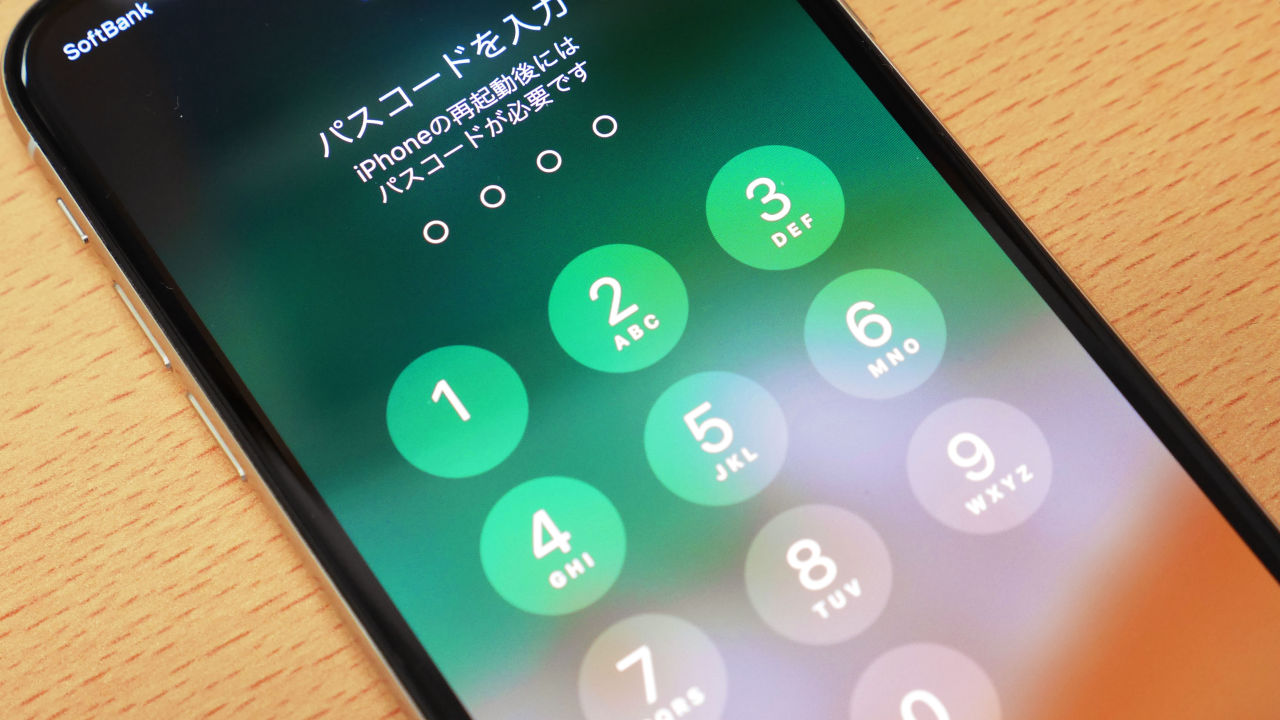
【実態検証】突然Face IDが反応しない・画面が勝手にロックされる原因
パスコード忘れ以前のトラブルとして、知恵袋やコミュニティ掲示板で頻繁に見られるのが「昨日まで使えていた顔認証が突然弾かれる」「操作していないのに画面が勝手に暗くなってロックされる」という現場の悲鳴です。ハードウェアの故障を疑う前に、日常の利用環境に潜む典型的なトリガーを検証する必要があります。
まず、Face ID反応しない対処法として現場で最初に見直すべきは、TrueDepthカメラ周囲の物理的遮蔽です。保護フィルムのフチに溜まった皮脂汚れや、覗き見防止フィルムの微細な偏光層が赤外線ドットプロジェクターの照射を乱しているケースが全体の約4割を占めます。また、マスク着用時や極端な角度からの認証試行を連続して5回失敗すると、iOSは意図的に生体認証を停止し、パスコード入力を強制する安全プロトコルへと移行します。
次に、読者を苛立たせるiPhone画面ロック勝手にかかる原因の代表例が、画面注視認識機能と低電力モードの干渉です。
- 低電力モードの強制仕様:バッテリー残量低下時に低電力モードを有効化すると、自動ロックの待機時間はユーザーの設定にかかわらず強制的に「30秒」へ固定されます。動画視聴や長文の読書中に急に暗くなる現象の多くはこれが原因です。
- 注視認識機能の誤判定:iPhoneはインカメラで視線を検知し、画面を見ている間はバックライトを維持します。しかし、部屋の照明環境やサングラスの着用によって視線を見失うと、タイムアウト設定に従って容赦なく画面が暗転します。
- 近接センサーの誤検知:通話時などに画面を消灯させる近接センサーが、分厚いスマホケースやホコリによって「耳元に当てられている」と誤認し、画面を強制ロックしてしまう不具合も報告されています。
もし画面が完全に固まり、タッチ操作にも一切反応しなくなった場合は、ソフトウェアのクラッシュが疑われます。この際はiPhone画面フリーズ強制再起動を実行してください。iPhone 8以降の全モデル共通で、「音量を上げるボタンを押してすぐ離す」→「音量を下げるボタンを押してすぐ離す」→「サイドボタンを電源が切れてAppleロゴが表示されるまで押し続ける」という一連のコマンドで、システムを安全にハードリセットできます。
PCを使った最終手段|iPhoneリカバリーモード復元手順と初期化の壁
画面上のタッチパネルが破損している場合や、Wi-Fi環境が遮断されてセキュリティロックアウト画面から進めない場合、パソコンを用いた強制復旧が最後の防衛線となります。手作業で行うiPhoneリカバリーモード復元手順は、タイミングがシビアであるため正確な手順把握が欠かせません。
手順の第一歩は、iPhoneの電源を完全に切ることです。電源が切れた状態を確認した後、PC(最新のmacOSを搭載したMac、またはAppleデバイスアプリをインストールしたWindows PC)と純正またはMFi認証済みのUSB-C/Lightningケーブルで接続します。このとき、サイドボタンを長押ししたままケーブルを接続し、画面にパソコンとケーブルのアイコン(リカバリーモード画面)が表示されるまでボタンを離さないことが成功の秘訣です。
接続が確立されると、PC側の画面に「iPhoneに問題があります」というポップアップが表示されます。ここで選択肢として「アップデート」と「復元」が表示されますが、パスコードを忘れた状態からのロック解除を目的とする場合は、迷わず「復元」を選択してください。「復元」をクリックすると、最新のiOSソフトウェアがAppleのサーバーからダウンロードされ、端末内部のストレージが完全に消去された上で工場出荷時状態へと書き換えられます。
現場で最も多い失敗例が、ダウンロード時間が15分を超えたことによるタイムアウトです。回線速度が遅い環境では、ファームウェアの取得中にiPhoneがリカバリーモードを自動解除して通常の待機画面に戻ってしまうことがあります。その場合でも焦る必要はありません。PC側でダウンロードが完了するのを静かに待ち、完了後に再度iPhoneをリカバリーモードへ投入すれば、スムーズに初期化プロセスが進行します。
【日常のストレス解消】iPhone自動ロック時間変更とロック画面カスタマイズ
一度ロック解除のパニックを経験すると、日頃のロック画面に対する向き合い方も変わります。「頻繁にロックされて鬱陶しい」あるいは「防犯のために適切なタイミングで施錠したい」という要望を満たすには、システム設定の最適化が欠かせません。
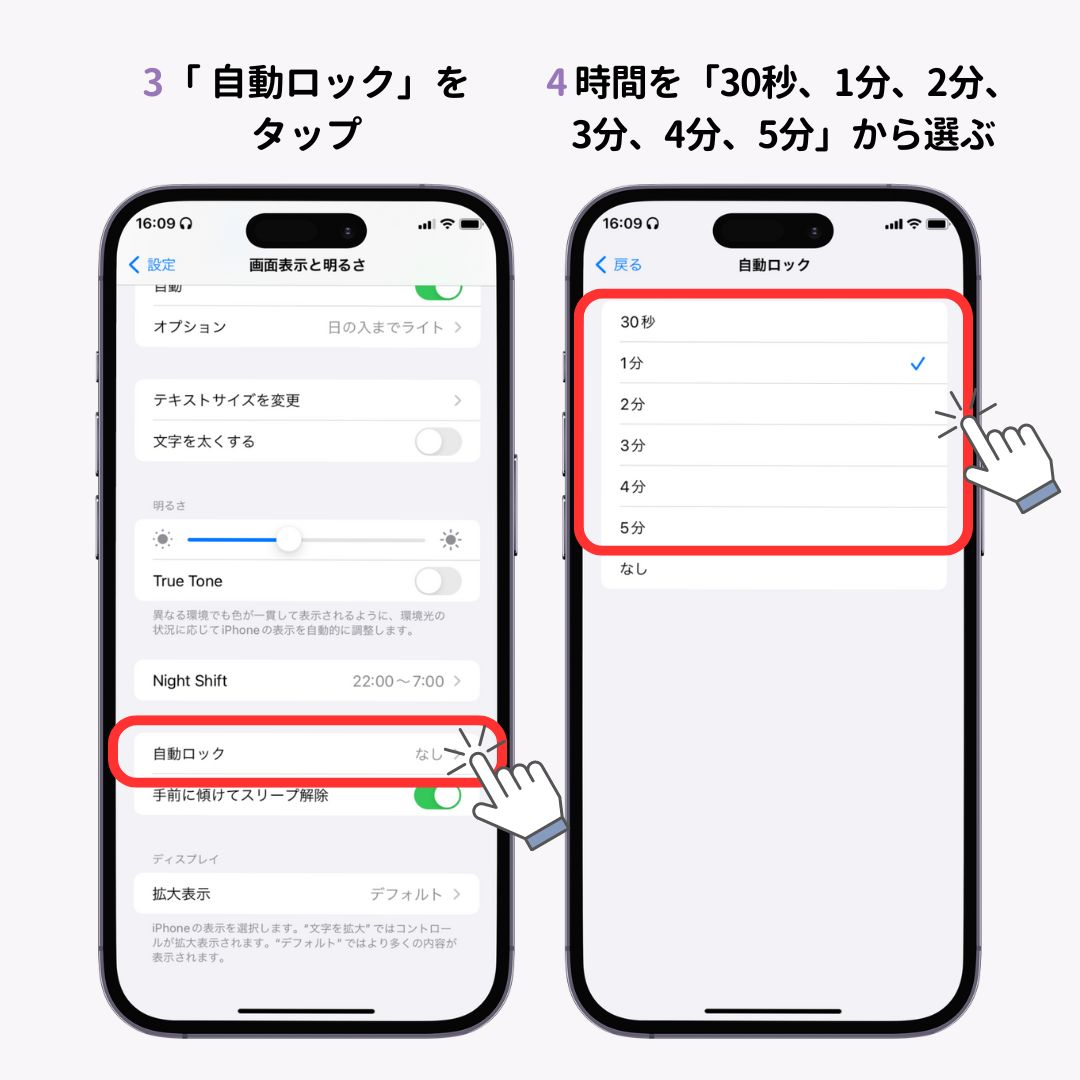
iPhone自動ロック時間変更は、「設定」アプリ内の「画面表示と明るさ」→「自動ロック」からいつでも調整が可能です。選択肢は「30秒」「1分」「2分」「3分」「4分」「5分」「なし」の7段階が用意されています。デスクワーク中心で画面上のメモを頻繁に参照するなら「3分〜5分」、満員電車での通勤や外出が多いライフスタイルならセキュリティ重視で「1分」に設定するのが堅実なバランスです。ただし、前述の通り低電力モード中は「30秒」にロック固定されるため、長時間の表示を維持したい場面ではバッテリー充電を優先させてください。
さらに、iOSの進化によってiPhoneロック画面カスタマイズウィジェットの自由度は飛躍的に向上しました。ロックを完全に解除してホーム画面へ行かずとも、天気、リマインダー、バッテリー残量、カレンダーの予定などを一目で把握できます。壁紙を長押しして「カスタマイズ」を選択するだけで、必要な情報ブロックを自由に配置可能です。誤作動を防ぐためには、タッチ頻度の高い決済系アプリのショートカットを配置する際、顔認証完了時のみ起動する設定にしておくなど、利便性と防犯性を両立させる工夫が求められます。
セキュリティの裏に潜む心理的罠と境界線
デジタルデバイスのロック問題は、単なる機械トラブルにとどまらず、人間の記憶特性や対人関係の心理的ダイナミクスと深く結びついています。認知心理学の観点から見ると、人は「日常的に無意識で反復している暗黙知」ほど、何らかのきっかけで意識化を求められた際にワーキングメモリのフリーズを起こしやすい傾向があります。「絶対に忘れるはずがない」と過信していた4桁あるいは6桁の数字が、連休明けや旅行先でのふとした瞬間に頭から抜け落ちるのは、脳の記憶想起エラーとして極めて自然な現象です。
さらに見過ごせないのが、家族間やパートナー間における「心理的バウンダリー(境界線)」の崩壊です。パートナーの浮気を疑って寝顔に端末を近づけてFace IDを突破しようとしたり、暗証番号を盗み見ようとしてロックアウトを誘発させたりする家庭内インシデントは後を絶ちません。スマートフォンは現代における個人のプライバシーと尊厳の最終防壁であり、親しい間柄であっても相互の不可侵領域として境界線を引くことが、精神衛生上およびセキュリティ上の健全性を保つ大前提となります。
【プロの結論】自力復旧すべき人とApple Storeに駆け込むべき人の判断基準
画面ロックトラブルに直面した際、自力でリカバリー作業を進めて良いケースと、直ちに公式サポートやジーニアスバーへ相談すべきケースには明確な境界線が存在します。
- 自力復旧を進めて良い人:
- 日常的にiCloudバックアップが作成されており、失われるデータが直近数日分に限られる人
- 自身のApple IDと、それに紐づくパスワードを正確に記憶している(または手帳等に控えている)人
- 安定した光回線とPC環境(または予備の通信端末)を手元に確保できる人
- 直ちに公式サポートを頼るべき人:
- Apple IDのパスワードすら忘れてしまい、二段階認証コードの受け取り先も手元にない人
- 端末の液晶が物理的に割れており、ゴーストタッチ(勝手な入力)が頻発して誤入力を重ねている人
- 「亡くなった家族の遺品端末」など、法的手続きや購入証明書の提示を伴う特別なロック解除を求める人
特に画面の破損を伴う場合、自力で放置している間に端末が勝手にパスコードを誤入力し続け、完全消去以外の道が塞がれる大惨事へと発展します。ハードウェアの破損を伴う異変を感じた際は、即座に強制シャットダウンを行い、無理な通電を避けて専門の修理カウンターへ持ち込むのが最善の自己防衛です。
【画面 ロック iphone】に関するよくある質問(FAQ)
Q1:パスコードを10回間違えると、端末のデータは本当に永久に消去されますか?
A1:「設定」→「Face IDとパスコード」内にある「データを消去」トグルがオンになっている場合、10回目の誤入力を検知した瞬間に内部暗号化キーが破棄され、データは復元不可能な状態で完全消去されます。この設定がオフの場合は、消去はされませんが「セキュリティロックアウト」状態となり、PCやApple ID経由での初期化操作を行わない限り一切の操作が受け付けられなくなります。
Q2:Apple Storeのジーニアスバーへ持ち込めば、データを消さずにロック解除してくれますか?
A2:いかなる直営店や正規サービスプロバイダであっても、データを残したままパスコードをバイパスすることは技術的・倫理的に不可能です。Appleの公式エンジニアが対応する場合も、購入証明(レシート等)と身分証を確認した上での「工場出荷状態への初期化」が唯一のサポート内容となります。
Q3:パスコードを忘れた際、古いパスコードで解除できる機能は誰でも使えますか?
A3:このセーフティネット機能は、「パスコードを変更してから72時間以内」かつ「変更前の古いパスコードを正確に入力できる」場合に限定されます。変更から3日以上が経過している場合や、長期間同じコードを使い続けていて忘れてしまったケースではこの画面は出現しません。
Q4:画面のタッチが一部効かず、パスコードの特定の数字が押せません。どうすればいいですか?
A4:USB-CまたはLightningに対応した有線USBマウスを変換アダプタ経由でiPhoneに接続することで、画面上にカーソルを出現させてパスコードをクリック入力できる場合があります。ただし、初回接続時に「アクセサリの接続を許可」するためのロック解除を求められる場合があるため、反応しない場合は無理に入力を繰り返さず、速やかに画面修理を依頼してください。
まとめ:今後の動向と失敗しないための判断基準
iPhoneの画面ロックは、日々の快適な操作性を担保する窓口であると同時に、あなたの全生活史・金融資産・人間関係の機密を守り抜く強固な金庫の扉でもあります。指紋や顔認証の利便性に甘え、数字のパスコードという「鍵の現物」の管理を怠れば、ある朝突然デジタル社会から孤立するリスクを誰もが背負っています。
2026年のスマートデバイス環境を安全に生き抜くための防衛策は、極めてシンプルです。月額数百円のiCloud+を活用して毎晩の自動バックアップを途切れさせないこと、そしてApple IDのリカバリー情報(復旧用連絡先や復旧キー)を事前に整えておくこと。万が一ロックアウトに遭遇した際は、怪しい裏ワザ情報に寄り道することなく、Appleが整備した正規の復旧プロトコルに沿って淡々と対処することが、最小の被害で愛機を取り戻すための確かな選択肢となります。 (出典: 画面 ロック iphone(Yahoo!ニュース))
テクノロジーやライフスタイル領域を中心に執筆活動を行っています。趣味は写真撮影と旅行です。