全選択ショートカット完全攻略!PCからスマホまで作業効率化の極意
日々のデスクワークにおいて、マウスを握りしめながら画面下部まで延々とドラッグし、途中で指が離れて選択が解除されてしまう――オフィス現場で毎日のように繰り返されるこの非効率な操作は、年間で積算すると驚くほどの作業時間を奪い去っています。業務における入力や分析の高速化が進む2026年現在、生成AIをはじめとする高度なツールを使いこなす以前の基礎体力として、手元のキーボード操作による「物理的な処理速度」が業務生産性を分ける決定的な要素として再評価されています。
なかでも作業スピードを劇的に引き上げる中核コマンドが、対象を一瞬で選び取る「全て選択」のショートカットです。しかし、単に2つのキーを同時に押すだけの基本技に見えて、WindowsとMacでの体系差、ExcelやWordといった主要ビジネスソフトにおける独特の階層構造、さらには「なぜかキーが反応しない」という現場特有のトラブルに直面した途端、多くの作業者が立ち往生してしまいます。本稿では、主要プラットフォームを網羅した実践的なキー操作と、トラブルを一掃するプロの技術的知見を余すところなく公開します。
📌 【この記事の重要ポイントまとめ】
- 要点1:全選択の基本はWindowsの「Ctrl+A」とMacの「Command+A」だが、Excelやスプレッドシートではセルのアクティブ状態によって選択対象が「データ表のみ」か「シート全体」かで大きく挙動が変わる。
- 要点2:全選択ショートカットが効かない主な要因は、日本語入力システム(IME)の未確定状態、ウィンドウ枠やWebフレームのフォーカス外れ、録画ソフト等のホットキー競合にある。
- 要点3:全選択コピー(Ctrl/Command+A → C)や複数行選択の派生技を身につけることで、日々の反復データ処理にかかる物理的工数を最大70%以上削減可能になる。
【基本操作と裏ワザ】Windows・Mac・スマホで一瞬全選択を極める技
画面上のテキストやファイルを瞬時に選別する操作は、プラットフォームごとに配置された専用キーによって統一されています。まずは基本となるOS別の挙動と、知っておくべき入力手順を整理します。
Windows環境において根幹をなす操作が、全て選択ショートカットWindowsの標準である「Ctrl + A」です。キーボード左下に位置するCtrlキーを左手小指で押さえながら、人差し指または薬指で「A(Allの頭文字)」を軽やかに叩くことで、開いているウィンドウ内のテキスト全域やフォルダ内の全ファイルを瞬時に選択状態へと引き上げます。
一方、Appleのエコシステムにおいては、全て選択ショートカットMacとして親指での打鍵が基本となるCommand+A全選択が該当します。スペースキーの両脇に鎮座するCommandキーを使用するため、WindowsのCtrl操作に比べて手首の捻りが少なく、人間工学的に疲労を感じにくい優れたキーレイアウトが特徴です。
業務スピードを極限まで引き上げる実務者は、単に全選択を行うだけでなく、次の工程をシームレスに連続入力します。それが「全選択コピーショートカット手順」です。Windowsであれば「Ctrl + A」を押した直後に、小指の位置を固定したまま人差し指を「C」へスライドさせて「Ctrl + C」を入力します。Macであれば「Command + A」から「Command + C」へと流れるように親指を軸にして打鍵します。この一連のコンボ動作を反射レベルまで体に染み込ませておくことで、マウスに手を伸ばす往復運動を完全に排除できます。
さらに見落とされがちなのがモバイルデバイスでの操作です。スマートフォンやタブレットでの長文編集時、画面を長押しして選択範囲の左右のバーを拡大縮小する作業は大きなストレスを生みます。そこで活用すべきなのがiPhone全選択キーボード操作です。iPadやiPhoneにBluetoothキーボードを接続している場合は、Macと同様に「Command + A」がそのまま通用します。外付けキーボードがない環境であっても、画面上の任意のテキスト部分を「4回連続タップ」する、あるいは長押しメニューから「すべてを選択」を呼び出し、3本指を画面上でピンチイン(つまむ動作)することで一瞬で全選択コピーが完了するジェスチャー機能が備わっています。

【アプリ別徹底検証】Excel・スプレッドシート・Wordでの挙動の違い
同じ全選択のコマンドであっても、ビジネスの現場で頻繁に利用されるオフィスアプリケーションごとに、その「選択の適用範囲」は緻密に設計されています。この仕様を正しく理解していないと、意図しない広範囲のデータ書き換えを招く原因となります。
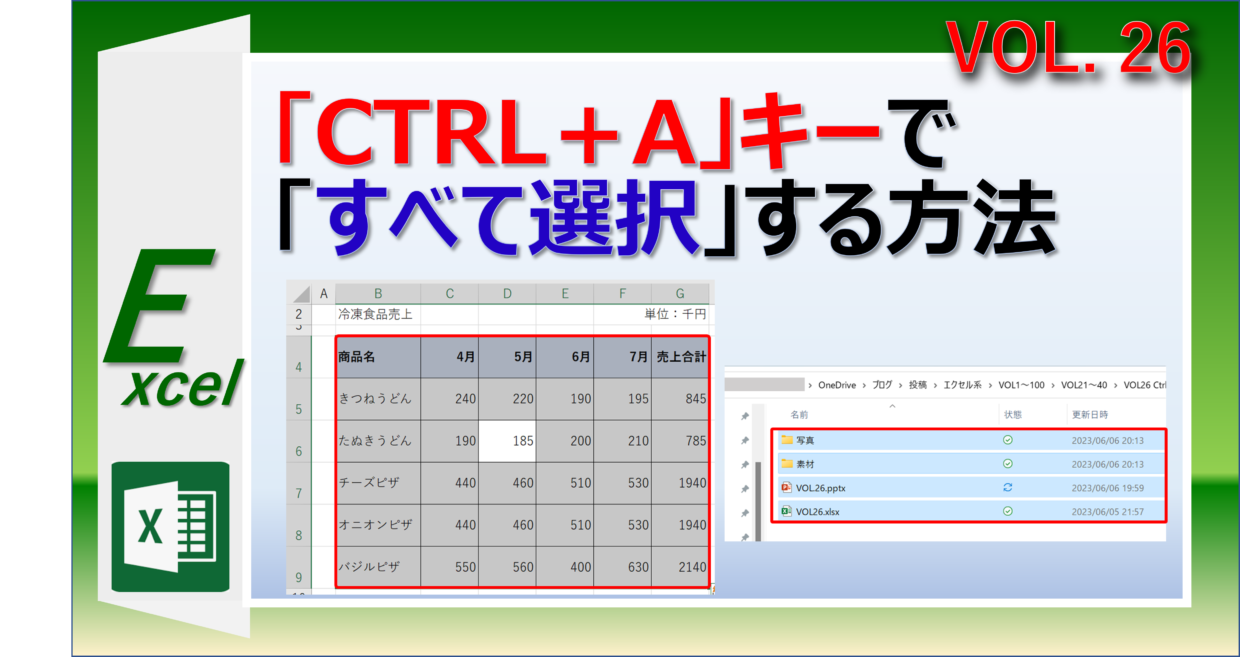
最も挙動の差異が顕著に表れるのが表計算ソフトです。エクセル全て選択ショートカットとして「Ctrl + A」を実行する場合、カーソルの置かれている位置によって動作が2段階に分岐します。連続したデータが入力されている表の中の1セルを選択した状態で「Ctrl + A」を1度押すと、まず「その連続するデータ範囲(テーブル)」だけが選択されます。そして、その状態のまま「もう一度 Ctrl + A」を押すことで、初めて1シート全域(1,048,576行×16,384列の全セル)が選択される仕組みです。これに対し、完全に何もない空白セルにカーソルを置いた状態で押すと、最初からシート全体が選択されます。
また、クラウドネイティブな環境で広く利用されているスプレッドシート全選択ショートカットにおいても、基本は同様の挙動を示します。しかし、GoogleスプレッドシートはWebブラウザ上で動作しているため、セルの枠外やブラウザの余白をクリックした状態で「Ctrl + A」を押すと、表データではなく「Webページ全体のHTML要素」が青く反転してしまうというブラウザ特有の干渉が発生します。スプレッドシート内を確実に全選択したい場合は、シート左上、行番号「1」と列記号「A」が交差する灰色の角部ブロックをクリックするか、セル内が明確にフォーカスされていることを確認して入力する必要があります。
文書作成に特化したWord全て選択ショートカットキーも、テキストデータのみならず、文中に配置された図形、ヘッダー・フッターを除く本文の全要素を一度に指定する強力なコマンドとして機能します。さらに、Wordやテキストエディタで特定の段落だけを効率よく処理したい場合には、複数行選択ショートカットキーである「Shift + ↓(矢印キー)」や「Shift + Ctrl + ↓」を組み合わせることで、行単位・段落単位での精緻な選択が可能になります。
さらに日常業務で頻発するのが、エクスプローラーやFinderでのファイル一括選択ショートカットです。フォルダ内の数十・数百に及ぶファイルを一括で別ドライブへ移動したり削除したりする際、何もない空間で「Ctrl + A」を押せば一瞬で全オブジェクトが選択されます。特定のファイルだけを除外したい場合は、「Ctrl + A」で全て選択状態にした後、「Ctrlキーを押しながら除外したいファイルを個別クリック」することで、選択解除の引き算処理を瞬時に行えます。
【完全比較】主要OS・アプリ別「全選択コマンド」と機能特性一覧
各プラットフォームや主要アプリケーションにおける全選択の仕様、誤認しやすいポイント、現場における実務評価を以下の比較表に整理しました。
| 対象環境・アプリ | 主要コマンド・操作体系 | 現場での誤認・特有の落とし穴 | 編集部の実務評価・効率性 |
|---|---|---|---|
| Windows(OS全体) | Ctrl + A | IME入力中(日本語未確定時)は文字変換や母音「あ」の入力になり無効化される。 | ★★★★★ PC操作の最重要基本打鍵。作業スピードの土台。 |
| macOS(OS全体) | Command + A | Windowsから移行したユーザーがControlキーと押し間違えやすい。 | ★★★★★ 親指打鍵のため小指への負担が極めて少ない。 |
| Microsoft Excel | Ctrl + A(1回または2回) ※Macは Cmd + A | 1回押しではデータ表内のみ選択。シート全選択には2回押しが必要となる二段構造。 | ★★★★★ 巨大データの集計・書式クリアにおいて必須級の技。 |
| Google スプレッドシート | Ctrl + A / Cmd + A または左上角部クリック | Webブラウザのフォーカスが外れるとWebページ全体の文字が選択されてしまう。 | ★★★★☆ セルに確実にカーソルを置いてからの実行が鉄則。 |
| Microsoft Word | Ctrl + A ※別解:F8キーを5回連続打鍵 | ヘッダー・フッター内の文字は本文の全選択コマンドでは一括選択されない仕様。 | ★★★★☆ フォント統一や文書全体の文字数確認に重宝する。 |
| iPhone / iPad(iOS) | 外付け:Cmd + A 画面:4回タップ / 長押し | アプリによって長押しメニューの項目順序が異なり、「全選択」が隠れている場合がある。 | ★★★☆☆ キーボード併用時は高速だが、タッチ単体では慣れが必要。 |
【トラブル解決】Ctrl+Aで全選択できない理由と効かない決定的な原因
「キーを押しているのに何も起きない」「なぜか変な文字が入力されてしまう」――現場のテクニカルサポートに寄せられる相談の中でも、全選択ショートカット効かない原因は上位を占めています。ハードウェアの故障を疑う前に、ソフトウェア環境に起因する以下の決定的要因を点検する必要があります。
まず最もありがちなCtrl+A全選択できない理由が、「日本語入力システム(IME)の未確定状態」です。文字を入力してEnterキーを押す前の下線(アンダーライン)が表示されている状態で「Ctrl + A」を押すと、OSは全選択コマンドとして認識せず、ひらがなの「あ」を入力したり、変換候補の操作として解釈してしまいます。この場合、いったん「Enter」または「Esc」を押して入力を確定・解除してからショートカットを打ち直すことで即座に解決します。
次に疑うべきは、「アクティブウィンドウのフォーカス外れ」です。特にマルチモニター環境や、Webブラウザ内でiframe(埋め込み枠)が多用されているページ、PDFビューアーを開いている際に起こります。画面上は見えていても、入力カーソルが目的の領域に当たっていない場合、ショートカットキーは背後の無関係な領域に対して送信されます。解決策は極めて単純で、選択したいエリアの内部を一度だけ左クリックし、フォーカスを明示的に与えてからコマンドを実行することです。
さらに見過ごせないのが「バックグラウンド常駐ソフトとのキー競合」です。ゲーミングPCやクリエイター向け端末で顕著ですが、画面録画ソフト(GeForce Experience、OBS Studioなど)、スクリーンショットツール、クリップボード拡張ソフト、あるいは社内セキュリティソフトのホットキー設定において「Ctrl + A」が別の特殊機能(録画開始や範囲キャプチャなど)に上書き割り当てされているケースが多々あります。特定のアプリを立ち上げた時だけショートカットが反応しなくなる場合は、タスクトレイ内の常駐アプリの設定画面を開き、グローバルホットキーの重複割り当てを解除してください。
Excel特有の原因としては、「セルの編集モード(数式バー編集中やF2キー押下時)」になっているケースが挙げられます。セルの中にカーソルが点滅している状態でCtrl+Aを押すと、シート全体ではなく「その1つのセル内の文字列だけ」が全選択されます。表全体を選択したい場合は、「Esc」キーを押してセル編集を抜けてから、セル選択枠が緑色になっている状態でコマンドを実行してください。
【実態検証】利用者の生の声とオフィス現場で見えたリアル
大手ITサポートデスクの業務報告や、知恵袋・SNS上におけるデスクワーカーたちのリアルな声に耳を傾けると、ショートカット操作を巡る心理的・物理的な実態が浮かび上がってきます。
「社内アンケートの集計中、マウスで1万行のデータを下までスクロールしようとして指がつり、途中で選択が外れて発狂しかけた」「隣の先輩がキーボードをカタカタ叩いた瞬間に数千行のデータが一瞬でコピーされていて、自分の15分間は何だったのかと衝撃を受けた」といった告白は、決して珍しいものではありません。多くの初心者が「マウスでドラッグするほうが直感的で確実」と思い込んでいるものの、データ量が膨大になるほどマウス操作のエラー率は跳ね上がります。
一方で、操作を知っているからこその失敗談も散見されます。「Excelで表だけを選んだつもりでCtrl+Aを連打し、シート全体を選択したまま大量の数式を貼り付けてしまい、PCがフリーズして1時間の作業が吹き飛んだ」という悲鳴です。全選択はあまりに強力なコマンドであるため、自分が「いま何を選択しているのか」という対象の認識が甘いと、予期せぬデータ破損を引き起こす諸刃の剣にもなり得ます。
人間工学の専門家が指摘するように、作業者がマウスとキーボードの間を右手で行き来する動作(ホーミング運動)は、1日に数百回繰り返されることで手首や肩の筋肉へ微小な筋疲労を蓄積させます。ショートカットによる「手元の固定化」は、単なる作業時間の節約にとどまらず、終業時の眼精疲労や身体的ストレスを有意に軽減する健康管理上の防衛策でもあるのです。

一般に知られていない盲点とネットの誤解
インターネット上の簡易なまとめ記事では、「全選択はCtrl+Aを押せば全て解決する」という極端な単純化がなされがちですが、実務の現場にはいくつかの重大な技術的盲点が存在します。
第一の誤解は、「全選択コマンドは画面に見えているもの全てを選択する」という思い込みです。例えばWebブラウザにおいてCtrl+Aを実行した場合、CSSの設定によって意図的に「user-select: none;(テキスト選択不可)」が指定されている領域や、画像データの中に埋め込まれた文字、Canvas要素に描画されたグラフィックは一切選択されません。これを理解していないと、「全選択してコピーしたはずなのに、重要な注記や表の数値だけが抜け落ちていた」という重大な転記ミスを引き起こします。
第二の盲点は、保護された文書における挙動です。パスワードや編集制限がかけられたWordファイルや、シート保護が有効化されたExcelブックでは、閲覧権限があっても「オブジェクトの選択」や「特定のセルの選択」がシステム的にブロックされている場合があります。この場合、ショートカットが無反応であってもキーボードの故障やIMEの不具合ではなく、ファイル自体のセキュリティ設計による正規の制約です。
【プロの結論】作業効率化ショートカットの習得基準と向いている人の条件
キーボードショートカットの本質は、頭の中で「あのキーを押そう」と思考することなく、身体が反射的に動く「手続き記憶(プロシージャル・メモリー)」の獲得にあります。認知的負荷をゼロに近づけることで、脳のリソースを「作業の手順」ではなく「文章の内容や分析の検討」というクリエイティブな思考へ100%割り振ることが可能になります。
ただし、全ての人が無差別にショートカットを丸暗記すれば良いというわけではありません。実務効率の観点から、積極的に導入すべき人と、むしろ慎重な運用が求められる人の明確な判断基準を提示します。
ショートカットを極限まで使い倒すべき人
- 大量のデータ移動・整形を日常的に行う事務・アナリスト職:ExcelやCSVファイルの加工、テキストデータの移行など、定型的な反復作業が多い現場では、全選択と複数行選択の習熟がダイレクトに定時退社へと直結します。
- 長文の執筆・編集・校正を担うライターや研究者:文書全体のフォーマット調整や文字数カウント、全文コピーからの別ツール連携など、画面全体を俯瞰しながら進める作業で圧倒的な時短効果を発揮します。
- マウス操作による肩こり・腱鞘炎に悩まされている作業者:右手にかかる物理的ストレスを左手のキー打鍵へと分散させることで、長時間のデスクワークにおける身体負荷を劇的に抑えられます。
慎重に扱うべき、あるいはマウス操作を併用すべき人
- 基幹システムのデータベースや本番環境の設定変更を行う担当者:全選択状態で意図しない一括削除(Delete)や誤ペーストを実行した場合、取り返しのつかないインシデントに発展するリスクがあります。クリティカルな環境では、あえて選択範囲を視覚的に指差し確認しながら進める慎重さが求められます。
- 複雑に結合されたセルや、非表示の行・列が大量に含まれるシートを扱う現場:全選択コピーを行うと、目に見えていない隠しデータや数式まで巻き込んでペーストされ、計算結果が狂う危険性があります。この場合は全選択ではなく、可視セル選択(Alt + ;)などをピンポイントで使い分けるべきです。
【全て 選択 ショートカット】に関するよくある質問(FAQ)
Q1:ノートパソコンで「Ctrl + A」を押しても文字の全選択ができず、画面の明るさが変わったり別機能が動いたりします。なぜでしょうか?
A1:一部のノートPCでは、最下段の「Ctrl」キーの隣に「Fn(ファンクション)」キーが配置されており、誤ってFnキーを同時に押しているか、メーカー固有のキーボードユーティリティによってキーの割り当てが変更されている可能性があります。キーボード左下の刻印を再確認し、確実に独立した「Ctrl」キーを押しているか確認してください。
Q2:エクセルで巨大なデータを扱っている時、全選択ショートカットを押すと画面がフリーズしてしまいます。安全に対処する方法はありますか?
A2:データ行が数十万行に及ぶシートで「Ctrl + A」を2回押してシート全域(100万行以上)を選択すると、PCのメモリ消費が跳ね上がり一時的なハングアップを引き起こすことがあります。この場合、シート全選択を避け、データが存在する先頭セルをクリックした上で「Ctrl + Shift + End」を押して、実データが存在する終端セルまでだけをピンポイントで全選択する手法を推奨します。
Q3:MacのSafariやChromeで「Command + A」を押すと、記事本文以外のサイドバーや広告の文字まで全部選択されてしまいます。本文だけを一発で全選択コピーする技はありますか?
A3:ブラウザの機能である「リーダーモード(Safari:Command + Shift + R、Chrome:拡張機能など)」を一度起動して余計なサイドバーや広告を排除した状態にしてから「Command + A」を押してください。純粋な記事本文のテキストデータのみを一瞬で全選択・コピーすることが可能です。
まとめ:日常のキー操作を見直して圧倒的な時短を実現する
「全て選択」というコマンドは、コンピュータがGUI(グラフィカルユーザーインターフェース)を採用した黎明期から存在する最も古典的で、かつ最も完成された時短技術の一つです。Windowsの「Ctrl + A」、Macの「Command + A」という極めてシンプルな打鍵の裏には、ソフトウェアごとの精緻な挙動ルールと、トラブルを回避するための論理的な仕組みが存在しています。
まずは今日から、意識的にマウスでのドラッグ操作を手放し、テキストの編集やファイルの整理のたびに手元のショートカットキーへ指を滑らせてみてください。「全選択(A)からコピー(C)、そして貼り付け(V)」という一連のキーコンボが思考を介さずに指先から繰り出せるようになった時、日々の業務効率は確実に、そして劇的に向上していきます。 (出典: 全て 選択 ショートカット(Yahoo!ニュース))
テクノロジーやライフスタイル領域を中心に執筆活動を行っています。趣味は写真撮影と旅行です。