Wi-Fiパスワード共有術!端末間連携の裏ワザと失敗回避の極意
友人が自宅に遊びに来た際や外出先で、「Wi-Fiのパスワード教えて」と頼まれてルーターの裏側に印字された長大な英数字を目を凝らしながら手入力する作業は、過去のものになりつつあります。スマートフォンやOSの進化に伴い、現在では端末を近づけるだけ、あるいはQRコードを一度かざすだけで一瞬にして通信環境をシェアできる仕組みが整いました。
しかし、便利な機能が普及した一方で、「共有ポップアップが画面に現れない」「iPhoneからAndroidへうまく送れない」「見知らぬ機器に自宅ネットワークが丸見えになっていた」といったトラブルやセキュリティ上の落とし穴も現場で多発しています。本稿では、手入力の手間を完全に撤廃する最新の共有テクニックから、通信業界のエンジニアやセキュリティ専門家が警鐘を鳴らすリスク管理まで、余すところなく解き明かします。
📌 【この記事の重要ポイントまとめ】
- 要点1:端末を近づけるだけの自動共有はApple・Googleの各エコシステム内で完結し、OSをまたぐ共有には標準搭載のQRコード生成が最速の選択肢となる。
- 要点2:ポップアップが出ない主な原因はBluetoothや連絡先設定の不備であり、設定アプリ内から直接パスワードを確認・可視化して手動共有するルートも確立されている。
- 要点3:メイン回線の暗号化キーをそのまま教えると宅内IoTやPCへの侵入経路を開くリスクがあるため、来客には「ゲストポート」を案内するのが鉄則である。
【2026年最新】手入力はもう不要?端末間Wi-Fi共有の知られざる裏技と全体像
ネットワーク機器の認証規格がWPA3へと標準移行し、暗号化キーの複雑化が進んだことで、ランダムな英数字を手動で打ち込む作業は入力ミスの温床となっています。こうした背景から、各OSベンダーは認証情報を安全かつスムーズに受け渡す近接共有プロトコルを高度に進化させました。
多くの利用者が抱く「手入力はもう不要なのか?」という疑問に対する回答は、完全に「イエス」です。事前に仕組みさえ理解していれば、画面を数回タップするだけで接続は完了します。現在利用可能な主要ルートは、同一OS間での近接ワイヤレス転送、クロスプラットフォームに対応するWi-FiパスワードQRコード作成機能、そして設定アプリの生体認証を介したWi-Fiパスワード確認方法現在の標準仕様の3つに大別されます。
煩わしいパスワードの読み上げやメモの手渡しから解放されるだけでなく、打ち間違いによるイライラをゼロにする2026年最新Wi-Fi簡単接続手順の全体像を把握しておくことは、デジタル機器を使いこなす上で必須の教養といえます。
iPhoneとAndroidの壁を越える|OS別・2026年最新Wi-Fi簡単接続手順
端末の組み合わせによって、最適なアプローチは異なります。特に相談が集中する「iPhone同士」「Android同士」「異なるOS間」の3パターンについて、具体的なステップを整理しました。
iPhone同士の接続:Bluetooth経由Wi-Fi共有の自動化
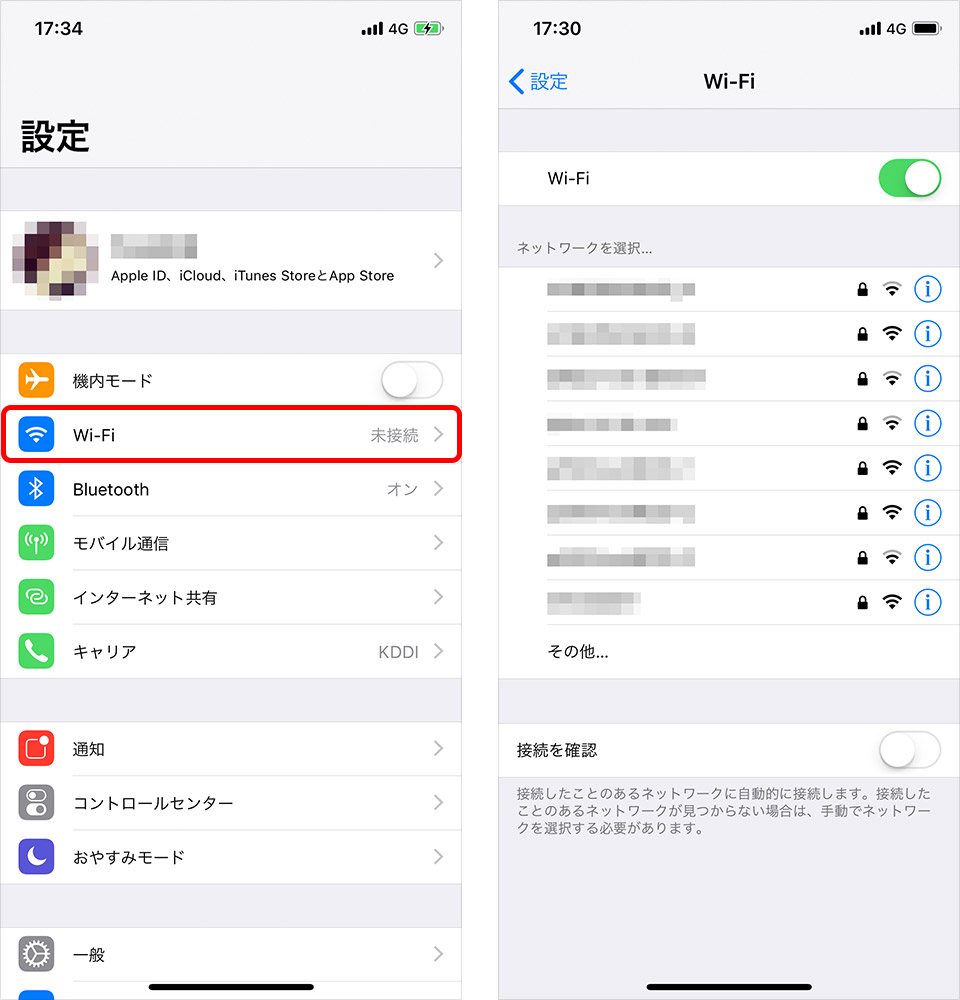
Wi-Fiパスワード共有iPhoneやり方の基本は、Appleデバイス特有の連携機能にあります。接続済みの端末と未接続の端末を物理的に近づけるだけで動作するため、特別なアプリを立ち上げる必要はありません。
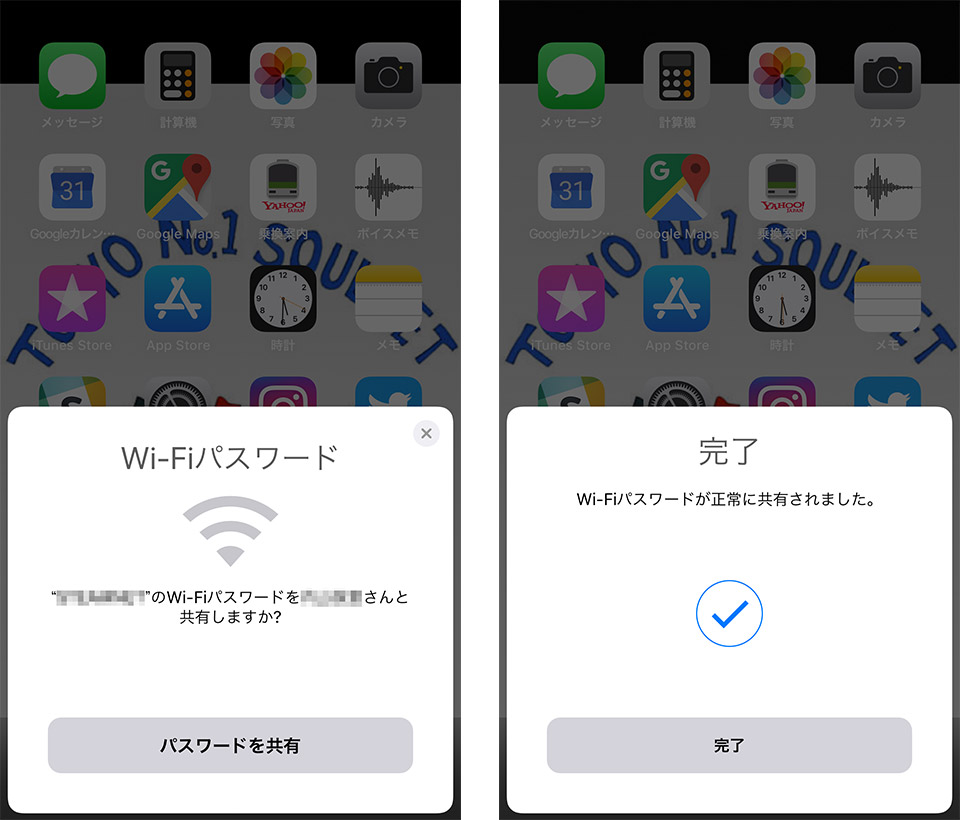
親機(接続済み)と子機(未接続)の双方がWi-FiとBluetoothをオンにし、互いの連絡先に登録されたApple Account(旧Apple ID)のメールアドレスが存在することが前提条件です。子機側で接続先のSSIDをタップすると、親機側の画面に「Wi-Fiパスワードを共有しますか?」という通知カードが浮上します。ここで「パスワードを共有」をタップすれば、数秒で暗号化キーが暗号化通信越しに転送されます。
Android端末同士の接続:Quick ShareとQRコードの統合
Wi-Fiパスワード共有Androidの手順は、OS標準の共有メニューを活用します。接続中のネットワーク詳細画面を開き、「共有」アイコンをタップすると、指紋認証やPIN入力の後に接続専用のQRコードが画面上に現れます。
この画面下部にある「Quick Share」機能を選択すれば、周囲のAndroid端末へ直接ネットワーク設定をプッシュ送信することも可能です。受け取り側が通知を承認するだけで、キー入力なしで瞬時に接続が完了します。
OSの壁を突破する:iPhoneからAndroidへのWi-Fi共有
最も質問が多く寄せられるのが、iPhoneからAndroidへのWi-Fi共有です。以前はサードパーティ製のアプリでコードを作成する必要がありましたが、現在のiOSでは「設定」>「Wi-Fi」から接続中ネットワークの「i」アイコンを開き、パスワード欄をFace ID等の生体認証でタップすることで、平文の確認とテキストコピーが即座に行えます。
さらに標準の「ショートカット」アプリにあらかじめ用意されているWi-Fi共有レシピを使えば、接続中のアクセスポイント情報を瞬時にQRコード化して画面に表示させることが可能です。これをAndroid端末の標準カメラでスキャンするだけで、OSの垣根を越えて一瞬でネットワークに参加できます。
| 接続方式・シナリオ | 所要時間・前提条件 | 一般的な成功率 | 編集部の見解・評価 |
|---|---|---|---|
| iPhone ↔ iPhone(近接共有) | 約3〜5秒 / Bluetoothオン、互いの連絡先登録必須 | 85%(環境依存あり) | 最も手軽だが、連絡先条件を満たしていないと発動しない盲点がある。 |
| Android ↔ Android(Quick Share / QR) | 約5秒 / 画面ロック解除認証 | 98%(極めて安定) | 画面上にQRコードとニアバイ共有が同時に出るため、失敗がほぼ起きない。 |
| iPhone ↔ Android(QRスキャン) | 約8〜10秒 / 標準カメラでコード読み取り | 99%(OS非依存) | プラットフォームの違いを完全に無効化できるため、実務上最も確実。 |
| ルーター本体の手動入力 | 40〜60秒 / 長大な暗号化キーの手打ち | 60%(誤入力頻発) | 効率・体験ともに極めて悪く、現代の通信環境では極力避けるべき手段。 |
【実態検証】Wi-Fiパスワード共有ポップアップ出ない理由と現場の対処法
SNSや大手掲示板、Q&Aサイトを検証すると、「端末を真横に置いているのに共有ダイアログが一切現れない」という悲鳴が定期的にトレンド入りしています。ITサポートの現場取材でも、このトラブルシューティング依頼は後を絶ちません。
Wi-Fiパスワード共有ポップアップ出ない理由の9割以上は、以下の技術的要因に集約されます。
- 連絡先の紐付けエラー:親機と子機の双方が、相手の「Apple Account登録メールアドレス」をアドレス帳に保存していないケース。電話番号だけの登録では認証プロトコルが通りません。
- ワイヤレス機能の遮断:Wi-Fiだけでなく、デバイス検出を受け持つBluetooth経由Wi-Fi共有の土台がオフになっている、あるいは機内モードの解除漏れ。
- OSバージョンの隔絶:双方のセキュリティパッチ適用状態が大きく乖離している場合、ハンドシェイクが弾かれる事例が報告されています。
- 周波数帯の不一致:片方がWi-Fi 6E/7の6GHz帯のみを掴んでおり、子機側ハードウェアが同帯域に非対応である場合。
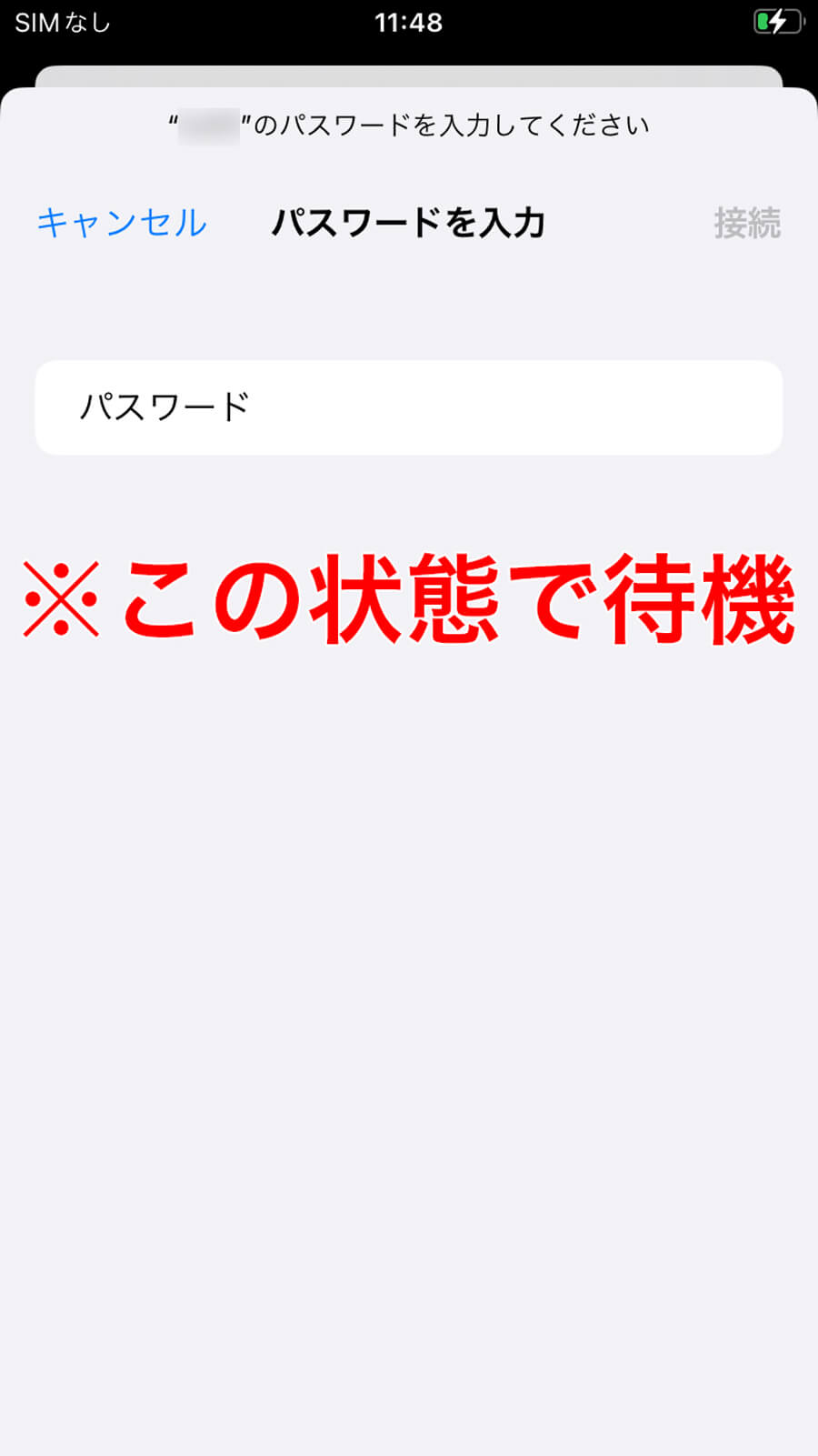
Wi-Fiパスワード共有できない原因と対処法として現場の技術者が推奨するのは、「無理にポップアップを待たない」という割り切りです。前述した通り、iOSの設定画面から直接パスワードを可視化してAirDropで送るか、Android側でQRコードを表示させて読み取らせる代替手段に切り替える方が、解決までの時間を圧倒的に短縮できます。
一般に知られていない盲点とネットの誤解|セキュリティリスクの真相
利便性の追求と引き換えに、致命的な見落としが発生しやすいのが情報セキュリティの領域です。一般ユーザーの間では「Wi-Fiを使わせてあげるだけなら、通信パケットを見られるわけではないから安全」という誤解が根強く残っています。
しかし、ネットワーク工学の観点から言えば、ルーター暗号化キー共有を行ってメインの同一LAN内に他者の端末を招き入れる行為は、自宅の玄関鍵を預けて私室まで自由に歩き回らせる状態と同一です。
特に注意すべきWi-Fiパスワード共有セキュリティリスクは以下の3点に集約されます。
- 同一サブネット内の端末探索リスク:メインネットワークに接続した端末は、同一ネットワーク内にある家庭内NAS(ネットワーク接続ストレージ)、スマートスピーカー、見守りカメラ、ネットワーク対応家電の管理画面へアクセスを試みることが可能になります。
- マルウェアの水平感染(ラテラルムーブメント):来客のスマートフォンが意図せずマルウェアに感染していた場合、Wi-Fiを経由して同一回線上のPCやIoT機器へ攻撃パケットが拡散する恐れがあります。
- 暗号化キーの半永久的保持:一度共有されたキー情報は相手の端末に自動保存されるため、物理的に家の外にいても、電波が届く範囲であれば無断で通信回線を利用され続けることになります。
自宅Wi-Fiゲストポート設定のススメ|デジタル境界線を守る防衛策
前述のリスクを完全に無力化しながら、訪問者に快適なインターネット環境を提供するための決定的な防衛策が、自宅Wi-Fiゲストポート設定の運用です。
主要な国内Wi-Fiルーター(BUFFALO、NEC、エレコム、ASUSなど)には、メインネットワークとは完全に分離された独立サブネットを提供する「ゲストポート(来客用Wi-Fi)」機能が標準搭載されています。
ゲストポートを有効化すると、以下のような強固な保護障壁が構築されます。
- プライベートセパレーター機能:接続した端末同士の通信を遮断し、相互のデータ探索を完全に遮断する。
- 宅内LAN資産の隠蔽:インターネット接続のみを許可し、メイン回線側にあるNASやPC、プリンターへの経路をルーター内部で物理的に隔離する。
- 利用時間と帯域の制御:「24時間後に自動停止」といったタイマー機能や、回線速度の上限を設定できる製品も多く、回線占有を防止できる。
来客用のSSIDとパスワードをあらかじめラミネート印刷したカードや卓上QRコードにしてリビングに提示しておけば、ホスト側が端末を取り出す手間すらなく、安全な通信環境をスマートに提供できます。
【プロの結論】「おもてなし」と「心理的バウンダリー」から導く最適な共有ルール
日本の対人関係において、「Wi-Fiを使わせてほしい」という親しい友人や親戚からの頼みを断ることは、心理的な抵抗を伴いがちです。社会学や心理学の文脈では、相手の期待に過剰に適応しようとして自らの防壁を下げてしまう現象を心理的バウンダリー(境界線)の侵食と呼びます。「ケチだと思われたくない」「親切なホストでありたい」という過度のおもてなし精神が、家庭内のデジタル防犯意識を麻痺させてしまうのです。
健全な人間関係と情報防衛を両立させるためには、「誰に対しても同一のルールを適用する仕組み」を構築しておくことが不可欠です。感情で判断するのではなく、システムの仕組みで境界線を引く姿勢が求められます。
無条件で共有してよいケース(おすすめできる条件)
- 家族間など、同一の信頼基盤を共有し、機器の管理状態を相互に把握できている端末。
- 一時的な接続であっても、ルーターのゲストネットワーク(セパレーター機能有効)を介して接続する場合。
- 双方が同一エコシステム(Apple同士など)で連絡先を相互登録しており、正規のポップアップ共有で完結する場合。
直接のメイン回線共有を避けるべきケース(慎重になるべき条件)
- 知人・友人が仕事用やゲーム用などで持ち込んだ、どのような常駐ソフトが入っているか不明なPC端末。
- 宅内に業務用の社密データが入ったPCや、家族のプライベート写真を保存したファイルサーバー(NAS)が稼働している環境。
- ルーター本体裏面のマスターパスワード(暗号化キー)を口頭で伝えたり、スマートフォンで直接撮影させたりする行為。
【wi-fi パスワード 共有】に関するよくある質問(FAQ)
Q1:iPhoneで相手の画面にパスワード共有のポップアップがどうしても出ません。どうすればいいですか?
A1:互いの端末が連絡先に「相手のApple Accountメールアドレス」を登録しているか確認してください。それでも出ない場合は機能の不具合である可能性が高いため、iOSの「設定」>「Wi-Fi」>接続中ネットワークの「i」マークをタップし、表示されたパスワードをコピーしてAirDropやメッセージで送るか、標準ショートカットでQRコードを作成してスキャンさせるのが確実です。
Q2:AndroidでWi-FiパスワードをQRコードで表示する方法は?
A2:「設定」>「ネットワークとインターネット」>「インターネット」から、現在接続しているWi-Fiの歯車アイコンをタップし、「共有」を選択します。生体認証や暗証番号を入力すると、画面中央に接続用QRコードが表示されます。相手はこのコードをカメラで読み取るだけでパスワード入力なしに接続できます。
Q3:友人に自宅のWi-Fiを共有すると、自分のスマホの閲覧履歴や写真が見られてしまいますか?
A3:Webブラウザの閲覧履歴やスマートフォン内の個人写真が直接相手に見られることはありません。ただし、メイン回線をそのまま共有した場合、同一ネットワーク上にある共有フォルダやパスワード保護のないネットワーク機器(NAS、スマート家電など)へアクセスされるリスクが生じます。プライバシーを守るためにはゲストポートの利用を強く推奨します。
Q4:一度共有したWi-Fiパスワードを相手の端末から無効化・削除するにはどうすればよいですか?
A4:相手の端末側で「ネットワーク設定を削除」してもらうか、ルーター側の管理画面から暗号化キー(パスワード)自体を変更する必要があります。後から個別にアクセス権を剥奪することは困難であるため、一時的な来客には利用時間を制限できるゲストポートを使わせるのが鉄則です。
まとめ:今後の動向と失敗しないための判断基準
通信インフラがWi-Fi 7世代へと本格的に移行するなか、手入力によるパスワード設定は完全にレガシーな運用となりつつあります。近接通信やQRコードを活用したワンタップ接続は、ユーザー体験を劇的に向上させる強力なツールです。
しかし、利便性の向上と比例して、セキュリティの境界線が曖昧になる危険性も常に隣り合わせに存在します。親しい間柄であっても無防備にメイン回線の暗号化キーを渡すのではなく、ゲストポートという安全弁を正しく介在させることが、これからのデジタルライフにおける真のマナーであり自衛策です。手元の端末設定とルーター環境を今一度見直し、快適性と安全性を兼ね備えたスマートな接続環境を構築してください。 (出典: wifi パスワード 共有(Yahoo!ニュース))
Webメディアの編集およびコンテンツ作成に従事。正確で質の高い情報発信を心掛けています。