パソコン画面に線が入る原因とは?故障判定法と修理相場【2026】
作業中、突然ディスプレイに走る謎の直線。一本の細い筋から始まった異変が、数時間後には作業画面を分断し、視認性を著しく奪う事態へと発展するケースは珍しくありません。テレワークやクラウド環境での業務進行が日常化した2026年現在、PCディスプレイのトラブルは業務の完全停止に直結する深刻な事態です。
ネット上には「再起動で直った」「画面を指で押したら消えた」といった不確かな情報が散見されますが、安易な自己流の対処は基板の短絡やパネルの完全損壊を招く危険をはらんでいます。本稿では、ハードウェアの物理破損なのか、それともソフトウェア起因の一時的なエラーなのかをわずか数分で正確に見極める診断ステップと、自力で安全に試せる改善手順、そして修理費用の最新相場を徹底解説します。
📌 【この記事の重要ポイントまとめ】
- 要点1:画面の線がハードウェア(物理破損)かソフトウェアの異常かは「BIOS画面」と「外部モニター出力」で100%切り分け可能。
- 要点2:帯電によるノイズや端子の接触不良であれば、放電処置やドライバー更新などの自力手順で即座に復旧する見込みがある。
- 要点3:液晶パネル自体の物理破損やグラフィック回路の損傷だった場合、修理相場は2万〜5万円超。使用年数5年を超えているなら買い替えが経済的。
【原因究明】画面に走る線の正体とは?ハードとソフトの境界線
パソコンのディスプレイに表示される異常な線には、大きく分けて垂直方向に走るパソコン画面の縦線と、水平方向に走るパソコン画面の横線が存在します。この「線の向き」と「現れ方」を観察するだけで、トラブルの大まかな発生源を特定する手掛かりが得られます。
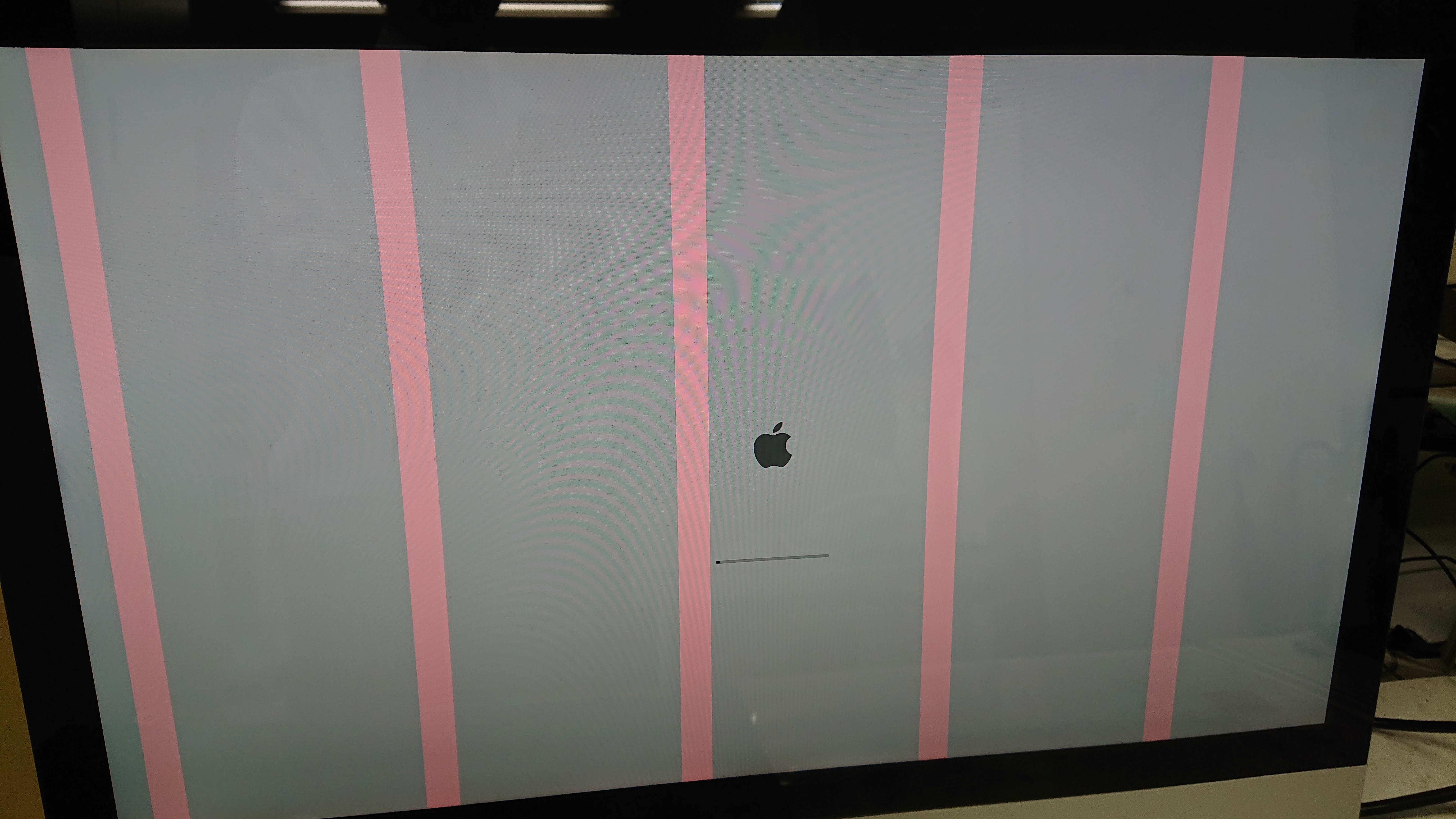
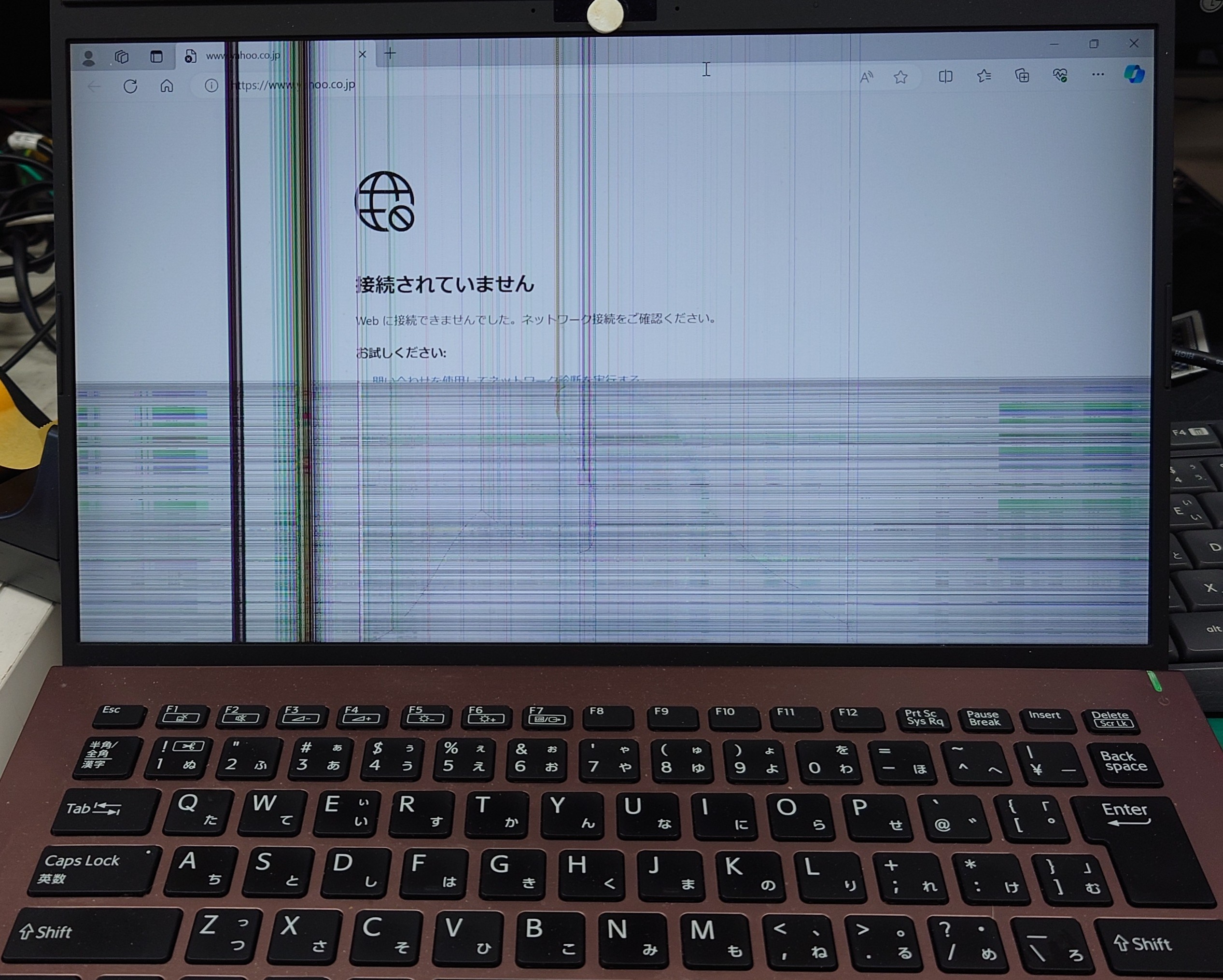
縦方向に走る単色(赤、緑、青、白など)の固定された細い線は、液晶パネル内部のソースドライバー(駆動IC)や、基板とガラスパネルを圧着しているフレキシブルフラットケーブル(FFC/FPC)の断線・接触不良によって発生するケースが大半を占めます。これは純粋なハードウェア障害であり、液晶パネル故障の原因の代表格です。外部からの圧力や開閉に伴うヒンジ部の金属疲労、さらには経年劣化による熱収縮が微細な配線を剥離させてしまう現象に起因します。
一方、横方向に黒い帯のような線が走ったり、断続的な画面のチラつきと乱れを伴ったりする場合は、走査信号の同期ズレや映像出力処理側の問題が疑われます。具体的には、マザーボードや基盤に搭載されたグラフィックボードの不具合、もしくはOS内部で映像を描画制御するドライバーの破損です。内部のVRAM(ビデオメモリ)が熱暴走や劣化を起こしている場合、画面全体にノイズが走ったのちにフリーズする特徴的な挙動を示します。

【3分で判定】ディスプレイ故障かソフト異常かを切り分ける決定打
ユーザーが最も知るべき疑問は「本体やパネルの物理的故障なのか、それとも設定やプログラムの異常で無償で直るのか」という点に尽きます。大手修理工房の現場検証データに基づき、誰でも即座に実行できる2つの切り分け診断法を解説します。
第1の決定打が、OS(WindowsやmacOS)を経由せずにハードウェアの基礎プログラムを呼び出すBIOS画面での表示確認です。パソコンの電源投入直後、メーカーロゴが表示されている間に「F2」キーや「Delete」キーを連打してBIOS(UEFI)セットアップ画面を起動させます。もしこのBIOS画面の段階でも同様に線が入っているなら、OSやアプリケーション、グラフィックドライバーの関与は完全に否定され、100%液晶パネル・ケーブル・GPUの物理破損と断定できます。逆に、BIOS画面では美しい初期画面が表示され、Windowsのログイン画面に進んだ瞬間に線が現れる場合は、純粋なソフトウェアの不具合と判別できます。
第2の決定打が、ノートPCの側面端子を利用した外部モニター出力での確認です。手持ちのテレビや予備ディスプレイにHDMIケーブルやUSB Type-Cケーブルで映像を出力してみます。外部モニター側に一切の線が出ず正常に映る場合、内部のグラフィックボードは正常に演算処理を行っており、内蔵されている液晶パネル本体またはマザーボードとパネルをつなぐ内部配線の断線が確定します。外部モニターにも全く同じ線やブロックノイズが再現される場合は、映像を描画しているGPU回路自体の重篤な故障、もしくはシステム設定の破綻と判断できます。
【実践】現場のプロが推奨する自力で直す対処手順と放電処置
診断の結果、ソフトウェア起因の可能性が高い場合、あるいは一時的な回路の暴走が疑われる場合、ユーザーが自宅で安全に試せる自力で直す対処手順が存在します。費用をかけずに復旧を試みる際は、以下の手順を番号順に実施してください。
まず最初に行うべき基本工程が、パソコン内部に溜まった不要な電気を逃がすパソコンの放電処置です。PC内部のコンデンサに静電気が滞留すると、映像出力回路の微小信号にノイズが干渉し、画面に不可解な走査線を生じさせることがあります。作業は極めてシンプルです。
パソコンの電源を完全にシャットダウンし、電源ケーブル、マウス、外付けHDD、USBメモリなどの周辺機器をすべて取り外します。バッテリーを取り外せるモデルであればバッテリーも外し、その状態で90秒から数分間放置します。その後、余計な周辺機器を一切接続せず、ACアダプターのみを繋いで再起動を行います。これだけで、乱れていた映像信号がリセットされ、線が消滅する修理事例はサポート現場でも日常的に報告されています。
デスクトップPCや外付けモニター環境において見落とされがちなのが、HDMIケーブルの接触不良です。長期間挿しっぱなしにされたケーブルは、端子部分に微細な酸化膜やホコリを抱え込み、デジタル信号のピン接触を阻害します。ケーブルを一度抜き差しする、あるいは挿すポートを変える、予備のケーブルに交換するだけで、横揺れを伴う横線や変色が嘘のように解消されるケースが後を絶ちません。
画面の線が特定のアニメーションや高解像度動画の再生時にのみ現れるなら、ディスプレイドライバーの更新を実行します。デバイスマネージャーを開き、「ディスプレイアダプター」項目から搭載されているグラフィックス(Intel、AMD、NVIDIAなど)を右クリックしてドライバーの更新を選択します。直近のOS大型アップデートによって既存ドライバーとの整合性が崩れていた場合、メーカーが配信する最新パッチを当てる、もしくは不具合発生前のバージョンへロールバックすることで正常描画を取り戻せます。
【実態検証】利用者の生の声と修理現場で見えたリアル
大手SNSやYahoo!知恵袋、IT製品のサポートコミュニティには、画面の線に関する切実な相談が毎月数千件規模で投稿されています。その現場のリアルな証言を精査すると、発症の背景にはユーザー自身が無自覚に行っている日常の物理的ストレスが潜んでいる実態が浮かび上がります。
「朝起きてノートPCを開いたら、左端にびっしりとピンク色の縦線が入っていた。昨晩までは何ともなかったのに」という投稿。修理業者の技術担当者の証言によれば、この事象の多くは「閉じる際にキーボードの上にクリップやUSBメモリ、ボールペンを挟み込んだまま天板を押してしまった」「通勤通学時の満員電車でリュック越しに強い圧迫荷重(点加圧)を受けた」ことが原因です。液晶ガラス自体にヒビが入っていなくても、ガラス裏面の微細な電極アレイが圧力で押し潰され、結果として縦線となって表面化します。
また、自作PCユーザーやゲーミングノートPCユーザーの間で散見されるのが、「重い3Dゲームを数時間プレイしていたら、画面に砂嵐のような横線が無数に入り、OSごとクラッシュした」という悲鳴です。これは内部のファンに堆積した埃による排熱不全が引き起こす熱暴走です。ハンダクラック(熱膨張と冷却の繰り返しによるハンダの微細な割れ)が生じると、基板の再加熱修理(リボール・リフロー)が必要となり、部品交換なしでは復旧できない不可逆的な損傷へ直結します。
一般に知られていない盲点とネットの誤解
ネット上のQ&Aサイトや掲示板では、時折「液晶フレームの角を強くねじるように指でつまんだら線が消えた」「本体の底面を軽く叩いたら一時的に直った」という武勇伝が語られます。しかし、これは専門知識を持つエンジニアから見れば最も危険な延命処置です。
叩いたり押したりして線が消えるのは、剥離しかけているフレキシブルケーブルの接点が一時的に物理的圧力で触れ合っているにすぎません。金属疲労を起こした接点に応力を加え続ける行為は、接触不良を恒久的な破断へと悪化させる決定打となります。最悪の場合、微小な配線同士がショートを起こし、液晶パネルだけでなくマザーボード側の電源回路を焼き切ってしまい、修理費用が倍増する結末を招きます。
もう一つの誤解が「市販の画面修復ソフトを使えば直る」という言説です。ドット抜けや特定ピクセルのスタック現象であれば、高頻度で色を切り替えるソフトによって稀に回復する余地がありますが、断線やチップ不良による規則的な縦線・横線は純粋な物理的障害です。ソフトウェアから物理回路の断線を結線し直すことは物理法則上不可能であり、怪しげな有償ソフトの導入は徒労に終わります。
【2026年最新相場】修理費用データ比較とプロの買い替え判断基準
物理的な故障であることが確定した場合、次に直面するのが「修理に出すべきか、新しいマシンに買い替えるべきか」という経済的な選択です。主要メーカー公式修理サービスおよび国内大手民間修理業者の2026年最新価格データに基づき、作業工賃を含めた相場一覧を以下に示します。
| 項目・故障箇所 | 詳細・数値データ | 一般的な基準・相場 | 編集部の見解・評価 |
|---|---|---|---|
| 液晶パネル交換(一般モデル) | 13〜15インチ非光沢FHD解像度パネルの交換作業 | 25,000円 〜 42,000円 | 民間業者なら最短即日〜3日で対応可能。購入3年未満なら修理が合理的。 |
| 高精細・有機EL(OLED)パネル | MacBook Retina、4K有機EL、タッチ対応型パネル | 48,000円 〜 85,000円 | アセンブリ(天板まるごと)交換になる例が多く高額化。補償未加入時は負担甚大。 |
| 内部ケーブル・ヒンジ部修繕 | LVDS/eDPケーブルの断線、ヒンジ破損に伴う接触不良 | 14,000円 〜 26,000円 | パネルが無事であれば安価に収まる領域。早期の持ち込みが傷口を広げない鍵。 |
| マザーボード / GPU修理 | グラフィックチップ故障による基板交換、ハンダ修復 | 35,000円 〜 70,000円超 | CPU/メモリ直付け基板の一括交換になる場合、本体買い替え価格に肉薄する。 |
| ドライバー更新・OS修復工賃 | 物理破損なし・システム起因による設定初期化作業 | 8,000円 〜 16,000円 | 自力で実施可能な領域のため、まずは本稿の手順を試して費用浮かしを狙うべき。 |
【プロの結論】修理すべき人・慎重になるべき人の判断基準
高額な修理見積もりを前にして判断に迷った際は、以下の線引きを基準にしてください。
【修理を選択すべき条件】
購入から3年未満の比較的新しいモデルであり、CPUやメモリの基本スペックに不満がない場合です。メーカー保証やクレジットカード付帯の動産保険、家電量販店の長期保証が適用できる期間内であれば、自己負担ゼロ〜数千円の免責金で済むケースがあります。また、セットアップ済みの専用業務環境や特定ソフトウェアのライセンス移行に膨大なコストがかかる場合も、パネル修理で現役復帰させる方が業務継続性の観点から賢明です。
【修理を避け、買い替えを検討すべき条件】
使用年数が4〜5年以上を経過している端末、あるいは修理見積もりが5万円を超過したケースです。一般にノートPCの内蔵バッテリーやSSDの寿命は4〜5年で逓減期に入ります。苦労してパネルだけを直した半年後に、マザーボードやストレージが連鎖的に寿命を迎える二次トラブルは珍しくありません。修理費用にあと数万円を上乗せすれば、処理能力が圧倒的に高くAI処理にも最適化された最新設計の現行世代PCが手に入るため、長期的投資としては買い替えへのシフトが圧倒的に合理的です。
【パソコン の 画面 に 線 が 入る】に関するよくある質問(FAQ)
Q1:線が入っている状態のまま使い続けても大丈夫ですか?
A1:使い続けることは推奨されません。単なる接触不良であっても、放置すると電流のリークによって隣接する回路に負荷がかかり、線の本数が増加したり画面全体が真っ暗(ブラックアウト)になったりするリスクがあります。さらに、視認性の悪い画面を凝視し続けることで眼精疲労や作業ミスの原因にもなります。早期にバックアップを確保し、原因を切り分けてください。
Q2:スクリーンショットを撮ると、画面の線は写りますか?
A2:非常に重要な判別基準です。Windowsの「PrintScreen」やMacの「Command + Shift + 3」で画面をキャプチャし、その画像ファイルをスマートフォンなどに転送して確認してください。保存された画像に線が写っていない場合、画面を描画するデータ自体は正常であり、液晶パネルやケーブルの物理的故障を示します。逆に、保存画像にもバッチリ線が写り込んでいる場合、OSやグラフィックドライバー、GPU内部の処理段階で線が生成されています。
Q3:保証期間外のノートPCを自力で分解してパネル交換するのは危険ですか?
A3:電子工作の専門知識がない限りおすすめできません。現代の薄型ノートPCは、ベゼル(額縁)が強力な両面テープで圧着されており、分解時に爪を折ったりWiFiアンテナ線を切断したりする事故が多発します。また、型番が酷似していてもコネクタのピン数(30pin / 40pin)や内部リフレッシュレートの違いで互換性のないパネルを誤購入するリスクも高いため、専門の民間修理業者に委託するのが結果として安上がりです。
まとめ:トラブル時の冷静なアプローチと失敗しない判断基準
パソコンの画面に突如として線が入るトラブルは、見た目のインパクトが大きく焦りを生みますが、発生要因は物理的断線か信号処理の不全という極めて論理的な現象に過ぎません。まずは慌てて本体を圧迫したり叩いたりせず、外部モニターへの出力やBIOS画面の表示確認を通じて、冷静に「ハードかソフトか」を切り分ける姿勢が肝要です。
放電処置やドライバー更新で回復しない物理故障であった場合は、マシンの稼働年数と修理見積額を天秤にかけ、感情論ではなく経済合理性に基づいて修理かリプレイス(買い替え)かを判断してください。日頃からのクラウドへのデータ同期を怠らず、予兆を感じた段階で早めに対処することが、突然の業務停止から自身の資産と時間を守る最善の防壁となります。 (出典: パソコン の 画面 に 線 が 入る(Yahoo!ニュース))
最新のトレンドや話題のニュースをわかりやすく解説するWebライターです。読者の皆様に役立つ情報を日々お届けしています。