Macファンクションキーが効かない原因とカタカナ変換・標準化の即効設定
WindowsからMacへ移行したビジネスパーソンや、長年Macを愛用しながらも文章作成のスピードに悩むユーザーの間で、毎年のように繰り返される議論があります。それは「文字入力中にF7を押しても全角カタカナに変換されず、画面が暗くなったり音量が変わったりしてしまう」という操作の摩擦です。キーボード最上段に並ぶF1からF12までのキー群は、現代のデジタルワークプレイスにおいて入力効率を左右する最重要インフラの一つでありながら、macOS独自の挙動により多くの作業者が無駄なキーストロークを強いられています。
2026年現在の最新macOS環境では、インターフェースの洗練とともにキーボード周りの内部仕様も段階的な見直しが進んでいます。しかし、初期設定のままでは依然として「特殊機能(画面輝度やメディア再生、音量調整など)」が優先される仕様が踏襲されており、文章作成の現場では混乱が絶えません。本稿では、第一線のITテクニカルライターおよびデジタル編集デスクの視点から、Macのファンクションキーが期待通りに動かない根本的な原因を解明し、Fnキーを押さずに一瞬でカタカナ変換を実現する常時標準キー化の最新設定手順を体系的に整理します。
📌 【この記事の重要ポイントまとめ】
- 要点1:MacのF1〜F12は初期状態で輝度や音量などの「特殊機能」に割り振られており、単体打鍵ではカタカナ変換(F7)等の入力支援が働かない。
- 要点2:「システム設定」内のキーボード設定を1箇所切り替えるだけで、Fnキーを押さずともF1〜F12をWindows同等の標準キーとして常時運用できる。
- 要点3:外付けキーボード利用時の認識ズレやTouch Bar搭載機特有の表示不具合など、現場で多発する盲点にも明確な解決ルートが存在する。
【なぜ動かない?】Macファンクションキーが効かない決定的な理由と文字変換できない原因
文字入力の最中に「F7」を打鍵した瞬間、期待したカタカナ変換が起きず、ディスプレイの輝度が下がったりスピーカーの音量インジケータが表示されたりする現象には、明確な構造的背景が存在します。Macファンクションキー文字変換できない原因の根底にあるのは、Appleが設計思想としてハードウェア制御(メディア機能)を最上位レイヤーに配置しているという事実です。
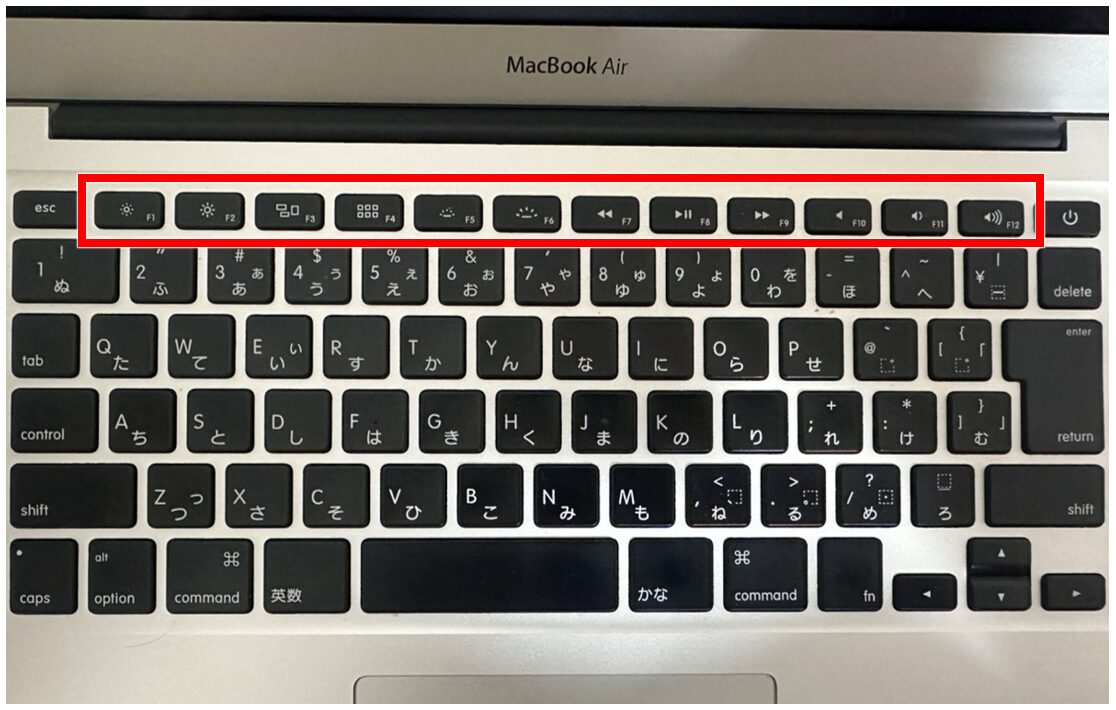
Windows環境では、MS-DOS時代からの系譜を受け継ぎ、OSレベルでファンクションキー単体に入力補助(F7で全角カタカナ、F8で半角カナ、F9で全角英数、F10で半角英数)が直感的に割り振られてきました。一方のMacは、グラフィカル・ユーザー・インターフェース(GUI)の美しさとハードウェアの統合制御を重視してきた歴史があります。そのため、初期状態では「キーボード最上段のキートップに印字されたアイコン(太陽マークやスピーカーマーク)の機能をそのまま実行する」挙動がデフォルトとして定義されているのです。
つまり、文字を入力した状態でF7を押した際、システム側は「文字変換要求」ではなく「音量調整や輝度調整のリクエスト」として解釈しています。これこそがMacファンクションキー効かない決定的な理由の正体です。故障やシステムバグではなく、OSの初期設定がユーザーの「文字を入力したい」という文脈を優先していない状態に過ぎません。
【2026年最新macOS設定】Fnキー不要!F1〜F12標準キー設定への切り替え手順
文章入力を主たる業務とするライター、編集者、プログラマー、経理担当者にとって、文字変換を行うたびに左下の小さな「fn(地球儀マーク)」キーを小指で同時押しする操作は、作業効率を著しく阻害します。腱鞘炎のリスクやタイピングのリズム破綻を避けるためにも、2026年最新環境におけるMacファンクションキーキーボード設定手順を正しく把握し、Fnキーを押さずに常時標準キーとして動作させる設定を適用するのが鉄則です。
最新のmacOS(Sequoiaおよび後継バージョン)における「システム設定」の階層構造は、直感的ながらも一部のトグルが深部に配置されています。以下の手順で確実に行うことができます。
- 画面左上のAppleメニュー(リンゴのマーク)をクリックし、「システム設定」を開きます。
- 左側サイドバーをスクロールし、「キーボード」を選択します。
- キーボード設定画面の右側にある「キーボードショートカット...」ボタンをクリックします。
- 開いたダイアログの左側リストから「ファンクションキー」を選択します。
- 「F1、F2などのキーを標準のファンクションキーとして使用」という項目のスイッチをオン(青色)に切り替えます。
- 右下の「完了」ボタンを押して設定を確定します。
このMacファンクションキーfnキー不要設定を完了させた瞬間から、キーボード最上段の入力ロジックが完全に反転します。すなわち、単独で打鍵した場合は標準的なF1〜F12キーとして認識され、Fnキーと組み合わせて打鍵したときに初めて画面輝度や音量調整などの特殊機能が動作するようになります。Macファンクションキー2026年最新macOS設定を適用することで、日本語入力中のMacファンクションキーカタカナ変換F7やMacファンクションキー半角カナ変換F8が指一本で瞬時に発動するようになり、打鍵効率は飛躍的に向上します。
【一覧表で比較】MacとWindowsのファンクションキー仕様の違いと動作一覧
オフィスワークにおいてWindows機とMacを日常的に併用している現場では、キーボードごとの動作差異が認知負荷を増大させる要因となります。MacファンクションキーWindows仕様変更まとめとして、両OSにおける挙動の違いと、Macを標準化設定にした後の実際の入力結果を以下の比較表に整理しました。
| キー番号 | Mac初期動作(特殊機能) | Mac標準キー設定時(日本語入力中) | Windows標準動作(代表例) |
|---|---|---|---|
| F1 / F2 | ディスプレイ輝度ダウン / アップ | アプリ独自のF1/F2機能(ヘルプ等) | F1:ヘルプ表示 / F2:ファイル名・セル編集 |
| F3 / F4 | Mission Control / Spotlight検索 | アプリ固有のショートカット動作 | F3:ファイル検索 / F4:アドレスバー・直前動作反復 |
| F5 / F6 | 音声入力起動 / おやすみモード | F6:ひらがな変換 | F5:ブラウザ再読み込み / F6:ひらがな変換 |
| F7 | メディア巻き戻し / スキップ | 全角カタカナ変換(即時反映) | 全角カタカナ変換 |
| F8 | メディア再生 / 一時停止 | 半角カナ変換 | 半角カナ変換 |
| F9 / F10 | メディア早送り / 消音(ミュート) | F9:全角英数変換 / F10:半角英数変換 | F9:全角英数変換 / F10:半角英数変換 |
| F11 / F12 | 音量ダウン / 音量アップ | アプリ固有機能(F12開発者ツール等) | F11:全画面表示 / F12:名前を付けて保存 |
この表が示す通り、MacファンクションキーF1〜F12標準キー設定を有効化することによって、日本語入力におけるF6からF10までの変換ロジックはWindows環境と完全に一致します。OSを行き来するデスクワーカーにとって、指先の感覚を統一できるメリットは計り知れません。
【実態検証】利用者の生の声と現場目線で見えたリアル|音量調整とFキーの両立術
設定を変更して標準キー化したものの、現場のクリエイターやエンジニアから時折聞かれるのが「今度はオンライン会議中の音量調節やディスプレイ輝度の変更がワンタッチでできなくなって不便になった」というジレンマです。日々のタイピングにおいて、Macファンクションキー音量調整とFキー両立をいかに達成するかは実務上の切実な課題となっています。
大手Webメディア編集部に所属するライターの証言によると、「急な着信やWeb会議が始まった際、これまで右手一本で押せていたF10(ミュート)が、Fnキーを押しながらでないと効かなくなり、一瞬パニックになったことがある」といった現場ならではの摩擦が報告されています。ハードウェア操作とテキスト入力を高い次元で調和させるには、いくつかの代替アプローチを把握しておく必要があります。
第一の解決策は、macOSのメニューバー右上にある「コントロールセンター」の活用です。キーボードに頼らずとも、トラックパッドの2本指操作で画面上部から瞬時に音量や輝度スライダーにアクセスできます。第二の解決策は、Macファンクションキー切り替えショートカットとして古くから親しまれているmacOS標準のテキスト変換ショートカットの併用です。
- カタカナ変換:「Control + K」
- ひらがな変換:「Control + J」
- 半角カナ変換:「Control + ;(セミコロン)」
- 英数変換:「Control + L」
ホームポジションを一切崩さずに小指でControlキーを制御するこの伝統的なキーストロークは、キーボード最上段まで指を伸ばすF7打鍵に比べて物理的な移動距離が短く、慣れれば極めて高速なタイピングを実現します。ファンクションキーをメディア制御用として残したまま、文字変換だけをControlキーのコンビネーションに移行するのも、上級者が実践する合理的なアプローチの一つです。
【Touch Bar搭載モデルの罠】TouchBarでファンクションキーが表示されない対処法
Intel製MacBook Proや初期のApple Silicon搭載13インチMacBook Proなど、Touch Barが搭載されたモデルを使用している現場では、物理キーボードとは異なる特有のトラブルが発生します。入力画面に入ってもTouch Bar上に「F1〜F12」のバーチャルキーが表示されず、文字変換のたびに戸惑うケースが散見されます。
MacファンクションキーTouchBar表示されない対処法として、まず確認すべきはシステム設定内のTouch Bar表示モードです。「システム設定」>「キーボード」>「Touch Bar設定」を開き、「Touch Barに表示する項目」が「Control Strip(展開)」や「Appコントロール」のままになっていないか確認します。ここで「Fnキーを押して...」の設定を「F1、F2などのキーを表示」にしておくことで、Fnキーを押した瞬間にTouch Bar全面へファンクションキーを展開させることが可能です。
また、特定のアプリ(コーディング環境のVS CodeやOfficeソフトなど)を使用中のみファンクションキーを常時表示させる裏技も存在します。「システム設定」>「キーボード」>「キーボードショートカット」>「ファンクションキー」の画面にある「+」アイコンから対象のアプリケーションを追加すると、そのアプリがアクティブになった際、Touch Barに自動でF1〜F12が固定表示されます。
もしTouch Bar全体がフリーズして表示が切り替わらなくなった場合は、バックグラウンドの制御プロセスがハングしている可能性が高いと言えます。ターミナル(Terminal.app)を起動し、以下のコマンドを入力してEnterキーを押すことで、即座にControl Stripプロセスを再起動させることが可能です。
sudo pkill TouchBarServer; killall ControlStrip
このコマンドを実行すると管理者パスワードが求められ、認証後にTouch Barの再描画が強制実行され、正常な入力受付状態へと復帰します。
一般に知られていない盲点とネットの誤解|外付けキーボード接続時のトラブル
MacBook本体のキーボードでは期待通りに動作しているにもかかわらず、オフィスや自宅で外付けのメカニカルキーボードやサードパーティ製キーボードを接続した途端、「F7を押しても文字変換できない」と頭を抱えるユーザーが後を絶ちません。ネット上のコミュニティでは「Macのバグ」「キーボードの相性問題」と片付けられがちですが、これには明確な原因が存在します。
多くのサードパーティ製キーボード(特にLogitech/Logicool製や東プレ、Keychronなど)には、キーボード本体側に乗っかる「OS切り替えスイッチ(Mac / Win)」や、独自の「Fn Lock機能」がハードウェアレベルで実装されています。macOS側の「標準のファンクションキーとして使用」をオンにしていても、キーボード本体側がWindowsモードになっていたり、Fn Lockがオフになっていたりすると、意図しないスキャンコードがMacに送信されてしまうのです。
例えば、Logicool製キーボードであれば「Fn + Esc」を短押しすることで、キーボード本体のFn Lockをトグル切り替えできます。また、専用ユーティリティソフト(Logi Options+など)内で「F1、F2などのキーを標準キーとして使用」にチェックが入っていない場合、OSの設定を上書きしてしまうケースも確認されています。ハードウェア側のプロファイルとmacOS側のソフトウェア設定という二重のレイヤーが存在することを理解しておくことが、トラブルシューティングの鍵となります。
【プロの結論】おすすめできる人・慎重になるべき人の判断基準
認知心理学や生産性工学の観点から見ると、キーボードの入力体系は「無意識の運動記憶(マッスルメモリー)」に深く根ざしています。キーを叩くたびに「Fnキーを押すべきか否か」を脳内で一瞬でも判断する摩擦(コグニティブ・フリクション)は、文章の思考フローを著しく阻害します。どのようなユーザーが標準キー化を実行すべきか、明確な基準を提示します。
標準キー化を即座に導入すべき人:
- Windows機とMacを日常的に併用しているビジネスパーソン:OS間での打鍵ロジックの違いによるタイピングミスを根絶できます。
- 長文執筆、レポート作成、ブログ執筆がメインのライター・編集者:F7(カタカナ)、F8(半角カナ)、F9/F10(英数)を多用するため、単打での効率化が劇的な時間短縮に直結します。
- Excelやスプレッドシートの操作が多い経理・アナリスト:セル編集(F2)や数式参照の固定(F4)など、業務効率に直結するショートカットを乱れなく打鍵できます。
特殊機能(デフォルト)のまま慎重に運用すべき人:
- 音楽制作(DAW)や動画編集をメインに行うクリエイター:再生・一時停止(F8)や曲送り、音量調節を物理ボタン感覚で多用する現場では、デフォルトの方が適しています。
- 「Control + K」による変換を完全に習得しているユーザー:すでにホームポジションから手を動かさずにカタカナ変換できている場合、無理に設定を変えて音量や輝度キーの利便性を失う必要はありません。
【mac ファンクション キー】に関するよくある質問(FAQ)
Q1:設定を変更したのにF7キーを押してもカタカナ変換されません。何が原因ですか?
A1:まず文字入力中に確定前(アンダーラインが表示されている状態)でF7を押しているか確認してください。文字がすでに確定された状態では変換は機能しません。また、外付けキーボードをご利用の場合は、キーボード本体の「Fn Lock」が有効になっているか、またはキーボード側のOS切替スイッチが「Mac」にセットされているかを再確認してください。
Q2:F1〜F12を標準キーに設定した後、画面の明るさや音量はどうやって変更すればいいですか?
A2:キーボード左下にある「fn(または地球儀マーク)」キーを押しながら、対応するF1〜F12キーを押すことで、従来の明るさ調整や音量変更が行えます。また、画面右上のメニューバーにある「コントロールセンター」からトラックパッドやマウスを使って素早く調整することも可能です。
Q3:Google日本語入力などのサードパーティ製IMEを使っていてもF7カタカナ変換は動きますか?
A3:はい、問題なく動作します。macOS標準の日本語入力だけでなく、Google日本語入力やATOKなどのサードパーティ製IMEであっても、標準ファンクションキー設定が有効になっていればF7で全角カタカナ、F8で半角カナへの変換が割り振られています。万が一動かない場合は、IME側のキーバインド設定でファンクションキーへの割り当てが解除されていないか確認してください。
まとめ:環境を最適化してタイピングの無駄を排除する
Macにおけるファンクションキーの挙動問題は、単なる初期設定の仕様差に過ぎません。しかし、日々のタイピングにおいて発生する「押したキーが意図と異なる動作をする」という違和感は、蓄積されることで確実に知的生産性を削り取っていきます。自分の業務内容が文章やデータの入力に重きを置くものなのか、それともメディア制御を多用するクリエイティブ作業なのかを見極め、適切な設定を施すことが重要です。
2026年の作業環境において、道具に思考を合わせるのではなく、道具を自らの思考スピードに同期させることこそが、快適なデジタルワークへの第一歩となります。設定変更にかかる時間はわずか1分足らずです。本稿の手順を参考に、ご自身のデスク環境をストレスのない最適な状態へとアップデートしてください。 (出典: mac ファンクション キー(Yahoo!ニュース))
SEOライティングとマーケティング戦略の専門家。分かりやすい解説記事で定評があります。