Windowsメモ帳が劇的進化!タブと自動保存の真相&復元完全ガイド
1985年のWindows 1.0登場以来、実に約40年にわたって「何の変化もないこと」こそが最大のアイデンティティだったテキスト編集ツールが、今や劇的な変貌を遂げています。Windows 11の定期的な機能拡張とともに進められたアップデートにより、かつての「単なる素のテキスト置き場」は、現代のマルチタスクに耐えうる本格的な作業空間へと再定義されました。
しかし、高機能化の波は利便性だけでなく、利用者の間に新たな戸惑いも生み出しています。画面を閉じてもファイルが消えない「自動保存」のような振る舞いに対する勘違いや、アップデートに伴って「アプリそのものが消えた」と錯覚するトラブル、さらには生成AI連携の波まで押し寄せています。本稿では、取材現場やシステム検証から得られた事実をもとに、2026年現在のWindowsメモ帳が持つ真の実力と、予期せぬデータ消失から身を守る実戦ノウハウを解き明かします。
📌 【この記事の重要ポイントまとめ】
- 要点1:Windows 11メモ帳はタブ管理・文字数カウント・ダークモードに加え、AI文章推敲機能まで備えたモダンアプリへ刷新。
- 要点2:話題の「自動保存」はファイル上書きではなくセッション状態の退避であり、保存先フォルダー構造を誤解するとデータ喪失の危険がある。
- 要点3:万が一の未保存終了やアプリ消失トラブルも、ローカルキャッシュ追跡やシステム関連付けの修復で確実にリカバリー可能。
【2026年最新】Windowsメモ帳アップデートの全貌|40年ぶりの大改革がもたらしたもの
長らく「最小限の機能しかない軽量エディタ」として愛されてきたメモ帳ですが、Windows 11メモ帳アップデート最新の動向を追うと、開発陣の思想が180度転換したことがはっきりと分かります。かつては起動の速さだけが取り柄と揶揄されたツールが、OS標準の作業ポータルとして再構築されているのです。
刷新の口火を切ったのは、視覚環境への最適化でした。Windowsメモ帳ダークモード設定がOSのテーマに連動する形で標準搭載され、長時間のデスクワークでも眼精疲労を抑えられるUIへと進化しました。設定メニューから「ライト」「ダーク」「システム設定を使用」の3系統を即座に切り替えられる構造は、夜間作業の多いエンジニアやライターから高い支持を集めています。
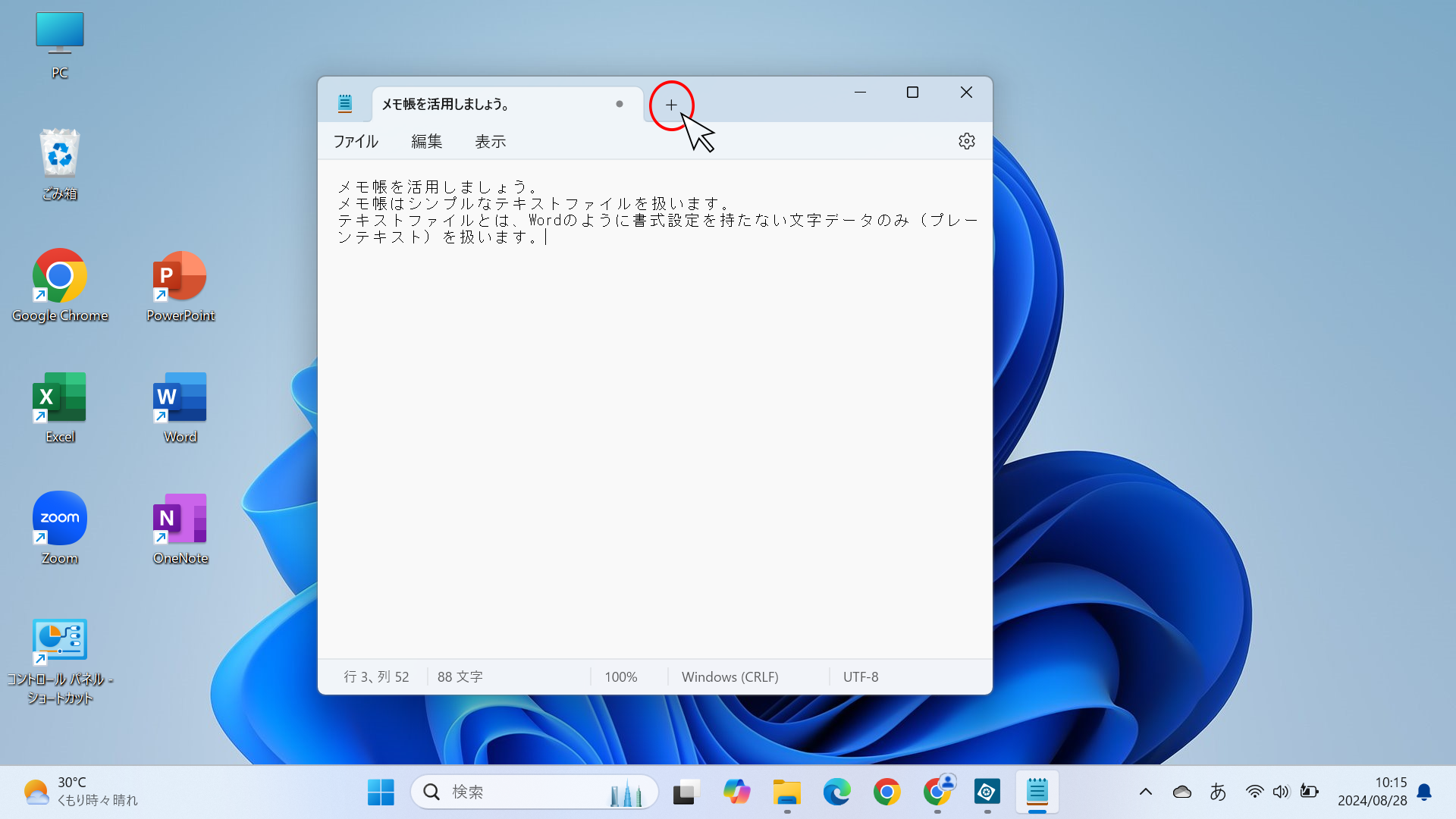
さらに実務直結の改良として見逃せないのが、画面右下のステータスバーに組み込まれたメモ帳文字数カウント機能です。かつて原稿やビジネスメールの下書きをする際、わざわざWordやブラウザのカウントツールにテキストを貼り付けていた手間は完全に過去のものとなりました。現在では、テキスト全体はもちろん、マウスで選択した範囲だけの「文字数」「選択行数」がリアルタイムに表示されます。文字数制限の厳しいSNS投稿や見出し作成において、この軽快なカウント表示がもたらした時間短縮効果は計り知れません。
タブ機能と自動保存の真相|「保存ボタンを押さずに閉じる」と何が起きるのか?
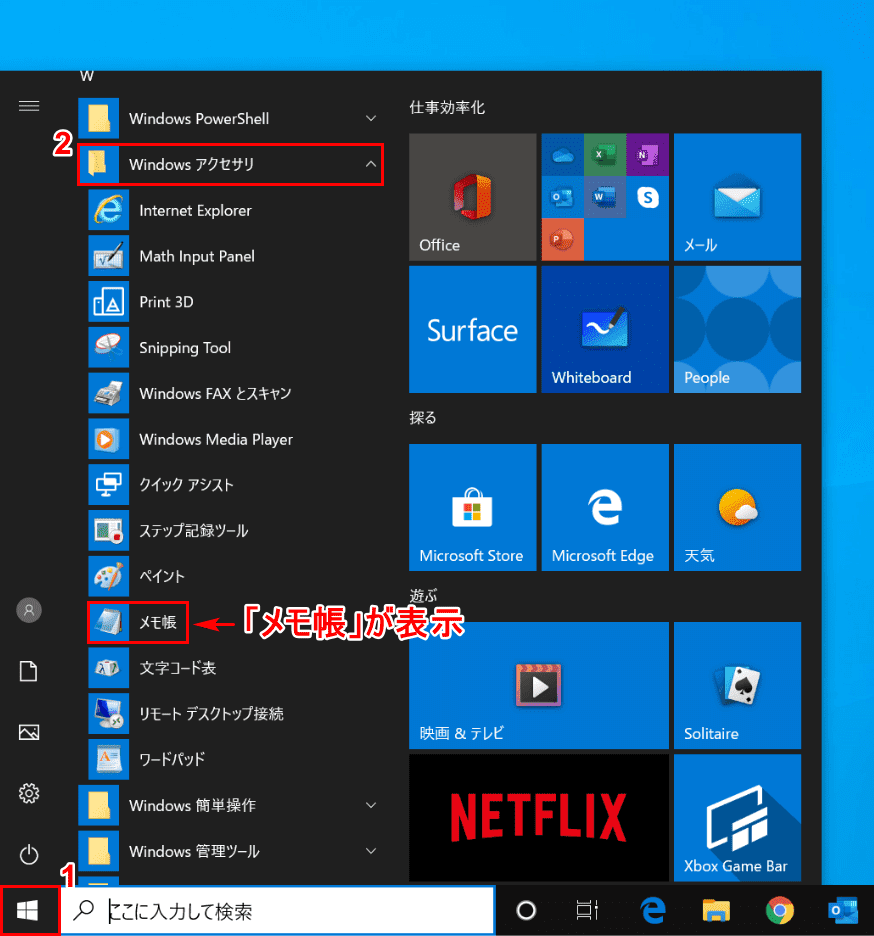
多くのオフィスワーカーが最も衝撃を受けたのが、ブラウザ感覚で複数ファイルを扱えるWindowsメモ帳タブ機能の追加でした。ウィンドウを無数に立ち上げてタスクバーを埋め尽くす時代は終わり、1つの画面内でショートカットを駆使して軽快にドキュメントを行き来できる環境が整いました。
しかし、このタブ機能とセットで導入された挙動を巡り、現場では少なからぬ混乱が発生しています。それこそが、いわゆるWindowsメモ帳自動保存の真相です。作業途中のメモ帳でウインドウ右上の「×」ボタンを押しても、従来の「変更内容を保存しますか?」という警告ダイアログが出ずにそのまま画面が閉じ、次回起動時に何事もなかったかのように前回のタブと記述内容が復元される仕様になりました。
ここで絶対に警戒すべきなのは、「メモ帳がファイルを自動で上書き保存してくれているわけではない」という点です。内部で行われているのは、あくまで作業セッション(開いていたタブと入力中の文字列データ)の一時退避に過ぎません。新規作成した無題のメモは、PCのストレージ上に正式な「.txtファイル」として保存されたわけではなく、後述する特殊なキャッシュ領域に保持されているだけです。この技術的背景を理解していないと、「保存されたと思い込んで別の端末を探してもファイルが見当たらない」「PCのクラッシュ時に一斉にメモが吹き飛ぶ」といった深刻な事故に直面することになります。
【実態検証】利用者の生の声と現場目線で見えたリアル|新旧メモ帳の比較分析
ネット上のコミュニティやIT系掲示板を調査すると、Windowsメモ帳の評判とネットの反応は世代や職種によって二極化しています。「タブのおかげでVS Codeをわざわざ立ち上げる回数が激減した」「メモ帳だけで日常業務が完結する」と歓迎する声が多数派を占める一方で、古参のシステム管理者やプログラマーからは「極限の軽さが失われた」「余計なキャッシュを持たず、開いたら即座に閉じる昔の道具感が恋しい」といった声も根強く残っています。
そこで、かつてのWindows 10標準メモ帳と、進化を遂げたWindows 11(2026年最新バージョン)の仕様差を客観的データに基づいて比較検証しました。
| 機能・評価項目 | 従来のWindows 10版メモ帳 | Windows 11最新版(2026年現行) | 編集部の見解・実用性評価 |
|---|---|---|---|
| ドキュメント管理 | 1ファイル1ウィンドウ単独表示 | マルチタブ管理(並び替え・分離可能) | デスクトップの散乱を防ぎ、情報整理効率が劇的に向上 |
| 終了時のデータ保護 | 毎回警告ダイアログ(保存or破棄) | セッション自動保持(次回起動時に完全復元) | 誤終了のストレスはゼロに。ただし実保存の習慣は必須 |
| テキスト解析補助 | 行・列番号の表示のみ | リアルタイム文字数・選択文字数カウント | 執筆・要約・広報業務における外部ツール依存を解消 |
| UI・視覚カスタマイズ | 白基調クラシック固定(フォント選択のみ) | ダークモード対応・角丸モダンデザイン | OS全体との統一感が高く、深夜や暗所での作業負荷を軽減 |
| 起動速度・リソース消費 | 極小(メモリ消費数MB・瞬時起動) | 軽量を維持(メモリ約20〜40MB前後) | 機能追加分の微小な負荷増はあるが、実用上の遅延は皆無 |
トラブル完全攻略|消えた未保存データの復元手順と「アプリ消失」の対処法
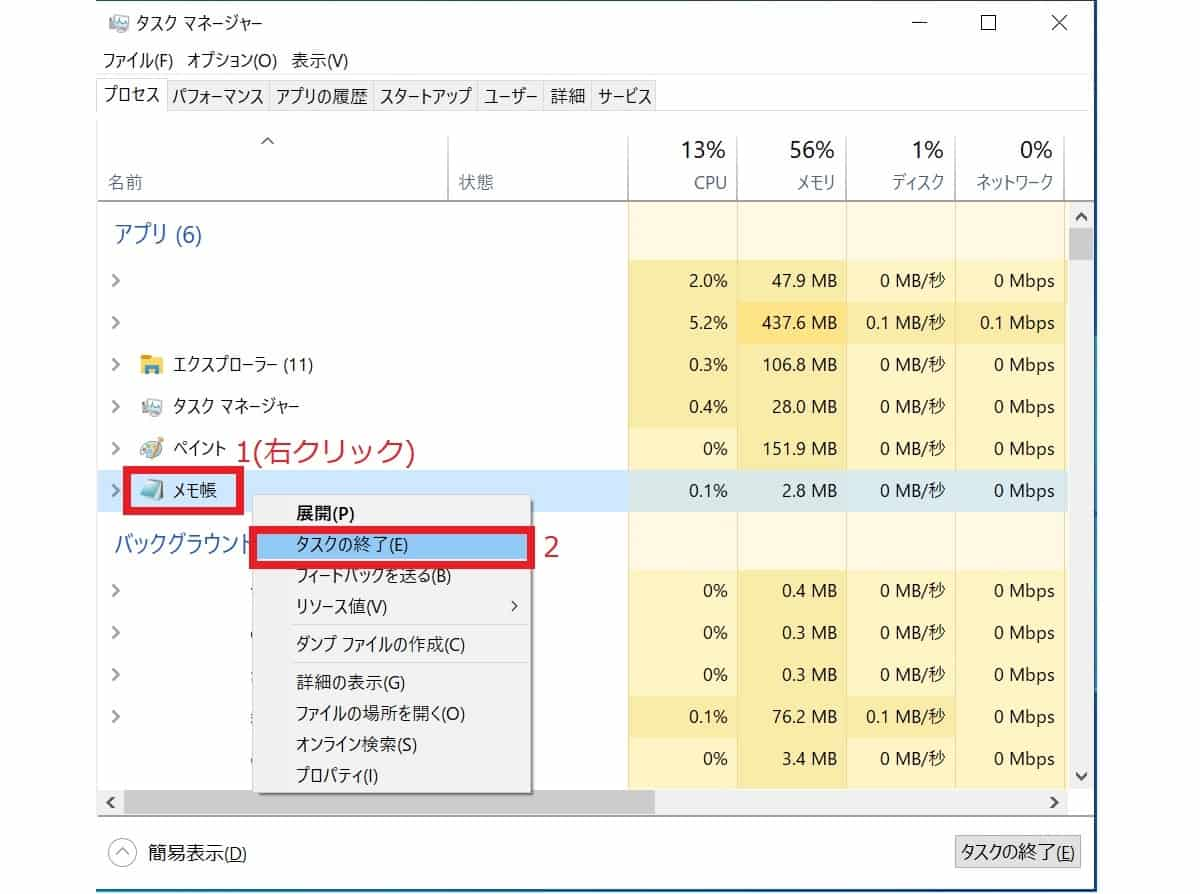
メモ帳がリッチなアプリへと変貌した裏で、検索エンジンへの相談が急増しているのが「データが消えた」「メモ帳が見当たらない」というSOSです。ここでは現場で役立つ実践的なレスキュー手順を整理します。
消えた未保存テキストを救出する技術的アプローチ
「保存していないはずのタブをうっかり閉じてしまった」「強制再起動でセッションが復元されなかった」という場合でも、諦める必要はありません。メモ帳未保存データの復元手順の鍵は、OSがバックグラウンドで保持しているキャッシュファイルにあります。
Windows 11のモダン版メモ帳は、以下の階層にあるメモ帳保存先フォルダーの場所にセッション情報(バイナリやテキストの残骸)を記録しています。
%LOCALAPPDATA%\Packages\Microsoft.WindowsNotepad_8wekyb3d8bbwe\LocalState\TabState
エクスプローラーのアドレスバーに上記パスを入力してアクセスすると、「.bin」形式などのセッションファイルが格納されているのが確認できます。該当ファイルを別の安全な場所にコピーし、バイナリエディタや別のテキストツールで開くことで、クラッシュ直前に入力していたテキスト文字列を抽出・復元できる確率が極めて高いです。予期せぬトラブル時は、焦ってメモ帳を何度も開閉せず、まずこのフォルダーを保全するのが鉄則です。
「メモ帳が消えた」と騒がれる構造的背景
PCの買い替えや大型Windows Updateの直後に「メモ帳のアイコンが消えた」「右クリックの新規作成から消滅した」と混乱する事態が多発しています。メモ帳が消えた理由と対処法の真相は、メモ帳の配信基盤がWindowsの組み込みコアコンポーネントから「Microsoft Store経由のパッケージアプリ」へと切り離されたことにあります。
OSの初期化や組織のグループポリシー適用時にアプリの紐付けが外れるのが主な原因です。この場合の解決策は極めてシンプルです。
- Microsoft Storeを開く:検索バーに「Windows メモ帳」または「Windows Notepad」と入力し、公式のMicrosoft Corporation製アプリを再インストールする。
- オプション機能の確認:Windowsの「設定」>「システム」>「オプション機能」を開き、「メモ帳(システム)」が追加されているか確認し、未インストールの場合は追加を行う。
- 既定のアプリの再設定:「設定」>「アプリ」>「既定のアプリ」から、拡張子「.txt」に対する関連付けを「メモ帳」に指定し直す。
長年の宿痾だった「文字化け」問題の現在地
ベテランユーザーにとって、メモ帳といえば「開いたら文字化けして読めない」苦い記憶がつきまとうツールでした。このメモ帳文字化け解消の経緯には、Microsoftによる明確な方針転換が存在します。かつてメモ帳は日本語環境において「Shift-JIS(ANSI)」をデフォルトとして固執していましたが、近年のアップデートによって標準エンコーディングが「BOMなしUTF-8」へと正式に変更されました。
これにより、Web制作やLinux環境とやり取りするテキストを開いても文字化けが起きる確率は激減しました。万が一、古い社内システムから出力されたShift-JISやEUC-JP形式のログを開いて文字化けした場合は、メモ帳の右下ステータスバーに表示されている文字コード表記をクリックし、適切なエンコードを選び直すことで即座に正常表示へ復帰させることが可能です。
一般に知られていない盲点と裏ワザ|ショートカット詳細とAI連携の現在
最新のメモ帳を使いこなす上で、作業速度を左右するのがキーボードショートカットの習得です。ブラウザやVS Codeと操作感が統一されたため、指の動きを止めずに作業を継続できます。
作業効率を跳ね上げるショートカット一覧
以下は、取材班が厳選したWindowsメモ帳ショートカット詳細まとめです。単なるコピペ以上の効率化を実現します。
- Ctrl + N:新しいウィンドウを開く(従来のメモ帳の挙動)
- Ctrl + T:新しい「タブ」を作成する
- Ctrl + W:現在開いている「タブ」を閉じる
- Ctrl + Shift + T:直前に閉じたタブを再オープンする(誤終了時の救済技)
- Ctrl + Tab / Ctrl + Shift + Tab:左右のタブ間を高速移動する
- F5キー:カーソル位置に現在の正確な「日付と時刻」を瞬時に挿入(昭和・平成から続く伝統の裏ワザ)
- Ctrl + マウスホイール上下:テキスト全体の表示フォントサイズを即座に拡大・縮小
AI機能との融合がもたらす新しいテキスト編集体験
OS全体に生成AIが統合される中、メモ帳AI機能連携の現在はまさに実用段階を迎えています。Copilot機能とシームレスに結びついた「Rewrite(文章の書き直し)」機能は、選択したテキストに対して以下の処理をワンクリックで実行します。
文章のトーンを「フォーマル」や「カジュアル」へ切り替える指示、冗長な議事録の要点箇条書き化、あるいは指定文字数への要約など、従来はChatGPTやCopilotのチャット画面へコピペして往復していた作業が、メモ帳のインターフェース内で完結します。ローカルで素早く書いたメモを、外部送信することなくOS組み込みのインテリジェンスで整えるというワークフローは、ビジネス文書作成のあり方を根底から変えつつあります。
【プロの結論】おすすめできる人・慎重になるべき人の判断基準
多機能化を歓迎する声がある一方で、すべての作業者に現在のメモ帳が最適解とは言えません。エディタの選択は自身の作業スタイルと心理的安全性に直結します。
【現在のWindowsメモ帳が向いている人】
日々の業務で「下書き」「一時的なテキストプール」「ログの閲覧」を主目的とするオフィスワーカーやライター。タブ管理によるデスクトップの散乱防止と、リアルタイムの文字数把握、夜間のダークモード閲覧の恩恵を最大化できます。
【従来のシンプルさを好むか、別エディタへ移行すべき人】
「閉じたものは完全に破棄して白紙に戻したい」という強い規律を持つセキュリティ重視の技術者や、10万行を超える巨大なCSV・ログファイルを展開するシステムエンジニア。膨大なテキストを扱う場合はサクラエディタ等の専用ツールが依然として有利であり、「自動セッション保持」が余計なお節介と感じる場合は、設定画面から「以前のセッションから開く」をオフにし、従来の警告ダイアログ方式に戻すのが賢明な判断です。
【windows メモ 帳】に関するよくある質問(FAQ)
Q1:閉じるボタンを押した時に、昔のように「変更を保存しますか?」と毎回尋ねられる仕様に戻せますか?
A1:簡単に戻せます。メモ帳の右上にある歯車アイコン(設定)をクリックし、「メモ帳の起動時」という項目を開いてください。デフォルトの「前のセッションのコンテンツを開く」から「新しいウィンドウを開く」に変更することで、タブを閉じる際に毎回保存確認ダイアログが表示される旧来の仕様へ復帰します。
Q2:テキストを開いた際に改行がおかしくなり、一行に繋がって表示されてしまいます。
A2:上部メニューの「表示」をクリックし、「右端で折り返す(Alt + Z)」にチェックが入っているか確認してください。また、Linux環境で作成された改行コード「LF」のファイルも、最新のWindowsメモ帳であれば自動判別して正常に改行表示されるようになっています。
Q3:勝手にタブが復元されるため、他人にPC画面を見られた時に過去のメモが覗き見られないか不安です。
A3:プライバシー上の懸念がある共有PCなどでは、Q1の手順でセッション復元をオフにすることを強く推奨します。さらに、個別のタブに表示されている「×」ボタンを押して閉じる習慣をつけておけば、セッションキャッシュからもそのドキュメントが完全に消去されます。
Q4:タブを別ウィンドウとして切り離したり、逆に合体させたりすることは可能ですか?
A4:可能です。ブラウザのタブと同様に、メモ帳のタブをクリックしたままウィンドウの外へドラッグ&ドロップすると、独立した新しいウィンドウとして切り離されます。逆に、別のメモ帳ウィンドウのタブバーへドラッグしてドッキングさせることもできます。
まとめ:今後の動向と失敗しないための判断基準
Windowsのメモ帳は、単なるOSのオマケから、生産性を直結させるインテリジェントな執筆環境へと確実にステップアップを遂げました。タブによる整理、文字数把握の即時性、ダークモードによる視覚保護は、日々のPC操作において確実に数分単位のロスを削ぎ落としてくれます。
しかし道具が進化しても、「未保存のセッションデータは、正式な保存ファイルではない」というデータ運用の鉄則は変わりません。便利な自動復元に甘えすぎることなく、重要なデータは確実に「Ctrl + S」でローカルやクラウドへ固定する。この基本動作と新しいテクノロジーを組み合わせることこそが、トラブルを防ぎながら作業効率を最大化する最も確実な道筋です。 (出典: windows メモ 帳(Yahoo!ニュース))
Webメディアの編集およびコンテンツ作成に従事。正確で質の高い情報発信を心掛けています。