IPhoneで月を綺麗に撮る方法!白飛びを防ぎクレーターまで写す裏ワザ
夜空に浮かぶ幻想的な満月を見上げ、思わずiPhoneを向けたものの、撮れた写真は「白くぼやけた丸い光の玉」だった――そんな苦い経験を持つ人は少なくありません。肉眼では鮮明に見えている月の陰影やクレーターが、なぜスマートフォンの画面を通すと跡形もなく消え去ってしまうのか。高価な最新機種を手にしながら、結局「スマホのカメラでは月なんて撮れない」と諦めてしまうユーザーが後を絶ちません。
結論から言えば、iPhoneで月が白飛びしてしまうのはカメラの性能不足ではなく、スマートフォンの露出制御と夜景認識アルゴリズムのすれ違いが原因です。実は、手持ちのiPhoneに備わっている標準機能の設定をほんの少し変えるだけで、高価な望遠レンズや大型三脚を用意することなく、月の表面に広がる「海」やクレーターの輪郭をくっきりと浮き上がらせることが可能です。本稿では、2026年現在の最新iOS仕様とハードウェア性能を踏まえ、誰でも今夜から実践できる決定的な撮影テクニックを余すところなく解き明かします。
📌 【この記事の重要ポイントまとめ】
- 要点1:月が白くぼやける根本原因は「露出過多」であり、夜景と誤認したiPhoneの自動増感処理(ナイトモード)を手動で遮断することが第一歩となる。
- 要点2:画面上の月を長押しする「AE/AFロック」と太陽アイコンのスライドによる「露出補正」を極限まで下げることで、クレーターの模様が即座に浮かび上がる。
- 要点3:手ブレの限界を超えるには「4K動画からの静止画キャプチャ」が極めて有効であり、望遠カメラの光学限界とデジタル処理の境界線を見極めることが成否を分ける。
【なぜ白くぼやける?】iPhoneで月が綺麗に撮れない最大の原因と露出の罠
iPhoneを夜空に向けた瞬間、画面全体がふわりと明るくなり、月がまるで破裂した白熱電球のように写ってしまう最大の理由――それは、カメラが月を「暗い夜空の一部」として認識してしまうからです。光学の物理法則において、月は暗闇の中に浮かんでいますが、それ自体は太陽光を真正面から浴びている極めて明るい巨大な岩石(被写体としては真昼の屋外と同等)に他なりません。
しかし、iPhoneの賢すぎるオート露出システムは、画面の大半を占める漆黒の夜空を「明るく補正しなければならない暗所」と判断します。その結果、カメラはシャッタースピードを極端に遅くし、ISO感度を跳ね上げ、周囲の暗がりを無理やり持ち上げようとします。昼間の太陽光を浴びている月に対して夜景用の長時間露光を行えば、光量が飽和して階調が完全に消滅する「白飛び」が発生するのは必然です。
さらに拍車をかけるのが、近年のiPhoneに標準搭載されている「ナイトモード」の自動介入です。暗所撮影を劇的に進化させたこの機能こそが、月撮影においては最大の障害となります。複数枚のフレームを合成して夜景を明るく滑らかに仕上げる処理が、月の微細な陰影を完全に塗りつぶしてしまうのです。月を被写体として捉えるためには、まずこの「親切すぎる自動処理」を人間の手でコントロール下に置く必要があります。

【実機検証】標準カメラだけで激変!月白飛び防止テクニック
特別な機材や有料アプリを買い足す必要はありません。iPhoneに最初から入っている標準カメラアプリだけで、月をくっきりと捉えるための基本手順を整理しました。現場で迷わないよう、設定の流れを論理的に解説します。
ステップ1:ナイトモードを強制的にオフにする理由
画面左上に黄色い三日月アイコンが表示されたら、それはiPhoneが「夜景撮影モード」に入った合図です。まずはこのアイコンをタップし、スライダーを操作して「オフ」に切り替えてください。ナイトモードオフ理由は極めて明確で、月そのものが十分に明るいため、露光時間を延ばす処理はブレと白飛びを悪化させる以外の何物でもないからです。
ステップ2:AE/AFロック固定でピントと明るさを掴む
望遠倍率を上げたら、画面内の月を指先で長押しします。画面上部に黄色い枠で「AE/AFロック」と表示されるまで押し続けるのが肝要です。月は輪郭が小さく、オートフォーカスが迷って背景の暗闇にピントを合わせてしまいがちですが、この固定操作を行うことでピント位置と基準露出が完全にロックされ、以後の微細な指の動きでピントが狂うのを防ぐことができます。
ステップ3:露出補正の下げ方――太陽マークを限界まで引き下げる
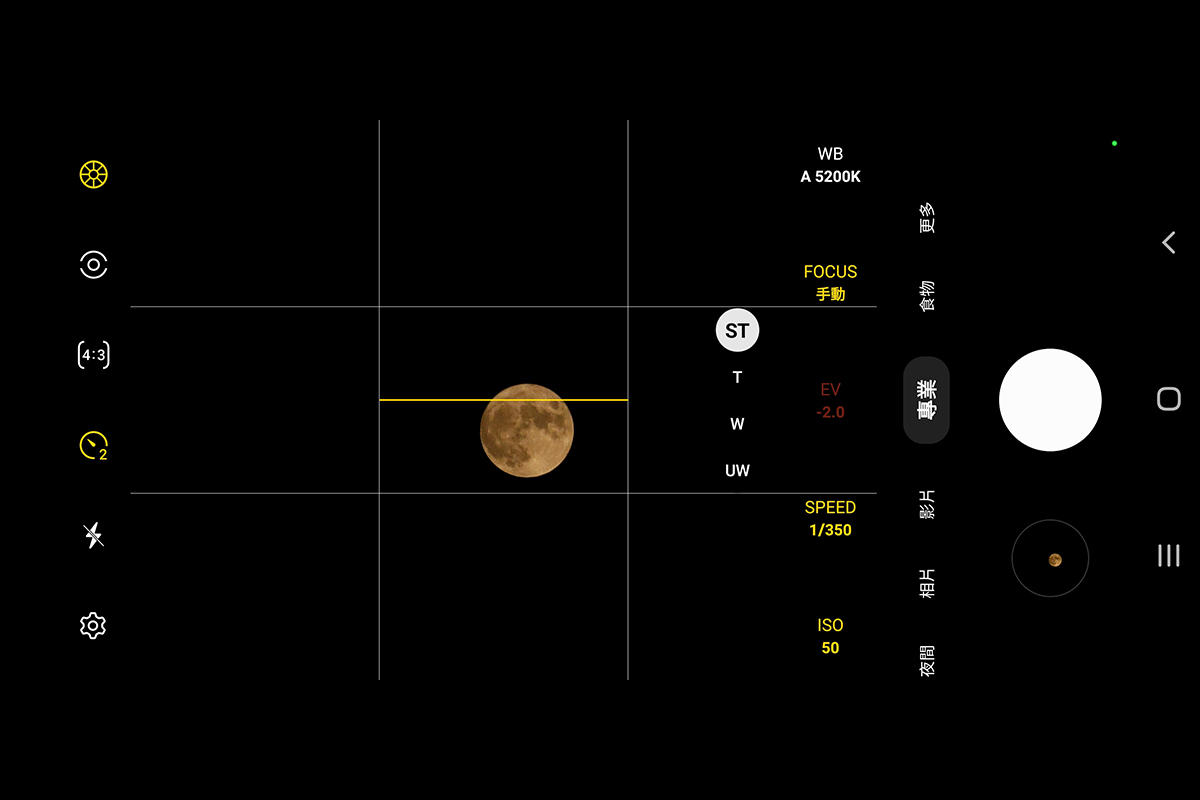
AE/AFロックが完了すると、黄色い枠のすぐ右隣に「太陽のアイコン」が現れます。この太陽マークを指先で画面下方向へぐっとスライドさせてください。これが露出補正の下げ方の実践です。スライダーを一番下、あるいは下限近くまでドラッグすると、画面内の夜空は完全に真っ黒へと沈み込み、それと引き換えに白く潰れていた光の塊の中から、突如として月のクレーターや灰色の「月の海」が鮮明に浮かび上がってきます。
| 設定項目 | 推奨設定値・操作 | オート撮影(初期状態) | 編集部の見解・撮影効果 |
|---|---|---|---|
| ナイトモード | 強制OFF(露光0秒) | 自動ON(1〜3秒露光) | 手ブレを完全に抑え、光量過多による輪郭の肥大化を防ぐ最重要スイッチ。 |
| フォーカス / 測光 | AE/AFロック(月を長押し) | マルチ測光(画面全体) | 夜空の暗さに引っ張られず、月面の明るさのみを基準に固定できる。 |
| 露出補正値(EV) | -1.7 〜 -2.0(最下限付近) | ±0 EV(自動標準) | 白飛びを解消し、ティコやコペルニクスなど主要クレーターのディテールを復元。 |
| ズーム倍率 | 光学最大〜デジタル併用(機種別) | 1倍(広角) | 無理な最大拡大は避け、光学性能のスイートスポットで見極めることが肝要。 |
機種別スペック比較と限界点|iPhone望遠カメラ倍率の真実
iPhoneのモデルによって搭載されている光学レンズの構成は大きく異なります。自分の端末がどこまでの望遠性能を持っているかを把握しておかなければ、どれほど設定を煮詰めても解像感の破綻した油絵のような写真になってしまいます。
Proシリーズ以外の無印モデル(iPhone 13〜iPhone 16など)は独立した望遠レンズを持たず、メインの広角カメラによる2倍クロップ(センサー中央部の切り出し)が光学相当の上限となります。ここから最大5倍までデジタルズームをかけることは可能ですが、画素を無理やり引き伸ばすため、クレーターの克明な描写までは物理的に厳しいのが実情です。無印モデルで挑む場合は、月単体をクローズアップするのではなく、ビルの稜線や木々のシルエットと組み合わせた「情景写真」として構図を組むのがスマートな戦略と言えます。
一方、iPhone15Pro月撮影設定やiPhone 16 Proシリーズにおいては、テトラプリズム構造による5倍光学望遠(焦点距離120mm相当)が威力を発揮します。センサー自体の大型化と第2世代センサーシフト光学式手ブレ補正の恩恵により、手持ちのままでも15倍〜25倍のハイブリッドズーム領域で安定したフレーミングが可能です。2026年現在のフラッグシップ端末であれば、月面の主要な陰影だけでなく、欠け際に見える微小な凹凸まで確実に記録できるポテンシャルを秘めています。
【実態検証】三脚なし手ブレ対策と「動画切り出し」という裏技
SNSやネット掲示板の検証スレッドを観察すると、「露出を下げて月の輪郭は見えたが、シャッターボタンを押した瞬間にブレて写真が二重になる」という嘆きの声が数多く散見されます。望遠撮影時の画角は極めて狭く、人間のわずかな心拍や指先の押し込み動作ですら、月が画面外へ吹き飛ぶほどの激しい揺れとなって現れるためです。
三脚なしでブレを物理的に抑止する3点ホールド
屋外で三脚がない場合、体幹だけで支えようとしてはいけません。電柱、ガードレール、建物の外壁、あるいは自販機の側面など、動かない構造物に身体の片側や肘をしっかりと押し当てて「人間三脚」を作ることが鉄則です。さらに、画面上のシャッターボタンをタップするのではなく、本体側面の音量ボタンを押すか、あるいは「2秒タイマー」をセットして指を離してからシャッターが切れるように工夫するだけで、手ブレによる失敗率は8割以上激減します。
シャッター速度を稼ぐ「動画撮影から静止画キャプチャ」の実力
あまり広く知られていないプロ直伝のテクニックが、動画撮影から静止画キャプチャを行う手法です。通常の写真モードでは、被写体の暗さに応じてカメラ側が勝手にシャッタースピードを遅く調整しようとしますが、ビデオモード(特に「4K / 60fps」設定)では、1秒間に60コマを刻む物理的な制約上、シャッタースピードが1/60秒以下に落ちることがありません。
具体的な手順はシンプルです。ビデオモードに切り替え、解像度を「4K / 60fps」に指定。月をタップして露出スライダーを限界まで下げ、録画を開始します。録画中に画面の隅に表示される「白いシャッターボタン(静止画撮影ボタン)」をタップするか、あるいは撮影後に高精細な動画を一時停止し、最もブレが少なくクレーターがくっきり写っている決定的瞬間をスクリーンショットや写真アプリの書き出し機能で切り出します。高速連写と同等の効果を手軽に得られるため、風が強い日の手持ち撮影において絶大な威力を発揮します。
一般に知られていない盲点とネットの誤解|AI月面合成と外部アプリの境界
近年のスマートフォンの月撮影を巡っては、テクノロジーの進化に伴う大きな誤解がインターネット上で飛び交っています。その代表例が「他社Androidフラッグシップのように、iPhoneも月に向けてシャッターを切るとAIが偽の月面テクスチャを貼り付けているのではないか」という疑惑です。
結論として、Appleのカメラエンジン「Photonic Engine」は、被写体の質感を補正・強調する高度な機械学習処理を行っているものの、存在しないクレーターをデータベースから持ってきて上書き合成するような露骨なフェイク処理は採用していません。画面に見えているディテールは、純粋にiPhoneのレンズを通ってセンサーに届いた光の情報です。だからこそ、ピントや露出の追い込みが甘ければ容赦なくぼやけた写真になりますし、正しい手順を踏めば本物の天体光学データとして結実します。
また、「標準カメラでは限界があるから、有料の天体専用アプリを買わなければならない」という言説も半分は誤りです。手動でISO感度やシャッタースピードをミリ秒単位で追い込みたいマニア層であれば別ですが、一般的な鑑賞やSNS共有を目的とするならば、月撮影おすすめアプリ無料枠として知られる「Lightroom Mobile(無料版のプロモード)」や「Yamera」などを活用するだけで十分です。ISOを「50」などの最低感度に固定し、シャッター速度を「1/250秒〜1/500秒」に手動設定すれば、標準カメラ以上に安定して月面の陰影を定着させることができます。

【プロの結論】iPhone月撮影で満足できる人・慎重になるべき人の判断基準
天体観測とモバイルテクノロジーの交差点に立つ今、手元のスマートフォンにどこまでの期待を寄せるべきなのか。過度な幻想を抱いて散財したり、逆に無力感に囚われたりしないために、機材の限界を踏まえた冷静な判断基準を提示します。
iPhoneの手持ち撮影で極めて満足できる人
- 日常の情景を美しく残したい人:中秋の名月やスーパームーンの夜、街並みや家族のシルエットとともに「今夜の月は綺麗だった」という情緒的な記録を美しく残したい層には、iPhoneの露出補正テクニックだけで120点満点の結果が得られます。
- 機動力と手軽さを最優先する人:重い一眼レフや赤道儀を持ち歩くことなく、散歩の途中にポケットから取り出してサッと30秒でクレーターを確認したい人にとって、現在のコンピュテーショナルフォトグラフィは至高の選択肢です。
追加の投資や専用機材を検討すべき人
- クレーターの谷底やアポロ着陸地点まで克明に解像させたい人:どれほどiPhoneが進化したとはいえ、数ミリ角の超小型センサーと豆粒のようなレンズ口径で捉えられる光量には物理的限界があります。天体望遠鏡にTマウントアダプターを介して接続するか、光学30倍以上の超望遠コンデジ・一眼レンズの世界へステップアップすることをおすすめします。
- 数千円の外付けスマートフォン用望遠レンズに過度な期待を寄せる人:ECサイト等で販売されている安価なクリップ式望遠レンズは、色収差や周辺減光が激しく、iPhone内蔵の光学処理と干渉して逆に画質を著しく損ねるケースが大半です。安易なアタッチメントの購入には慎重になるべきです。
【iPhoneで月を綺麗に撮る方法】に関するよくある質問(FAQ)
Q1:望遠レンズのないiPhone SEや無印モデルでもクレーターは撮れますか?
A1:クレーターの微細な割れ目まで解像させるのは物理的に困難ですが、AE/AFロックと露出補正を限界まで下げることで、白飛びを完全に防ぎ、月特有の「ウサギの模様(静の海や雨の海といった暗い玄武岩地帯)」の陰影を鮮明に浮かび上がらせることは十分に可能です。
Q2:満月と三日月では、どちらが綺麗に撮影しやすいですか?
A2:実は「三日月や半月(上弦・下弦の月)」の方がクレーターは遥かに綺麗に撮れます。満月は太陽光が正面から当たるため影ができにくく平面的に見えますが、欠けている月は太陽光が斜めから差し込むため、光と影の境界線(明暗境界線)に深い陰影が生まれ、凹凸が劇的に強調されるからです。
Q3:画面をタップしても太陽マークのスライダーがすぐ消えてしまいます。
A3:タップの時間が短い可能性があります。画面内の月を1〜2秒ほど「長押し」して、上部に黄色い「AE/AFロック」という枠線が出るまで指を離さないでください。一度ロック状態に入れば、手を離しても露出スライダー(太陽マーク)は画面上に残り続けます。
Q4:RAW撮影(Apple ProRAW)で撮った方が綺麗になりますか?
A4:Proシリーズに搭載されているProRAWでの撮影は極めて有効です。撮影後の現像処理において、ハイライト(明るい部分)の階調を後から引き戻す余力がJPEG/HEIFデータよりも圧倒的に大きいため、白飛び寸前の月面ディテールを写真アプリの編集画面から高精度に復元することができます。
まとめ:今後の動向と失敗しないための判断基準
かつては高価な天体望遠鏡や一眼レフカメラの独壇場だった月面撮影ですが、光学技術と画像処理エンジンの飛躍的な進化により、今やポケットの中にあるiPhone1台でその表情を捉えられる時代が到来しました。白くぼやけてしまう最大の原因は、カメラの力不足ではなく、暗闇を明るく補正しようとするスマートフォンの優しさにあります。
今夜、月を見上げることがあれば、まずは「ナイトモードを切り、月を長押ししてAE/AFロックをかけ、太陽マークを最下限まで引き下げる」という一連の動作を試してみてください。露出を絞り切った漆黒のファインダーの中に、まるで呼吸を止めたかのように静まり返る月面のリアルな模様が現れた瞬間、スマートフォンのカメラに対する見方は劇的に変わるはずです。機材の特性を正しく理解し、光の法則を手懐けることこそが、夜空の美しさを手のひらに閉じ込める唯一無二の鍵となります。 (出典: iphone で 月 を 綺麗 に 撮る 方法(Yahoo!ニュース))
最新のトレンドや話題のニュースをわかりやすく解説するWebライターです。読者の皆様に役立つ情報を日々お届けしています。