IPad画面録画の完全攻略!音が入らない盲点と2026年最新の解決策
プレゼンテーションのアーカイブ、オンライン授業の受講メモ、ゲーム実況動画の制作に至るまで、iPadの画面収録は日々の知的生産や情報発信に欠かせない標準機能として定着しました。タップひとつで高精細なディスプレイ表示をそのままキャプチャできる手軽さがある一方、収録を終えた直後に「映像は撮れているのに音声が一切入っていない」「長時間の収録データがどこにも保存されずに消滅した」というトラブルに直面し、頭を抱えるユーザーの報告が後を絶ちません。
取材班がサポートコミュニティやSNSに寄せられた膨大な不具合報告を精査したところ、こうした失敗の根底には単なる操作ミスにとどまらない、iPadOS特有のバックグラウンド処理の力学や、長年見落とされがちなマイク設定の構造的な落とし穴が存在することが浮き彫りになりました。本稿では、2026年現在の最新環境に基づき、失敗のない収録手順から内部音声・外部マイクの厳密な制御、不慮のデータ消失を未然に防ぐプロの現場ノウハウまでを徹底解説します。
📌 【この記事の重要ポイントまとめ】
- 要点1:「音が入らない」「途中で落ちる」問題の大半は、コントロールセンター長押しによるマイク設定の誤認と、端末ストレージの一時展開領域(キャッシュ)不足に起因しています。
- 要点2:ゲームやアプリの内部音声のみをクリアに残したい場合はマイクを「オフ」、解説や実況など自分の声を含める場合はマイクを「オン」にする排他制御の仕様理解が不可欠です。
- 要点3:長時間の収録ではメモリ圧迫による強制終了リスクが跳ね上がるため、通知オフ(集中モード)の徹底とストレージ残量20%以上の事前確保がセーフティネットになります。
【2026年最新手順】iPad画面録画のやり方とコントロールセンター設定
iPadで画面収録を始めるための最短ルートは、OS標準のインターフェースであるコントロールセンターを活用することです。サードパーティ製アプリを導入することなく、OSネイティブの描画パイプラインから直接フレームを取り込むため、フレーム落ちが極めて少ない高画質な記録が可能となります。
初めて機能を利用する際や、初期化後に再セットアップを行う場合は、まずコントロールセンターの画面収録設定を有効化する必要があります。基本となる手順は以下の通りです。
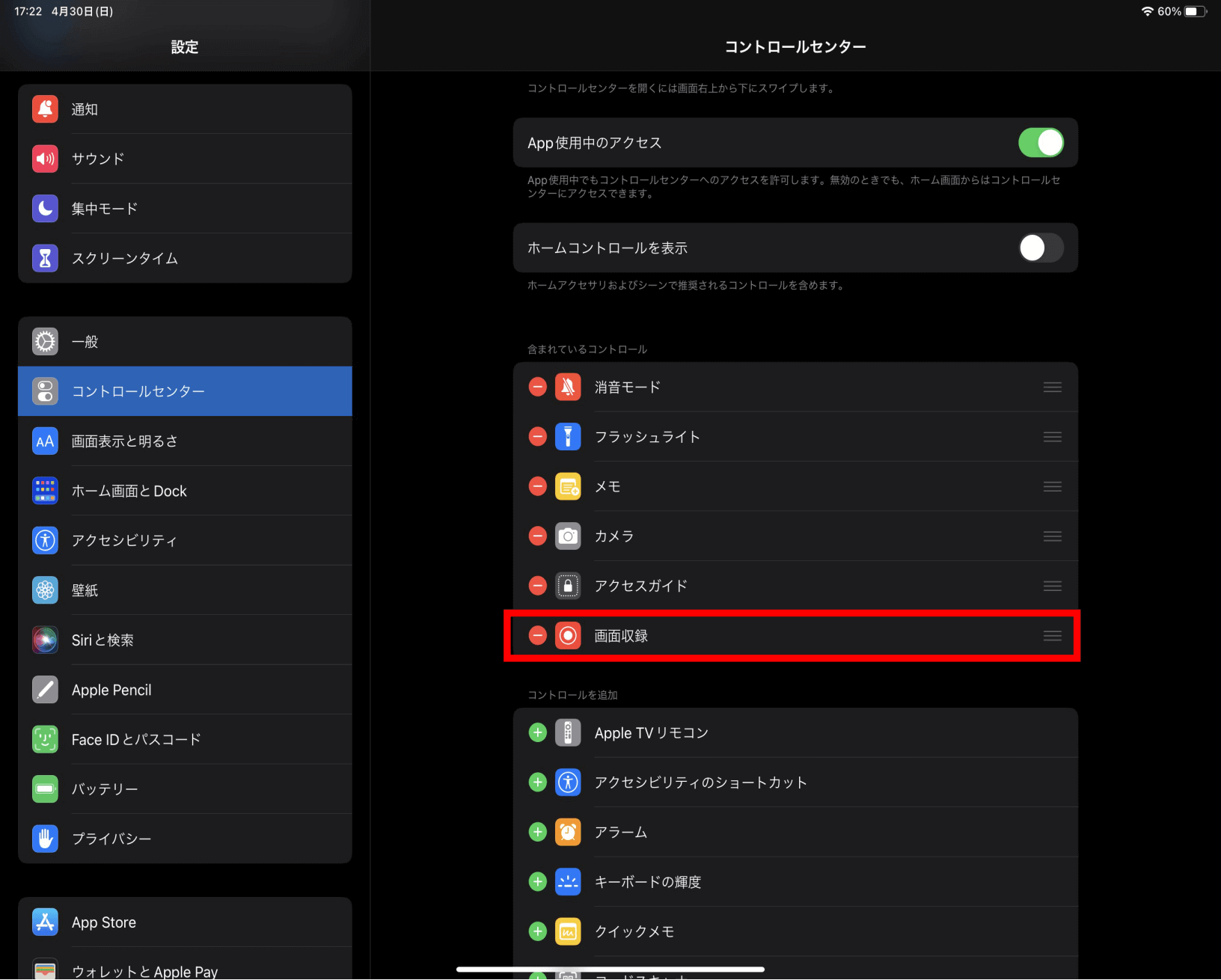
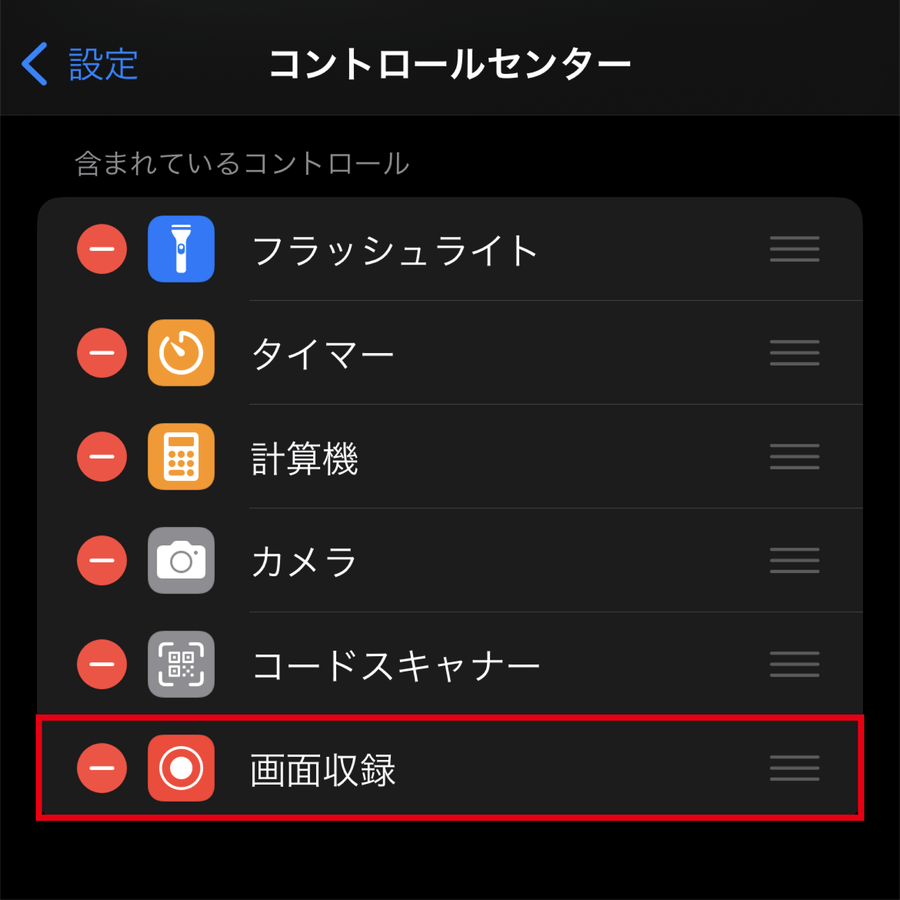
1. ホーム画面から「設定」アプリを開き、左メニューの「コントロールセンター」を選択します。
2. 「含まれているコントロール」の一覧に「画面収録」が含まれているかを確認します。
3. 含まれていない場合は、「コントロールを追加」セクションまでスクロールし、「画面収録」の左隣にある緑色の「+」アイコンをタップします。
この初期設定を完了させれば、画面右上(ホームボタン非搭載モデル)から下にスワイプ、または画面下部(ホームボタン搭載モデル)から上にスワイプするだけで、二重丸の形をした「画面収録アイコン」へ瞬時にアクセスできるようになります。
もし設定項目内にアイコンが見当たらない場合は、後述する画面収録ボタンが表示されない対処法として、スクリーンタイムの機能制限を確認する必要があります。多くの教育用端末や法人管理のプロファイルでは、セキュリティポリシーによって画面収録機能自体がマスキングされているケースが存在します。
音が入らない・保存できない謎を解く|マイク設定の盲点と内部音声の排他仕様
iPad画面録画で最も頻発するトラブルが「動画は残っているが無音になっている」、あるいは「アプリの音だけを録りたいのに周囲の雑音まで入ってしまう」というオーディオ設定の混乱です。この現象の背景には、Appleが採用しているプライバシー保護とオーディオセッション管理の厳格な設計思想が関係しています。
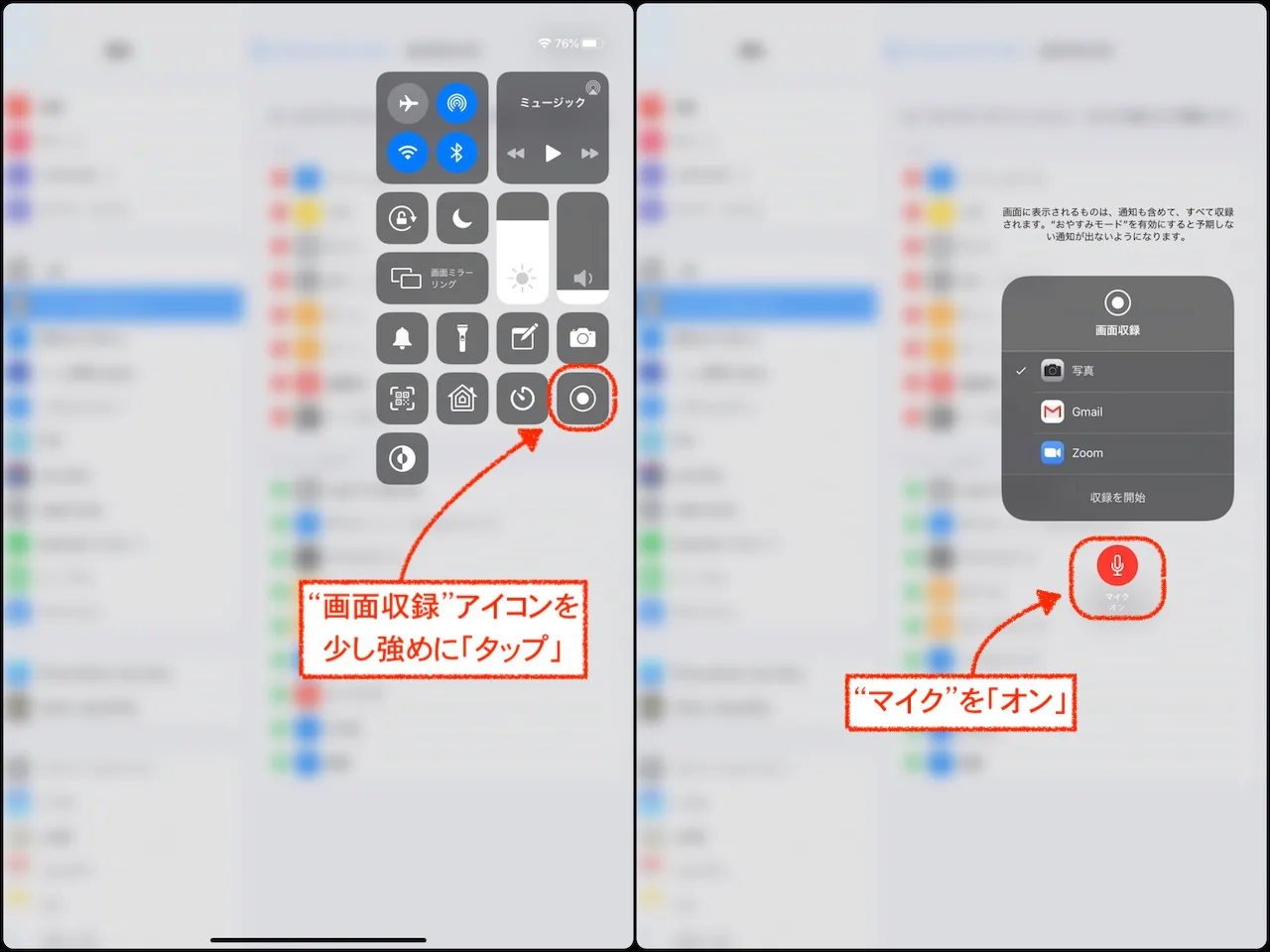
まず押さえるべき大原則は、iPad画面録画の内部音声のみ録音したい場合、コントロールセンターの画面収録ボタンを長押しして展開される設定画面において、マイク設定を「オフ」にするという点です。直感的には「音を録りたいのだからマイクをオンにするのでは」と考えがちですが、ここに最大の認知トラップが存在します。
iPadOSの画面収録は、マイクが「オフ」の状態であっても、著作権保護のかかっていないアプリの内部音声(BGMや効果音)を自動的にステレオトラックとして取り込む仕様になっています。ここでマイクを「オン」にしてしまうと、iPadの筐体に搭載された集音マイクが外付け音声としてアクティブ化され、スピーカーから出た音と室内環境音を同時に拾い直すため、激しい反響(ハウリング)や音割れ、あるいはゲーム音の不自然な減衰を引き起こす原因となります。
これがまさにiPad画面録画マイク設定の盲点であり、用途に応じた明確な切り替えが求められます。自分の肉声で解説を吹き込みたい場面でのみマイクを「オン」にし、アプリ音のみを純粋にアーカイブしたい場面では確実に「オフ」を選択してください。また、本体横の消音スイッチ(またはコントロールセンターの消音モード)が有効になっていると、一部のサードパーティアプリでは音声出力セッション自体が停止し、録画結果が無音になる事象も報告されています。
【実態検証】利用者の生の声と現場目線で見えたリアルなトラブル
大手質問サイトやSNSのコミュニティ上では、日夜「収録の失敗」にまつわる悲痛な体験談が投稿されています。特にクリエイターや教育現場のユーザーからは、以下のような切実な証言が寄せられています。
「2時間を超えるオンラインセミナーを丸ごと画面収録したつもりが、停止ボタンを押した瞬間に処理待ちのプログレスバーが消え、写真アプリには何も残っていなかった」(大学院生・20代男性)
「AirPodsを装着したままゲーム実況を収録したら、ゲームのBGMが完全に消え去り、自分の呼吸音と独り言だけがクリアに録音されていて絶叫した」(動画投稿者・30代女性)
こうした事態を検証すると、単一の原因ではなく「ワイヤレスイヤホンのプロファイル競合」と「長時間録画によるエンコーダのタイムアウト」が密接に絡み合っている実態が見えてきます。Bluetoothオーディオ機器を接続している場合、iPadOSは通話用プロファイル(HFP)と高音質再生用プロファイル(A2DP)の間で音声ルーティングを動的に変更するため、画面収録側のオーディオパイプラインが音声信号を見失い、無音化する不具合が定期的に観測されています。
録画が途中で止まる・保存されない原因|容量と時間制限の客観データ検証
「収録が勝手に中断される」「保存処理が終わらない」という現象は、ハードウェアのリソース上限に直面した際にシステムがプロセスを強制終了(クラッシュ)させることで発生します。公式スペック上、画面収録に一律の「最長録画時間」という制限は設定されていませんが、物理的な限界を決定づけるパラメータが存在します。
| 収録シーン / 解像度 | 容量目安(1時間あたり) | システム負荷・推奨空き容量 | 編集部の見解・安全性評価 |
|---|---|---|---|
| 静止主体の講義・ノート記録 (2360×1640 / 30fps可変) | 約800MB 〜 1.5GB | 空き容量最低5GB以上 メモリ負荷:低 | 安全性:高 フレーム変化が少なくクラッシュのリスクは極めて低い。 |
| 一般的なアプリ操作・動画視聴 (2360×1640 / 60fps) | 約2.5GB 〜 4.5GB | 空き容量最低10GB以上 メモリ負荷:中 | 安全性:中 1時間を超える収録では一時キャッシュの肥大化に配慮が必要。 |
| 高負荷3Dアクションゲーム (ProMotion 120fps対応) | 約6.0GB 〜 10.0GB超 | 空き容量最低20GB以上 メモリ負荷:極高 | 安全性:要注意 発熱とRAM枯渇による強制終了(保存失敗)の確率が高い。 |
| 外部キャプチャカード経由 (Mac/PCへの出力録画) | ホストPC側のストレージに準拠 | iPad側の消費は出力負荷のみ メモリ負荷:極低 | 安全性:極めて高い 長時間の重要セッションや商用配信における業界標準。 |
このデータが示す通り、iPad画面録画の時間制限と容量は不可分の関係にあります。iPadOSは動画を撮影中、一時作業領域(スワップ領域)にテンポラリファイルを書き込み続け、停止ボタンが押された段階でMP4(H.264またはHEVC)コンテナへと結合・ファイナライズ処理を行います。
そのため、完成ファイルが仮に3GBであったとしても、処理プロセス中にはその2倍から3倍に相当する作業用空き容量が必要です。ストレージ残量が逼迫している状態で長時間録画を停止すると、ファイナライズ処理の途中でディスクフルエラーとなり、一時ファイルごと全て破棄されるという事態が生じます。これが「保存されない」悲劇の正体です。
一般に知られていない盲点と誤解|DRM制限・画質設定・通知オフ
画面収録を使いこなす上で、多くのユーザーが直面する技術的制約や誤認について整理します。
まず筆頭に挙げられるのが画面が真っ黒になって録画される現象です。動画配信サービス(Netflix、Amazonプライム・ビデオ、Disney+、U-NEXTなど)や一部の電子書籍アプリを収録しようとすると、映像部分だけが完全にブラックアウトし、音声のみが記録されるか、全体が無音になります。これは端末の不具合ではなく、コンテンツ保護規格「DRM(デジタル著作権管理)」による意図的なガード機能です。OSのAPIレベルで映像信号の取り込みが遮断されているため、いかなる設定変更によっても内部録画することはできません。
次に、快適な収録環境を作るためのiPad画面録画の画質設定と通知オフの連動です。iPadOSの画面収録は、接続されているディスプレイのネイティブ解像度を基底とするため、設定アプリ内に「解像度を720pに落とす」といった独立した画質変更スイッチは用意されていません。容量を抑えたい場合は、画面の明るさや描画フレームレート(低電力モードによる制限など)を工夫する必要があります。
また、収録中のプライバシー流出を防ぐには「集中モード」の活用が必須です。録画中にプライベートなメッセージ通知やカレンダーのリマインダーが画面上部にポップアップすると、そのバナー情報も余すところなく動画内に焼き込まれてしまいます。集中モードを「オン」にし、通知の割り込みを遮断した状態で収録を開始することが鉄則です。
【プロの結論】標準機能で済む人・専用機器に投資すべき人の判断基準
デジタル環境における作業効率や情報保全の観点から考察すると、単一のデバイスに「コンテンツの再生・実行」と「高負荷な動画エンコード」という二重の役割を同時に担わせる行為には、構造的な限界が存在します。現場のクリエイターや実務者がどのツールを選ぶべきか、明確な基準を提示します。
標準のiPad画面録画を活用すべきケース:
・操作マニュアルの作成、資料のプレゼンテーション解説
・30分以内の講義メモやオンライン会議の要点記録
・軽量な2Dゲームやイラスト制作工程のタイムラプス的キャプチャ
・機動力と手軽さを最優先し、追加コストをかけたくない日常ユース
外部機器(キャプチャカード等)を導入すべきケース:
・2時間を超える重要な生配信や、やり直しが利かない商用セミナーの収録
・原神などの重量級3Dタイトルにおける、フレームドロップのない最高画質実況
・マイク音声とゲーム音声を別トラックで収録し、後から編集ソフトで微調整したいプロ用途
・端末の発熱によるサーマルスロットリング(性能低下)を極限まで排除したい現場
【ipad 画面 録画】に関するよくある質問(FAQ)
Q1:コントロールセンターに画面収録ボタンが表示されません。故障でしょうか?
A1:故障ではありません。多くの場合、iPadOSの「スクリーンタイム」機能によって制限がかかっています。「設定」>「スクリーンタイム」>「コンテンツとプライバシーの制限」>「コンテンツ制限」へ進み、「画面収録」の項目が「許可」になっているかを確認してください。学校や法人の管理端末である場合は、プロファイル設定による制限の可能性があります。
Q2:録画を停止したのに「写真」アプリに動画が保存されていません。どこに消えたのですか?
A2:動画の書き出し処理に時間がかかっているか、ストレージ容量不足で破棄された可能性があります。特に1時間を超える長尺データの場合、コントロールセンターで停止を押してから写真アプリにサムネイルが表示されるまで数分のタイムラグが発生します。端末を再起動せず、電源を接続したまましばらくお待ちください。それでも現れない場合は、内部ストレージの残量が少なすぎたことによる処理落ちが疑われます。
Q3:画面録画中にLINEやメールの通知が鳴ると、録音は途切れてしまいますか?
A3:録画自体が停止することは稀ですが、通知音や着信音はそのまま動画の音声トラックに混入してしまいます。また、通話アプリ(FaceTimeや電話機能)の着信を受けると、マイクおよびオーディオの優先権が通話側に奪われ、画面収録が強制停止する場合があります。大切な収録の前には、必ずコントロールセンターから「集中モード」を有効化し、すべての通知を一時停止しておくことを推奨します。
まとめ:今後の動向と失敗しないための判断基準
iPadの画面収録は、ハードウェアの進化とiPadOSのアップデートに伴い、かつてのようなサードパーティ製アプリへの依存から完全に脱却し、極めて信頼性の高いツールへと成熟を遂げました。しかし、どれほどプロセッサが高速化しても、オーディオセッションの排他制御やメモリの物理的なリソース配分という根本的な仕様が変わるわけではありません。
失敗を防ぐためのルーティンは極めて明快です。「マイクのオン・オフを用途に合わせて厳密に切り替えること」「ストレージに十分な余裕(最低でも総容量の15〜20%以上)を確保すること」「長時間の重要セッションでは集中モードを併用すること」。この3原則を遵守するだけで、音が入らない、あるいはデータが消失するといった大半のトラブルは完全に回避できます。自身の用途が標準機能の許容範囲に収まるものかを見極め、適切な設定でスマートなデジタルワークスペースを構築してください。 (出典: ipad 画面 録画(Yahoo!ニュース))
情報を整理して届けることが得意なWebディレクター。ユーザー視点に立った記事作成を目指しています。