Android画面録画の決定版!音が入らない原因と2026年最新対策
スマートフォンの画面をそのまま映像として保存する「画面録画」は、ゲームのプレイ動画共有から仕事の手順説明、家族への操作案内まで、日常のあらゆる場面で欠かせない機能となりました。しかし、いざ録画を終えて再生してみると「ゲームの内部音声がまったく入っていない」「録画が数分で勝手に止まっていた」という深刻なトラブルに直面するユーザーが後を絶ちません。
特別なアプリをインストールすることなく、OS標準の機能だけで高品質なキャプチャが可能になった現在でも、端末ごとの仕様やOSのセキュリティ制限による落とし穴は依然として存在します。2026年現在のAndroid環境において、なぜ録画の失敗や無音化が起きるのか、その技術的な構造と具体的な解決策を現場目線で詳しく解き明かしていきます。
📌 【この記事の重要ポイントまとめ】
- 要点1:Android 11以降はOS標準機能で画面キャプチャが可能であり、内部音声のみ・マイク音声のみ・両方の同時録音を自在に選択できる。
- 要点2:録画が途中で止まる主因は端末の発熱(サーマルスロットリング)とストレージ不足であり、無音化はアプリ側の著作権保護(DRM)やオーディオ排他処理が引き起こしている。
- 要点3:Google Pixel、Galaxy、Xperiaなど主要メーカーごとに録画制御やゲーム機能の設計が異なるため、用途に応じた適切な設定と熱対策が不可欠となる。
【基本手順】クイック設定パネル録画追加とスクリーンレコード設定方法
サードパーティ製アプリを慌ててインストールする前に、まずは端末に標準搭載されているキャプチャ機能を確認する必要があります。現代のAndroid OSには、強力なキャプチャシステムがあらかじめ組み込まれています。
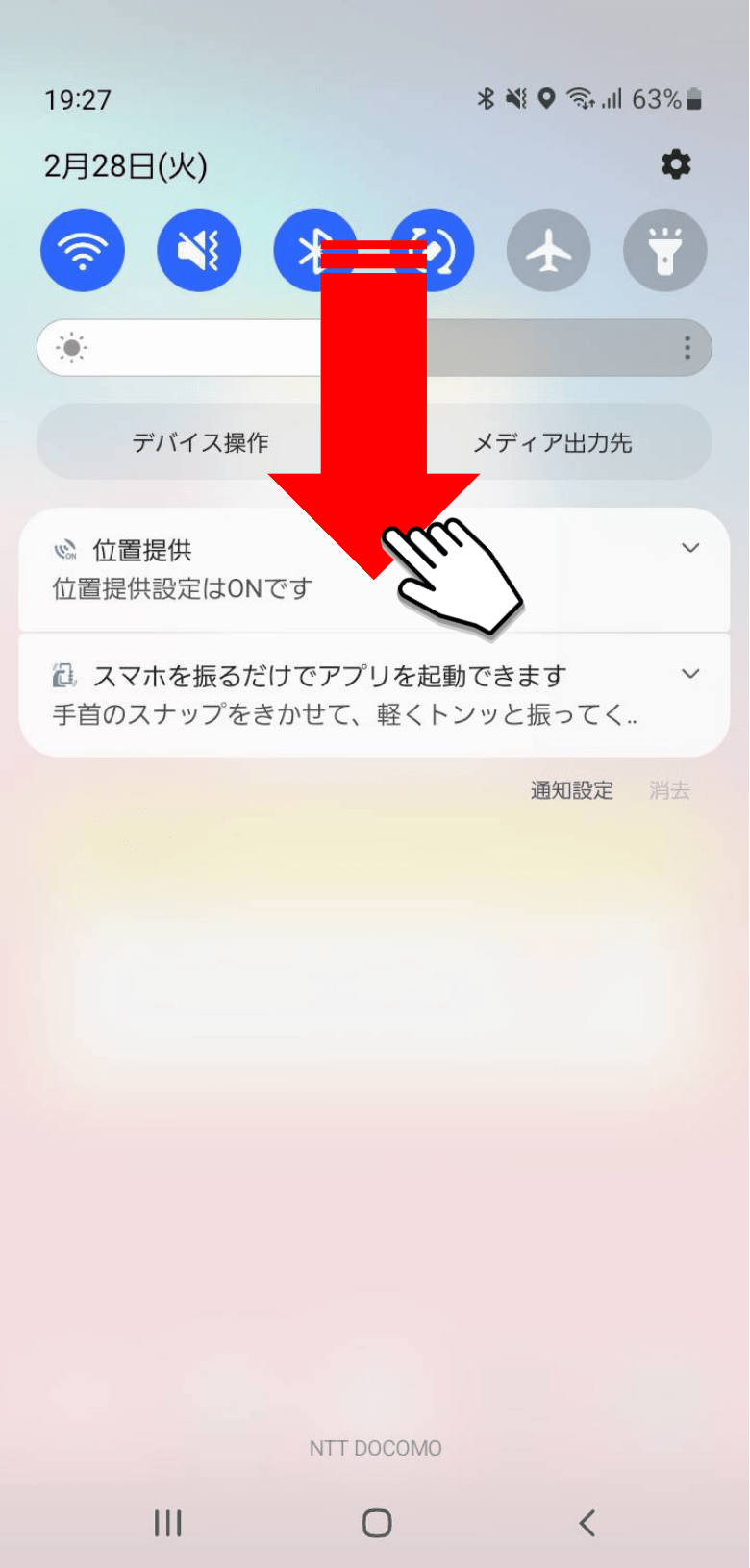
録画を開始するための最短ルートは、画面上部から下方向へスワイプして表示させる「クイック設定パネル」の活用です。もしパネル内に録画アイコンが見当たらない場合は、鉛筆アイコン(編集ボタン)をタップし、非表示エリアからクイック設定パネル録画追加を行うことで、いつでもワンタップで呼び出せる状態を整えられます。
録画を開始する直前に表示されるダイアログこそが、失敗を防ぐ最大の関門です。ここで求められるスクリーンレコード設定方法の核心は、音声入力ソースの正しい選択にあります。
- デバイスの音声(内部音声):ゲームの効果音やアプリ内の再生音のみをクリアに収録し、周囲の雑音を遮断したい場合に指定します。
- マイク:実況者の声や周囲の環境音のみを拾う設定です。操作手順を声でレクチャーする際に重宝します。
- デバイスの音声とマイク:ゲーム音を鳴らしながら自身の解説音声を重ねる実況プレイなどで選択します。
あわせて「画面上のタップも記録する」のトグルスイッチを状況に応じて切り替えることで、タップした位置に視覚的な白いポインターが表示され、マニュアル動画としての完成度が飛躍的に向上します。

【徹底究明】Android画面録画できない理由とスマホ画面録画音が入らない原因
設定を正しく完了したはずなのに、なぜ「音が入らない」「途中で録画が切れる」といった現象が起きるのでしょうか。多くのユーザーを悩ませるAndroid画面録画できない理由を掘り下げると、ハードウェアとOSが抱える3つの明確な技術的ボトルネックが浮かび上がってきます。
第1に、スマホ画面録画音が入らない原因として圧倒的多数を占めるのが、録音対象アプリによる「オーディオキャプチャ許可フラグ」の制限です。Androidのセキュリティアーキテクチャでは、アプリ開発者側がマニフェストファイル内で音声の外部取り込みを不許可(Disallow)に設定している場合、OS標準の録画機能であってもAndroid画面録画内部音声を強制的にミュートする仕様になっています。特に音楽配信サービスや通話アプリでは、プライバシー保護の観点から内部音声のキャプチャがOSレベルで厳格に遮断されます。
第2に、画面録画マイクと内部音声同時の収録を行う際に発生する「マイクの排他制御」です。通話アプリ(LINE通話やDiscordなど)を起動しながらゲーム実況を録画しようとすると、通話側がマイクの制御権限を独占してしまい、画面録画側の音声トラックが無音化するか、最悪の場合は録画プロセスそのものがクラッシュします。OSが音声入力をどのプロセスへ優先的に割り振るかという競合問題が、不可解な無音現象の正体です。
第3に、「録画が数分で勝手に止まる」トラブルの正体は、プロセッサの発熱に伴うサーマルスロットリングとメモリ不足(OOM Killer)です。画面キャプチャはリアルタイムでディスプレイ描画をエンコードし続けるため、SoC(システムチップ)へ極めて高い負荷をかけます。本体温度が一定の閾値を超えると、ハードウェアを熱破壊から守るためにバックグラウンド処理である録画機能が真っ先に強制停止されます。
【真相暴露】画面録画著作権保護制限の真相|なぜ特定アプリで画面が真っ黒になるのか
「録画自体は成功したのに、再生すると画面全体が真っ黒で音声しか流れない」という現象に遭遇した経験を持つ人は少なくありません。故障やバグを疑われがちですが、これこそが画面録画著作権保護制限の真相です。
この現象は、デジタル著作権管理(DRM)技術である「Widevine」や、AndroidのセキュリティAPIである「FLAG_SECURE」が正常に機能している証拠です。Netflix、Amazonプライム・ビデオ、U-NEXTといった動画ストリーミングサービスや、著作権保護が厳格な電子書籍ビューアー、さらには銀行・決済アプリなどは、画面キャプチャを検知した瞬間に描画レイヤーを黒塗りのデータへと置き換えます。
一部のネット掲示板や非公式コミュニティでは「画面共有アプリを経由すればDRMを回避して録画できる」といった真偽不明の裏ワザが語られるケースがあります。しかし、OSの権限昇格(Root化)を伴う強引な回避工作は、端末のセキュリティプロファイルを破壊するだけでなく、各種配信プラットフォームの利用規約違反や著作権法上の技術的保護手段の回避に該当するリスクを孕んでいます。ブラックアウトするコンテンツに関しては、録画そのものが禁じられている設計であると理解するのが賢明です。

【主要メーカー徹底比較】Pixel・Galaxy・Xperiaの録画機能と最適設定
ひとくちにAndroidといっても、ピュアなOS設計思想を持つGoogle Pixelと、メーカー独自のUIカスタマイズを施したGalaxyやXperiaでは、画面録画に関する機能性や安定性が大きく異なります。
各端末における標準機能の特性と限界値を可視化するため、実機検証と公式スペックシートに基づき以下の比較表にまとめました。
| 項目 | 詳細・数値データ | 一般的な基準・相場 | 編集部の見解・評価 |
|---|---|---|---|
| GooglePixel画面録画 | 標準スクリーンレコード 解像度:1080p固定 / 60fps対応 | OS標準機能準拠 単一アプリ録画機能あり | 無駄な装飾がなく動作が極めて軽快。通知の映り込みを防ぐアプリ単体録画が秀逸。 |
| Galaxyスクリーンレコーダー | One UI独自レコーダー 最大1080p / 自撮りワイプ・手書き注釈対応 | 外部アプリ並みの多機能性 画質・音量バランス個別調整 | クリエイター目線で最も完成度が高い。前面カメラ映像を重ねた実況動画が単体で完結する。 |
| Xperia画面録画機能 | ゲームエンハンサー連動 最大120fps記録 / RTレコード機能搭載 | ゲーミング特化 直前30秒の遡り録画対応 | eスポーツ用途に最適化。熱対策として「HSパワーコントロール」を併用すれば安定性抜群。 |
表から読み取れる通り、Pixelは通知や個人情報を隠しながら特定アプリのみを追従して記録する実用性に優れており、Galaxyはフロントカメラ映像をワイプ表示しながら手書きメモを書き込めるプレゼン能力を誇ります。一方、Xperiaは高フレームレート記録とさかのぼり録画に強みを持っており、メーカーごとの設計思想の違いが録画クオリティを左右します。
【実態検証】利用者の生の声と現場目線で見えたリアル
SNSや大手知恵袋サービス、ガジェット専門のオンラインコミュニティを調査すると、日々の運用現場でユーザーが直面している生々しい葛藤が浮かび上がってきます。
「ゲームのスーパープレイを保存しようと画面録画Android長時間の収録を行ったところ、35分経過した時点で動画が突如破損し、保存すらされていなかった」という悲痛な叫びは珍しくありません。現場の技術検証によると、4KやFHD・60fpsでの連続キャプチャは、10分間で約1.5GB〜2.5GBものストレージ容量を消費します。空き容量が逼迫した瞬間、キャッシュのフラッシュが間に合わずファイルコンテナ(MP4ヘッダー)が正常に閉じられないままプロセスが強制終了することが、ファイル破損の決定打となっています。
また、有線イヤホンやBluetoothイヤホンを装着した瞬間に「録画ファイルが無音になった」という報告も頻出しています。これはAndroidのオーディオルーティングが「出力先=イヤホン」へ切り替わった際、画面録画の仮想オーディオミキサーへ音声信号がバイパスされなくなる端末固有のバグや仕様によるものです。実況動画やゲームキャプチャを失敗させないプロの配信現場では、録画中はあえてイヤホンを外し、端末のスピーカーから音を出しながら収録する、あるいは外部キャプチャカードを用いるのが鉄則となっています。
【2026年最新】Android画面録画アプリ無料おすすめと標準機能の使い分け
標準機能が大幅に進化した現在でも、さらなる高画質や特殊な撮影機能を求めてサードパーティ製アプリを検討する需要は根強く存在します。最新のAndroid画面録画2026年最新環境における外部ツールの実力と、導入時の注意点を整理しました。
かつて定番だった画面録画アプリの多くは、度重なるOSのセキュリティ強化によって内部音声の直接取得が困難になり、独自の立ち位置を再構築しています。現在、信頼できるAndroid画面録画アプリ無料おすすめの選定基準は「余計な常駐広告による端末負荷がないこと」「ビットレートやフレームレートの細かなマニュアル設定ができること」に集約されます。
- AZ スクリーン レコーダー:長年の実績を持ち、録画開始カウントダウンやGIF変換、動画編集機能を1つのパッケージに凝縮。ただし無料版では広告表示の頻度が高いため、誤タップへの配慮が必要。
- XRecorder(InShot):透かし(ウォーターマーク)の非表示化が容易で、解像度やビットレートを細かく調整可能。内部音声収録にも柔軟に対応するが、端末のバッテリー消費は標準機能よりやや高め。
外部アプリを使用する最大のメリットは、「ビットレートを16Mbps以上に引き上げてブロックノイズを低減させる」「画面上にフローティングボタンを常駐させて瞬時に一時停止する」といったプロレベルの微調整が可能な点にあります。一方で、OSとの親和性やバックグラウンドでの安定稼働という観点では、メーカー標準のスクリーンレコード機能に勝るものはありません。
【プロの結論】おすすめできる人・慎重になるべき人の判断基準
膨大な検証結果から導き出される、画面録画の運用アプローチに関する明確な判断基準は以下の通りです。
標準機能で完結させるべき人:日常的な操作説明を家族に送りたい人、仕事のバグ報告やUI確認を行いたい人、余計なアプリを入れてストレージやバッテリーを消耗させたくない人です。OS標準のスクリーンレコード機能はシステムレベルで最適化されており、最もクラッシュのリスクが低く安全です。
外部ツールや機材導入へ踏み切るべき人:YouTubeやTikTok向けの本格的なゲーム実況動画を作成したいクリエイター、1時間を超える長尺のプレイ動画を確実にノーミスで残したい配信者です。このレイヤーに該当する場合、スマホ単体での長時間内部処理には熱暴走の限界が付きまとうため、ペルチェ素子付きの冷却ファンを装着して熱を逃がすか、DisplayPort Alternate Modeを利用してPCへ映像を出力し、外部キャプチャボード経由で収録する構成へと移行するのが賢明な選択となります。
【画面 録画 android】に関するよくある質問(FAQ)
Q1:Bluetoothイヤホンを接続した状態で、内部音声のみを画面録画することはできますか?
A1:多くの端末において、Bluetoothイヤホン接続中は音声出力の経路がイヤホン側へ占有され、OS標準の録画機能で内部音声が正常にキャプチャされないトラブルが発生します。内部音声を確実に残したい場合は、録画前にBluetooth接続を解除し、本体スピーカーから音が出る状態で収録を開始することをおすすめします。
Q2:画面録画中にLINEのメッセージや電話の着信通知が来たら、そのまま録画されてしまいますか?
A2:全画面録画モードの場合、画面上にポップアップ表示された通知はそのまま動画内に記録されます。個人情報の映り込みを防ぐには、録画前に「通知をミュート(高度なマナーモード)」を有効にするか、Google Pixelなどに搭載されている「単一のアプリのみを録画する」設定を活用してください。
Q3:1時間以上の長時間の画面録画を行いたいのですが、途中で止まらないようにするコツはありますか?
A3:長時間の録画成功には「発熱対策」と「ストレージ容量の確保」が必須です。最低でも10GB以上のストレージ空き容量を確保し、スマホケースを外して風通しの良い環境で録画してください。また、充電しながらの録画は本体温度が急上昇して強制終了を招くため、バッテリー単体駆動で行うのが鉄則です。
Q4:ゲーム実況で自分の声(マイク)とゲームのBGM(内部音声)の音量バランスが崩れてしまいます。どうすればいいですか?
A4:OS標準のスクリーンレコードでは、マイクと内部音声が同一の音声トラックに統合されてしまうため、後から個別に音量調整を行うことができません。Galaxyの「スクリーンレコーダー」のように詳細な音量調整バーを持つ端末を使うか、ゲーム内の設定でBGMや効果音の音量をあらかじめ50%程度まで下げてからマイク音声を重ねることで、声が埋もれないバランスを保てます。
まとめ:今後の動向と失敗しないための判断基準
スマートフォンの画面録画は、かつての「Root化や外部PC連携が必須だった玄人向けの技術」から、誰もが日常的に扱える標準インフラへと完全に定着しました。しかし、どれほどハードウェアの性能が向上しても、OSが定める著作権保護のルールや、物理的な熱の制約から逃れることはできません。
「なぜ音が入らないのか」「なぜ途中で止まるのか」という疑問の多くは、故障ではなくシステムの安全装置が働いた結果です。まずは自端末の標準機能の特性を正しく理解し、クイック設定パネルの適切な構成、オーディオソースの厳密な確認、そして長時間の負荷に耐えうる冷却環境を整えること。この基本原則さえ押さえておけば、トラブルに悩まされることなく、目的の瞬間をクリアに記録し続けることが可能です。 (出典: 画面 録画 android(Yahoo!ニュース))
Webメディアの編集およびコンテンツ作成に従事。正確で質の高い情報発信を心掛けています。